
लाइव अनुवाद में शामिल हों
लिंक या QR कोड के साथ शामिल हों, अपनी भाषा चुनें, और बिना खाता बनाए लाइव अनुवाद पढ़ें या सुनें।
मेजबान के लिंक को खोलें या उनके QR कोड को स्कैन करें ताकि आप अपनी भाषा में मीटिंग या इवेंट पढ़ सकें। ब्राउज़र मेहमानों को JotMe इंस्टॉल करने या खाता बनाने की आवश्यकता नहीं है। मेजबान के मिनट्स आपके लाइव अनुवाद को कवर करते हैं।
लिंक से#
लिंक खोलें
इसे अपने फोन या कंप्यूटर पर खोलें। यदि मेजबान ने शुरू नहीं किया है, तो प्रतीक्षा पृष्ठ को खुला रखें। लाइव सत्र तब उपलब्ध होता है जब वे रिकॉर्डिंग शुरू करते हैं।
केवल तभी ईमेल दर्ज करें जब पूछा जाए
मेजबान तय करता है कि ईमेल की आवश्यकता है या नहीं। यदि फ़ील्ड दिखाई देता है, तो शामिल होने से पहले इसे भरें। यदि यह अनुपस्थित है, तो आप गुमनाम रूप से शामिल हो सकते हैं।
उपलब्ध भाषा चुनें
यदि भाषा बटन दिखाई देते हैं, तो सीधे शामिल होने के लिए वह चुनें जिसे आप चाहते हैं। अन्यथा, बोली जाने वाली और अनुवाद की भाषाओं का चयन करें, फिर लाइव अनुवाद में शामिल हों चुनें। तेज़ (ऑडियो) के साथ, केवल वह भाषा चुनें जिसे आप देखना और सुनना चाहते हैं; बोली जाने वाली भाषा स्वचालित रूप से पहचानी जाती है।
मेजबान यह सीमित कर सकता है कि कौन सी भाषाएँ दिखाई देती हैं। यदि आपको कोई गायब भाषा चाहिए, तो उनसे इसे अनुमति देने के लिए कहें। कॉन्फ़िगर की गई भाषा बटन एक क्रिया में भाषा चुनने और शामिल होने को जोड़ते हैं; कोई अतिरिक्त शामिल होने वाला बटन दबाने की आवश्यकता नहीं होती।
लाइव अनुवाद में शामिल हों
शुरू करने के लिए वह भाषा चुनें जिसमें आप पढ़ना और सुनना चाहते हैं।
QR कोड से#
मेजबान की स्क्रीन, स्लाइड, या मुद्रित कार्ड पर कोड को स्कैन करने के लिए अपने फोन कैमरे का उपयोग करें। लिंक पर टैप करें और ऊपर दिए गए समान शामिल होने के चरणों का पालन करें। यदि कोड स्कैन नहीं होगा, तो मेजबान से ब्राउज़र URL के लिए पूछें। दोनों एक ही प्रतिभागी पृष्ठ खोलते हैं।
कोड से#
यदि आपके पास पहले से JotMe Desktop है, तो अनुवाद साझा करें → कोड के साथ खोलें और मेजबान का कोड दर्ज करें। एक डेस्कटॉप कोड ब्राउज़र लिंक से अलग शामिल होने की विधि है।
कैप्शन पढ़ें या अनुवादित आवाज़ सक्षम करें#
लाइव पृष्ठ मूल भाषण और अनुवादित कैप्शन दिखाता है। जब मेजबान आवाज़ साझा करना सक्षम करता है, तो इस डिवाइस पर प्लेबैक सक्षम करने के लिए स्पीकर बटन का उपयोग करें। आपको ध्वनि की अनुमति देने से पहले इसे टैप करने की आवश्यकता हो सकती है। हेडफ़ोन पहनें ताकि अनुवादित भाषण मीटिंग माइक्रोफोन में वापस न जाए।
तेज़ सत्र तब अनुवादित कैप्शन और आवाज़ को दबाने की कोशिश करते हैं जब भाषण पहले से ही आपकी चयनित भाषा से मेल खाता है, जबकि मूल कैप्शन को बनाए रखते हैं। छोटा या अस्पष्ट भाषण अभी भी गुजर सकता है। आपका आउटपुट भाषा मेजबान की और अन्य प्रतिभागियों की भाषाओं से भिन्न हो सकती है।
फ्लोटिंग विंडो में कैप्शन रखें#
अनुवादों को अन्य अनुप्रयोगों के ऊपर दृश्यमान रखने के लिए लाइव प्रतिभागी पृष्ठ पर फ़्लोटिंग व्यू खोलें चुनें। छोटी विंडो को खींचें या उसका आकार बदलें। इसके ऊपर होवर करें, या इसके नियंत्रणों पर ध्यान केंद्रित करें, भाषा दिशा और − / + टेक्स्ट-साइज़ नियंत्रणों को प्रकट करने के लिए। मूल भाषण तब दिखाई देता है जब सत्र की प्रदर्शन सेटिंग्स इसकी अनुमति देती हैं। जब आप दूर जाते हैं, तो नियंत्रण अधिक अनुवादित कैप्शन के लिए जगह छोड़ने के लिए छिप जाते हैं।
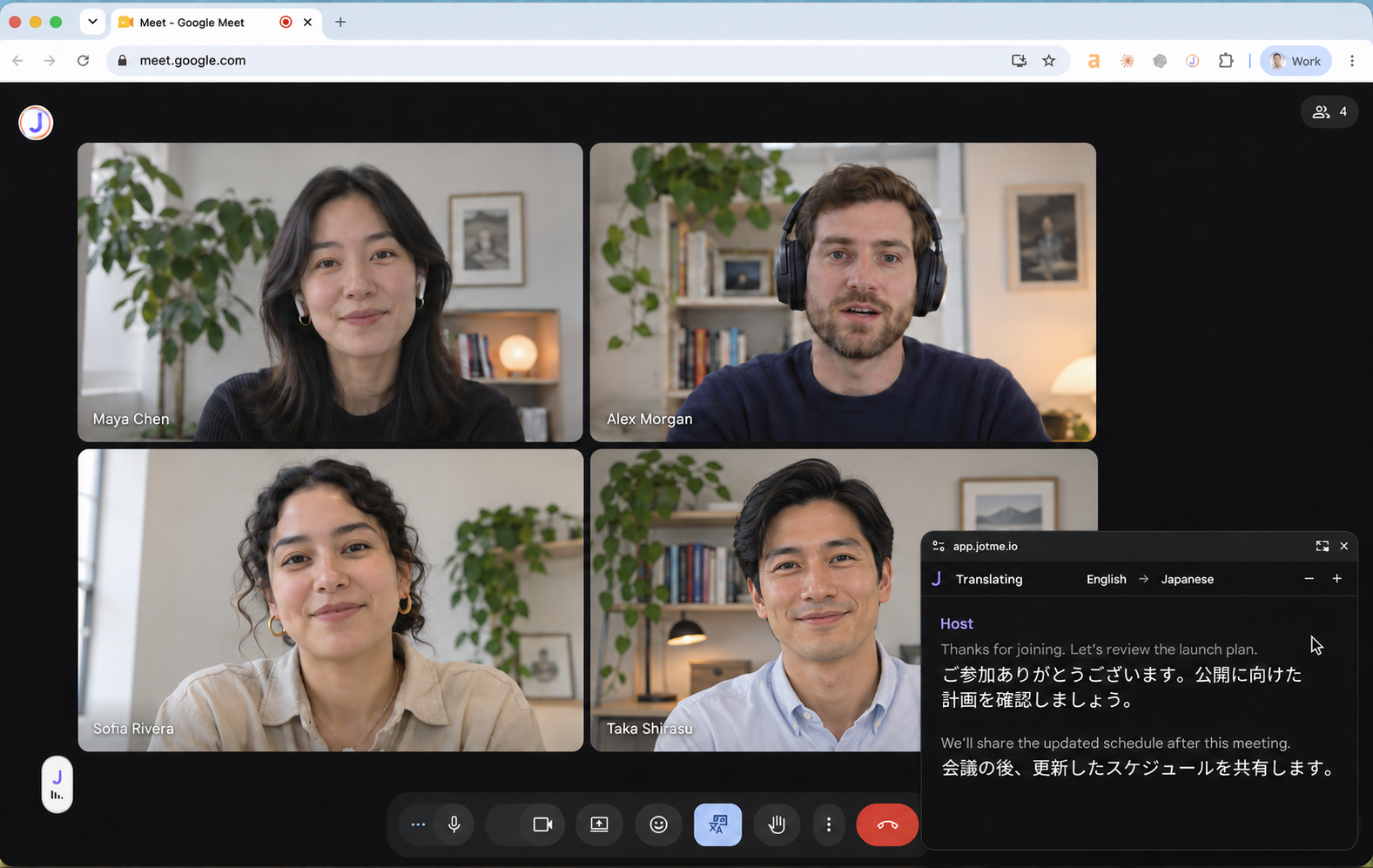
फ़्लोटिंग व्यू का उपयोग करते समय मुख्य सत्र टैब को खुला रखें। छोटी विंडो को बंद करें या मुख्य पृष्ठ पर लौटने के लिए फ़्लोटिंग व्यू बंद करें चुनें; यह मेजबान के सत्र को समाप्त नहीं करता। सत्र समाप्त होने पर फ्लोटिंग विंडो बंद हो जाती है।
विकल्प केवल उन ब्राउज़रों में दिखाई देता है जो एक सुरक्षित शीर्ष-स्तरीय पृष्ठ में दस्तावेज़ पिक्चर-इन-पिक्चर का समर्थन करते हैं। यदि यह गायब है या नहीं खुल सकता है, तो मुख्य प्रतिभागी पृष्ठ का उपयोग जारी रखें। अनुवाद में शामिल होने या सुनने के लिए फ्लोटिंग विंडो वैकल्पिक है।
बाद में#
लाइव अनुवाद तब समाप्त होता है जब मेजबान सत्र को रोक देता है। मेजबान यह तय करता है कि प्रतिभागियों को बाद में नोट्स, सारांश, और ट्रांसक्रिप्ट प्राप्त होते हैं या नहीं। गुमनाम रूप से शामिल होने से उन डिलीवरी के लिए ईमेल पता प्रदान नहीं होता। देखें साझा नोट्स और ट्रांसक्रिप्ट।
यदि यह आपको अंदर नहीं जाने देगा#
- मेजबान की प्रतीक्षा कर रहे हैं: मेजबान के शुरू होने तक प्रतीक्षा पृष्ठ को खुला रखें।
- समाप्त या अमान्य लिंक: वर्तमान लिंक या QR कोड के लिए पूछें।
- कोई ध्वनि नहीं: मेजबान से आवाज़ साझा करने को सक्षम करने के लिए कहें, अपने स्पीकर बटन को चालू करें, और डिवाइस वॉल्यूम की जांच करें।
- गलत भाषा: सही आउटपुट के साथ फिर से शामिल हों। बेसिक और प्रीमियम सत्र भी बोली जाने वाली भाषा के लिए पूछ सकते हैं; तेज़ सत्र नहीं करते।
- गायब भाषा: मेजबान से इसे अनुमत विकल्पों में जोड़ने के लिए कहें।
मेजबान URL के साथ साझा करें या QR कोड के साथ साझा करें का पालन कर सकते हैं।