
加入实时翻译
通过链接或二维码加入,选择您的语言,无需账户即可阅读或听取实时翻译。
打开主持人的链接或扫描他们的二维码,以您的语言阅读会议或活动。浏览器访客无需安装 JotMe 或创建账户。主持人的 Minutes 覆盖您的实时翻译。
通过链接#
打开链接
在您的手机或电脑上打开。如果主持人尚未开始,请保持等待页面打开。主持人开始录制时,实时会话将可用。
仅在要求时输入电子邮箱
主持人决定是否需要电子邮箱。如果出现该字段,请在加入前填写。如果没有出现,您可以匿名加入。
选择可用语言
如果出现语言按钮,选择您想直接加入的语言。否则,选择口语和翻译语言,然后选择加入实时翻译。使用**快速(音频)**时,仅选择您想看到和听到的语言;口语语言会自动检测。
主持人可以限制显示的语言。如果您需要缺失的语言,请要求他们允许。配置的语言按钮将选择语言和加入结合为一个操作;无需按下额外的加入按钮。
加入实时翻译
选择您希望看到和听到的语言以开始。
通过二维码#
使用手机相机扫描主持人屏幕、幻灯片或打印卡上的二维码。点击链接并按照上述相同的加入步骤操作。如果二维码无法扫描,请向主持人索要浏览器 URL。两者都打开相同的参与者页面。
通过代码#
如果您已经拥有 JotMe Desktop,打开分享翻译 → 使用代码并输入主持人的代码。桌面代码是与浏览器链接不同的加入方法。
阅读字幕或启用翻译语音#
实时页面显示原始语音和翻译字幕。当主持人启用语音共享时,使用扬声器按钮在此设备上启用播放。您可能需要在浏览器允许声音之前点击它。佩戴耳机以防止翻译语音反馈到会议麦克风。
快速会话尝试在语音已经匹配您选择的语言时抑制翻译字幕和语音,同时保留原始字幕。简短或模糊的语音仍可能通过。您的输出语言可能与主持人和其他参与者的语言不同。
在浮动窗口中保持字幕#
在实时参与者页面上选择打开悬浮视图,以在其他应用程序上保持翻译可见。拖动或调整小窗口的大小。悬停在其上,或聚焦其控件,以显示语言方向和**− / +**文字大小控件。当会话的显示设置允许时,原始语音会出现。当您移开时,控件会隐藏以留出更多空间给翻译字幕。
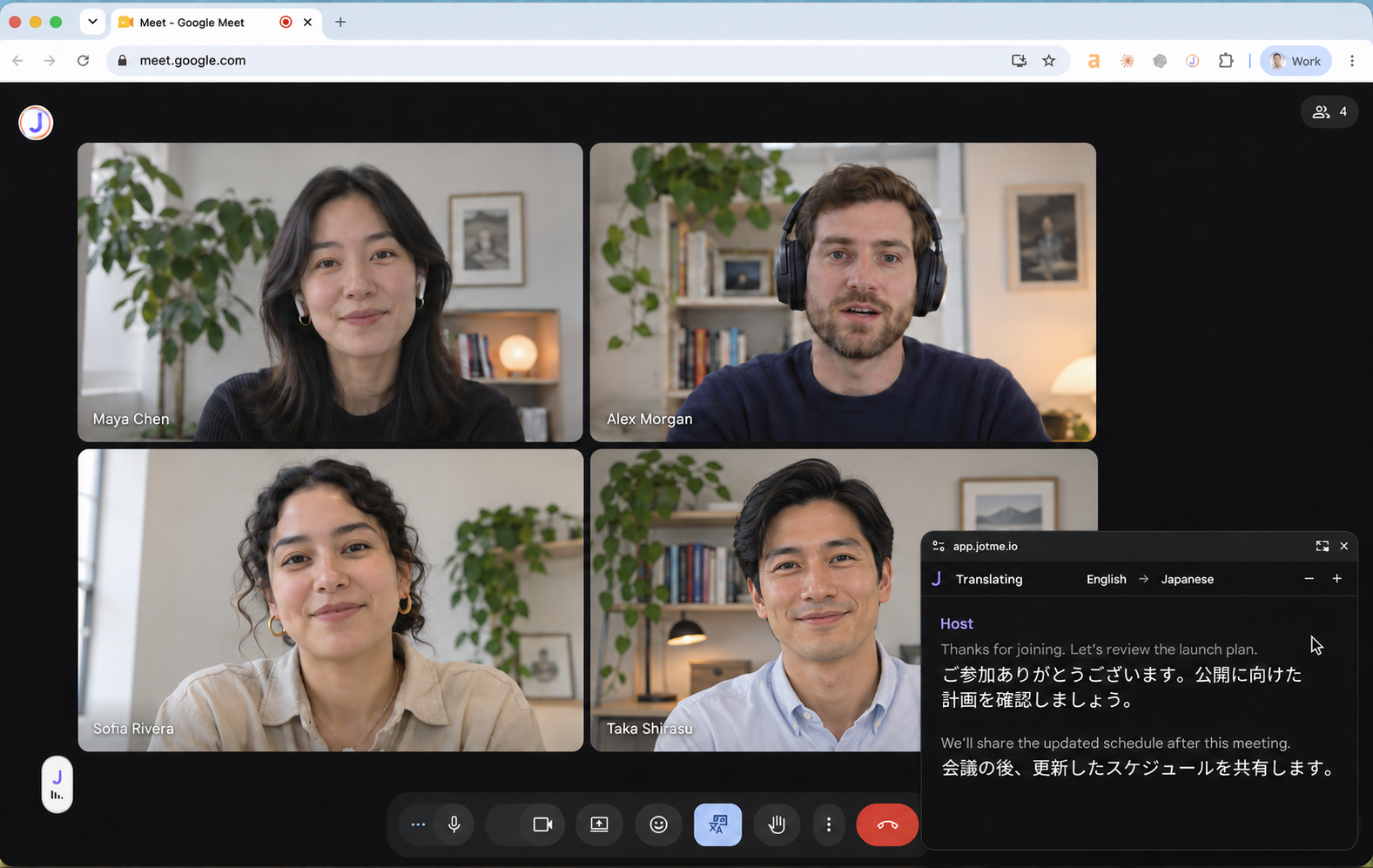
在使用悬浮视图时保持主会话标签页打开。关闭小窗口或选择关闭悬浮视图以返回主页面;这不会结束主持人的会话。会话结束时,悬浮窗口会关闭。
该选项仅在支持 Document Picture-in-Picture 的安全顶级页面的浏览器中出现。如果缺失或无法打开,请继续使用主参与者页面。悬浮窗口是加入或听取翻译的可选项。
之后#
主持人停止会话时,实时翻译结束。主持人决定参与者是否在之后收到笔记、摘要和转写。匿名加入不提供电子邮箱地址以接收这些内容。参见共享笔记和转写。
如果无法让您加入#
- 等待主持人: 保持等待页面打开,直到主持人开始。
- 链接过期或无效: 请求当前链接或二维码。
- 无声音: 请求主持人启用语音共享,打开您的扬声器按钮,并检查设备音量。
- 语言错误: 使用正确的输出重新加入。基础和高级会话可能还会询问口语语言;快速会话不会。
- 缺失语言: 请求主持人将其添加到允许的选择中。