
Acceder a la traducción en directo
Únete con un enlace o código QR, elige tu idioma y lee o escucha la traducción en directo sin una cuenta.
Abre el enlace del anfitrión o escanea su código QR para leer una reunión o evento en tu idioma. Los invitados del navegador no necesitan instalar JotMe ni crear una cuenta. Los minutos del anfitrión cubren tu traducción en directo.
Desde un enlace#
Abre el enlace
Ábrelo en tu teléfono o computadora. Si el anfitrión no ha comenzado, mantén la página de espera abierta. La sesión en directo estará disponible cuando comiencen a grabar.
Introduce un correo electrónico solo si se solicita
El anfitrión decide si se requiere correo electrónico. Si aparece el campo, complétalo antes de unirte. Si no está presente, puedes unirte de forma anónima.
Elige un idioma disponible
Si aparecen botones de idioma, elige el que deseas para unirte directamente. De lo contrario, selecciona los idiomas hablado y de traducción, luego elige Acceder a la traducción en directo. Con Rápida (Audio), elige solo el idioma que deseas ver y escuchar; el idioma hablado se detecta automáticamente.
El anfitrión puede limitar qué idiomas aparecen. Si necesitas un idioma que falta, pídeles que lo permitan. Los botones de idioma configurados combinan elegir un idioma y unirse en una sola acción; no hay un botón adicional para presionar.
Acceder a la traducción en directo
Elige el idioma en el que quieres leer y escuchar para empezar.
Desde un código QR#
Usa la cámara de tu teléfono para escanear el código en la pantalla del anfitrión, diapositiva o tarjeta impresa. Toca el enlace y sigue los mismos pasos de unión anteriores. Si el código no se escanea, pide al anfitrión la URL del navegador. Ambos abren la misma página de participante.
Desde un código#
Si ya tienes JotMe Desktop, abre Compartir traducción → Con código e introduce el código del anfitrión. Un código de escritorio es un método de unión diferente al enlace del navegador.
Leer subtítulos o habilitar voz traducida#
La página en directo muestra el discurso original y los subtítulos traducidos. Cuando el anfitrión habilita el uso compartido de voz, usa el botón de altavoz para habilitar la reproducción en este dispositivo. Es posible que necesites tocarlo antes de que tu navegador permita el sonido. Usa auriculares para que el discurso traducido no se retroalimente en el micrófono de la reunión.
Las sesiones rápidas intentan suprimir los subtítulos y la voz traducida cuando el discurso ya coincide con tu idioma seleccionado, mientras retienen los subtítulos originales. El discurso corto o ambiguo aún puede pasar. Tu idioma de salida puede diferir del del anfitrión y del de otros participantes.
Mantener subtítulos en una ventana flotante#
Elige Abrir vista flotante en la página de participante en directo para mantener las traducciones visibles sobre otras aplicaciones. Arrastra o cambia el tamaño de la pequeña ventana. Pasa el cursor sobre ella, o enfoca sus controles, para revelar la dirección del idioma y los controles de tamaño de texto − / +. El discurso original aparece cuando la configuración de visualización de la sesión lo permite. Cuando te alejas, los controles se ocultan para dejar más espacio para los subtítulos traducidos.
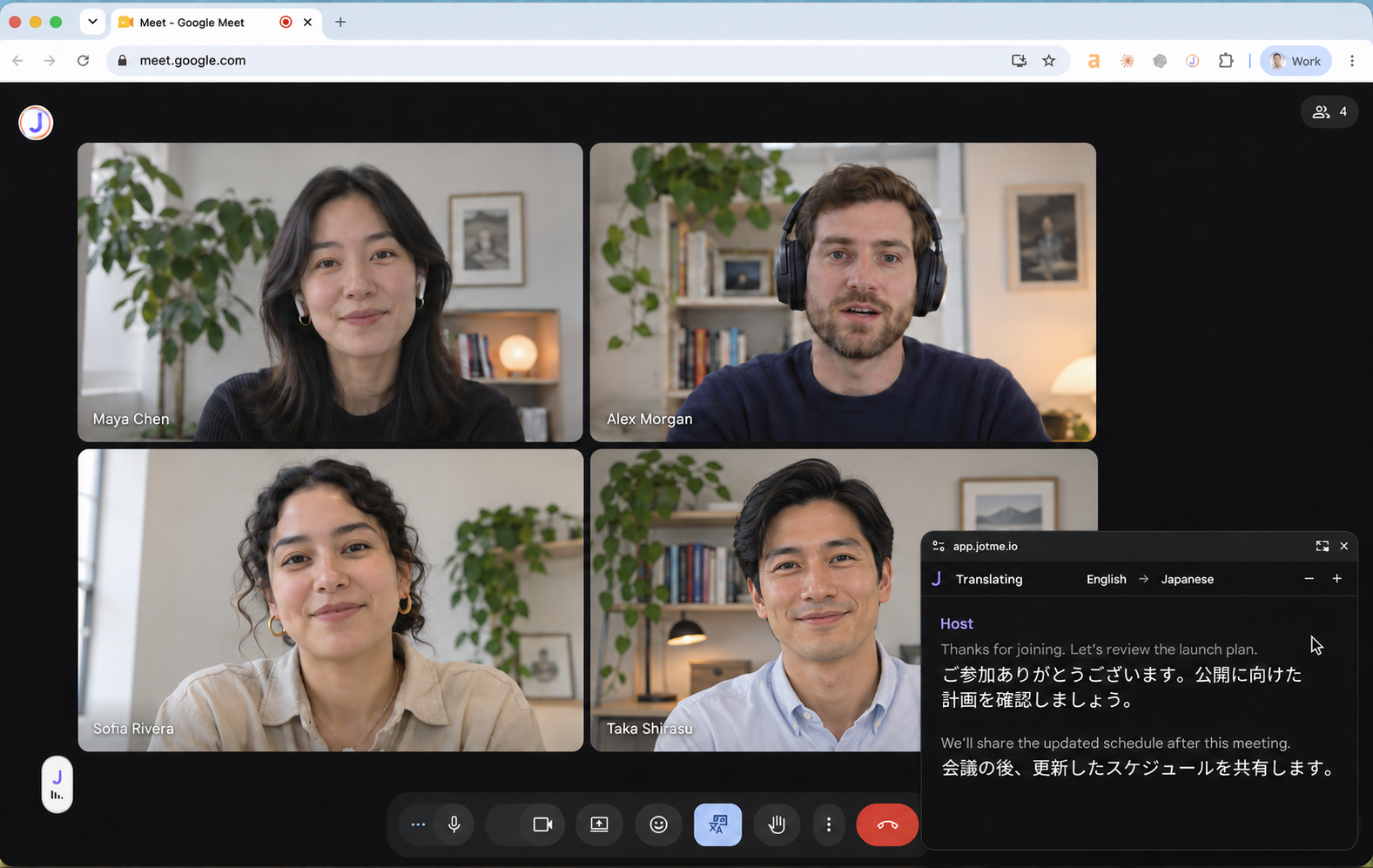
Mantén la pestaña de la sesión principal abierta mientras usas la vista flotante. Cierra la pequeña ventana o elige Cerrar vista flotante para volver a la página principal; esto no termina la sesión del anfitrión. La ventana flotante se cierra cuando la sesión termina.
La opción aparece solo en navegadores que admiten Document Picture-in-Picture en una página de nivel superior segura. Si falta o no se puede abrir, continúa usando la página principal del participante. Una ventana flotante es opcional para unirse o escuchar la traducción.
Después#
La traducción en directo termina cuando el anfitrión detiene la sesión. El anfitrión decide si los participantes reciben notas, resumen y transcripción posteriormente. Unirse de forma anónima no proporciona una dirección de correo electrónico para esas entregas. Consulta Notas compartidas y transcripciones.
Si no te deja entrar#
- Esperando al anfitrión: deja la página de espera abierta hasta que el anfitrión comience.
- Enlace caducado o no válido: solicita un enlace o código QR actual.
- Sin sonido: pide al anfitrión que habilite el uso compartido de voz, enciende tu botón de altavoz y verifica el volumen del dispositivo.
- Idioma incorrecto: vuelve a unirte con la salida correcta. Las sesiones Básicas y Premium también pueden solicitar el idioma hablado; las sesiones Rápidas no.
- Idioma faltante: pide al anfitrión que lo agregue a las opciones permitidas.
Los anfitriones pueden seguir Compartir con una URL o Compartir con un código QR.