
加入即時翻譯
透過連結或 QR 碼加入,選擇您的語言,無需帳戶即可閱讀或聆聽即時翻譯。
打開主持人的連結或掃描他們的 QR 碼,以您的語言閱讀會議或活動。瀏覽器訪客無需安裝 JotMe 或創建帳戶。主持人的分鐘數涵蓋您的即時翻譯。
從連結加入#
打開連結
在您的手機或電腦上打開。如果主持人尚未開始,請保持等待頁面開啟。當他們開始錄製時,即時會話將可用。
僅在要求時輸入電子郵件
主持人決定是否需要電子郵件。如果出現該欄位,請在加入前填寫。如果沒有,您可以匿名加入。
選擇可用語言
如果出現語言按鈕,請選擇您想直接加入的語言。否則,選擇口語和翻譯語言,然後選擇 加入即時翻譯。使用 快速(音頻) 時,只需選擇您想看到和聽到的語言;口語語言會自動檢測。
主持人可以限制顯示的語言。如果您需要缺少的語言,請要求他們允許。配置的語言按鈕將選擇語言和加入合併為一個動作;無需按下額外的加入按鈕。
加入即時翻譯
選擇您希望看到和聽到的語言以開始。
從 QR 碼加入#
使用您的手機相機掃描主持人螢幕、幻燈片或印刷卡上的代碼。點擊連結並按照上述相同的加入步驟進行。如果代碼無法掃描,請向主持人索取瀏覽器 URL。兩者都會打開相同的參與者頁面。
從代碼加入#
如果您已經擁有 JotMe Desktop,打開 分享翻譯 → 使用代碼 並輸入主持人的代碼。桌面代碼是與瀏覽器連結不同的加入方法。
閱讀字幕或啟用翻譯語音#
即時頁面顯示原始語音和翻譯字幕。當主持人啟用語音共享時,使用揚聲器按鈕在此設備上啟用播放。您可能需要在瀏覽器允許聲音之前點擊它。戴上耳機以防止翻譯語音回饋到會議麥克風。
快速會話嘗試在語音已經符合您選擇的語言時抑制翻譯字幕和語音,同時保留原始字幕。短或模糊的語音仍可能通過。您的輸出語言可能與主持人和其他參與者的語言不同。
在浮動視窗中保持字幕#
在即時參與者頁面上選擇 開啟浮動視窗 以保持翻譯在其他應用程式上可見。拖動或調整小視窗的大小。將滑鼠懸停在上面,或聚焦其控制項,以顯示語言方向和 − / + 文字大小控制項。當會話的顯示設置允許時,原始語音會出現。當您移開時,控制項會隱藏以留出更多空間給翻譯字幕。
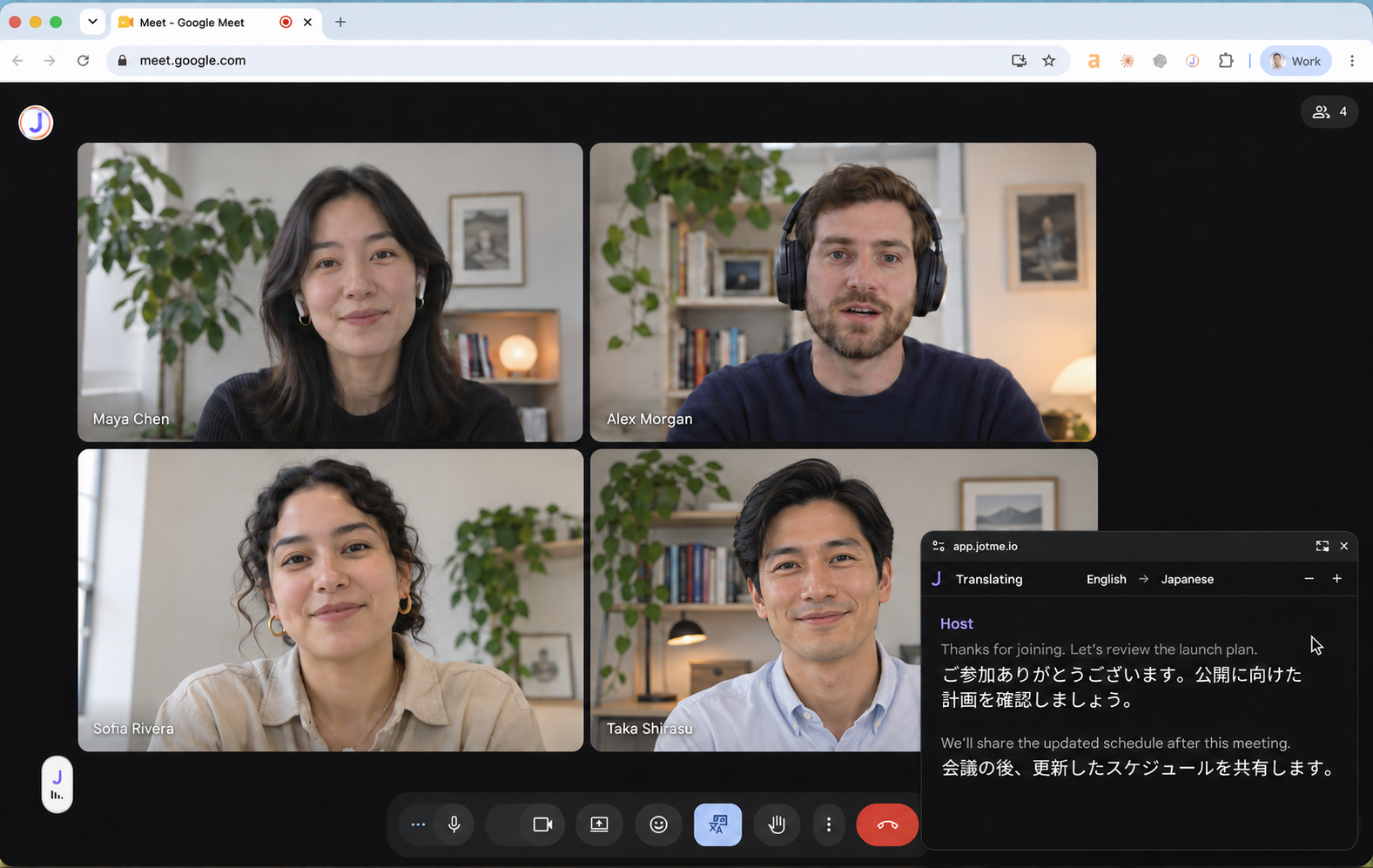
在使用浮動視圖時保持主會話標籤頁開啟。關閉小視窗或選擇 關閉浮動視窗 返回主頁面;這不會結束主持人的會話。當會話結束時,浮動視窗會關閉。
此選項僅在支持安全頂層頁面中的文件畫中畫的瀏覽器中出現。如果缺失或無法打開,請繼續使用主參與者頁面。浮動視窗是加入或聽取翻譯的可選項。
之後#
當主持人停止會話時,即時翻譯結束。主持人決定參與者是否在之後收到筆記、摘要和逐字稿。匿名加入不會提供電子郵件地址以接收這些內容。請參閱 共享筆記和逐字稿。
如果無法讓您進入#
- 等待主持人: 保持等待頁面開啟直到主持人開始。
- 過期或無效的連結: 要求獲取當前的連結或 QR 碼。
- 無聲音: 要求主持人啟用語音共享,打開您的揚聲器按鈕,並檢查設備音量。
- 語言錯誤: 使用正確的輸出重新加入。基本和高級會話可能還會要求口語語言;快速會話不會。
- 缺少語言: 要求主持人將其添加到允許的選擇中。