
リアルタイム音声翻訳に参加
リンクまたはQRコードで参加し、言語を選択してアカウントなしでリアルタイム音声翻訳を読むまたは聞くことができます。
ホストのリンクを開くかQRコードをスキャンして、会議やイベントをあなたの言語で読みましょう。ブラウザのゲストはJotMeをインストールしたりアカウントを作成する必要はありません。ホストのMinutesがあなたのリアルタイム音声翻訳をカバーします。
リンクから参加#
リンクを開く
スマートフォンまたはコンピュータで開きます。ホストが開始していない場合は、待機ページを開いたままにしておきます。ホストが録音を開始すると、ライブセッションが利用可能になります。
メールアドレスを求められた場合のみ入力
メールが必要かどうかはホストが決定します。フィールドが表示された場合は、参加する前に入力してください。表示されない場合は、匿名で参加できます。
利用可能な言語を選択
言語ボタンが表示された場合は、直接参加したい言語を選択します。そうでない場合は、話される言語と翻訳言語を選択し、ライブ翻訳に参加を選びます。Fast (Audio) では、見たい言語と聞きたい言語のみを選択します。話される言語は自動的に検出されます。
ホストは表示される言語を制限できます。必要な言語がない場合は、ホストに許可を求めてください。設定された言語ボタンは、言語の選択と参加を一つのアクションで行います。追加の参加ボタンを押す必要はありません。
ライブ翻訳に参加
表示と音声で受け取りたい言語を選択して開始してください。
QRコードから参加#
ホストの画面、スライド、または印刷されたカードのコードをスマートフォンのカメラでスキャンします。リンクをタップし、上記の参加手順に従います。コードがスキャンできない場合は、ホストにブラウザのURLを尋ねてください。どちらも同じ参加者ページを開きます。
コードから参加#
すでにJotMe Desktopをお持ちの場合は、Share Translation → With Codeを開き、ホストのコードを入力します。デスクトップコードはブラウザリンクとは異なる参加方法です。
字幕を読むか翻訳音声を有効にする#
ライブページには、元の音声と翻訳された字幕が表示されます。ホストが音声共有を有効にした場合、このデバイスで再生を有効にするにはスピーカーボタンを使用します。ブラウザが音声を許可する前にタップする必要があるかもしれません。翻訳された音声が会議のマイクにフィードバックしないようにヘッドフォンを着用してください。
Fastセッションは、選択した言語とすでに一致する音声がある場合、翻訳された字幕と音声を抑制しようとしますが、元の字幕は保持されます。短いまたは曖昧な音声は依然として通過することがあります。あなたの出力言語はホストや他の参加者の言語と異なる場合があります。
フローティングウィンドウで字幕を保持#
ライブ参加者ページでフローティング表示を開くを選択して、他のアプリケーションの上に翻訳を表示し続けます。小さなウィンドウをドラッグまたはサイズ変更します。その上にカーソルを置くか、コントロールにフォーカスして、言語の方向と**− / +**テキストサイズコントロールを表示します。セッションの表示設定が許可する場合、元の音声が表示されます。離れると、コントロールは翻訳された字幕のためにより多くのスペースを残すために隠れます。
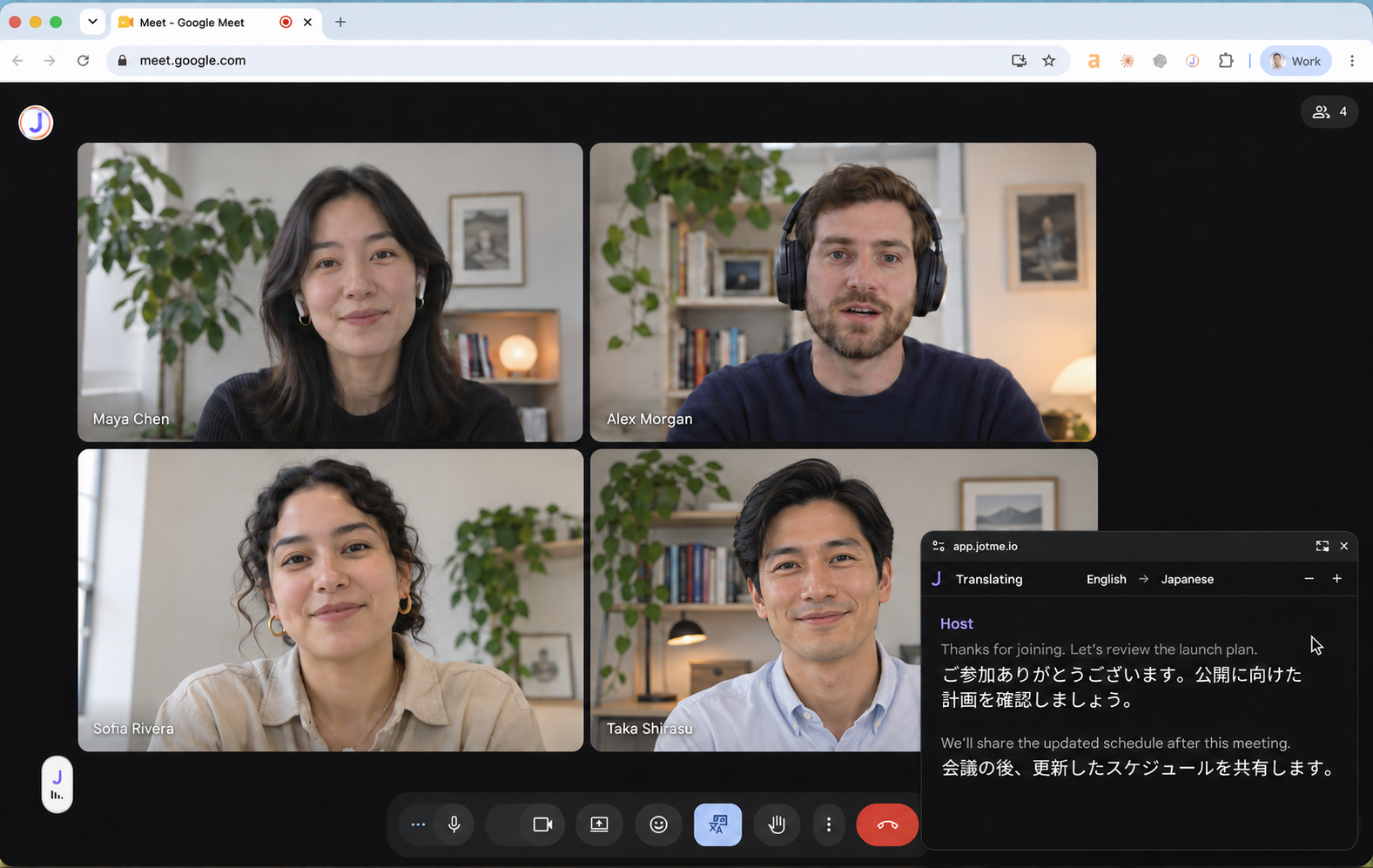
フローティングビューを使用している間、メインセッションタブを開いたままにしておきます。小さなウィンドウを閉じるか、フローティングビューを閉じるを選択してメインページに戻ります。これによりホストのセッションが終了することはありません。セッションが終了するとフローティングウィンドウも閉じます。
このオプションは、セキュアなトップレベルページでDocument Picture-in-Pictureをサポートするブラウザにのみ表示されます。表示されない場合や開けない場合は、メインの参加者ページを使用し続けてください。フローティングウィンドウは翻訳の参加や聴取に必須ではありません。
その後#
ホストがセッションを終了すると、リアルタイム音声翻訳も終了します。参加者が後で議事録、要約、文字起こしを受け取るかどうかはホストが決定します。匿名参加はそれらの配信のためのメールアドレスを提供しません。共有された議事録と文字起こしを参照してください。
参加できない場合#
- ホストを待機中: ホストが開始するまで待機ページを開いたままにしておきます。
- 期限切れまたは無効なリンク: 現在のリンクまたはQRコードを求めてください。
- 音が出ない: ホストに音声共有を有効にするよう依頼し、スピーカーボタンをオンにし、デバイスの音量を確認してください。
- 間違った言語: 正しい出力で再参加してください。BasicおよびPremiumセッションでは話される言語も求められることがありますが、Fastセッションでは求められません。
- 言語がない: ホストに許可された選択肢に追加するよう依頼してください。