
Tradução em tempo real com PowerPoint
Mostre os slides do PowerPoint e as legendas traduzidas ao vivo do JotMe lado a lado ao compartilhar sua tela no Zoom.
Mostre seus slides do PowerPoint e a tradução ao vivo do JotMe juntos para que os participantes possam acompanhar sua apresentação e ler a tradução do seu discurso na mesma tela. Estas etapas e capturas de tela usam PowerPoint no Windows.
Antes de começar#
Abra o JotMe Desktop, escolha seus idiomas falado e de tradução, e inicie a tradução ao vivo. Confirme que seu discurso aparece na transcrição. Para configuração de áudio e microfone, veja Zoom, Teams, Meet e outras reuniões online.
Configure o PowerPoint e compartilhe sua tela#
Abra a guia Apresentação de Slides
Abra sua apresentação no PowerPoint e selecione Apresentação de Slides na faixa de opções.
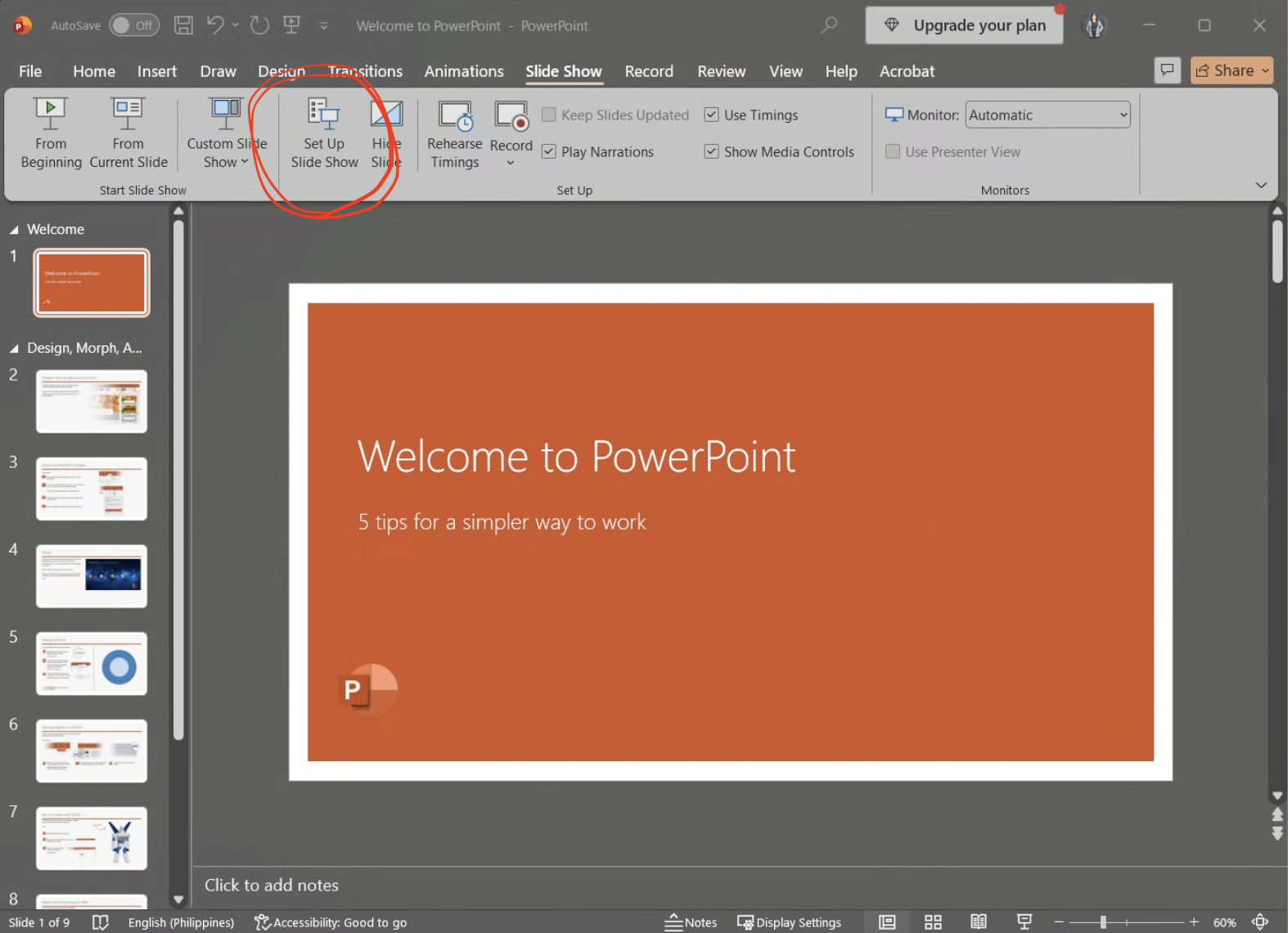
Clique em Configurar Apresentação de Slides
Na guia Apresentação de Slides, clique em Configurar Apresentação de Slides.
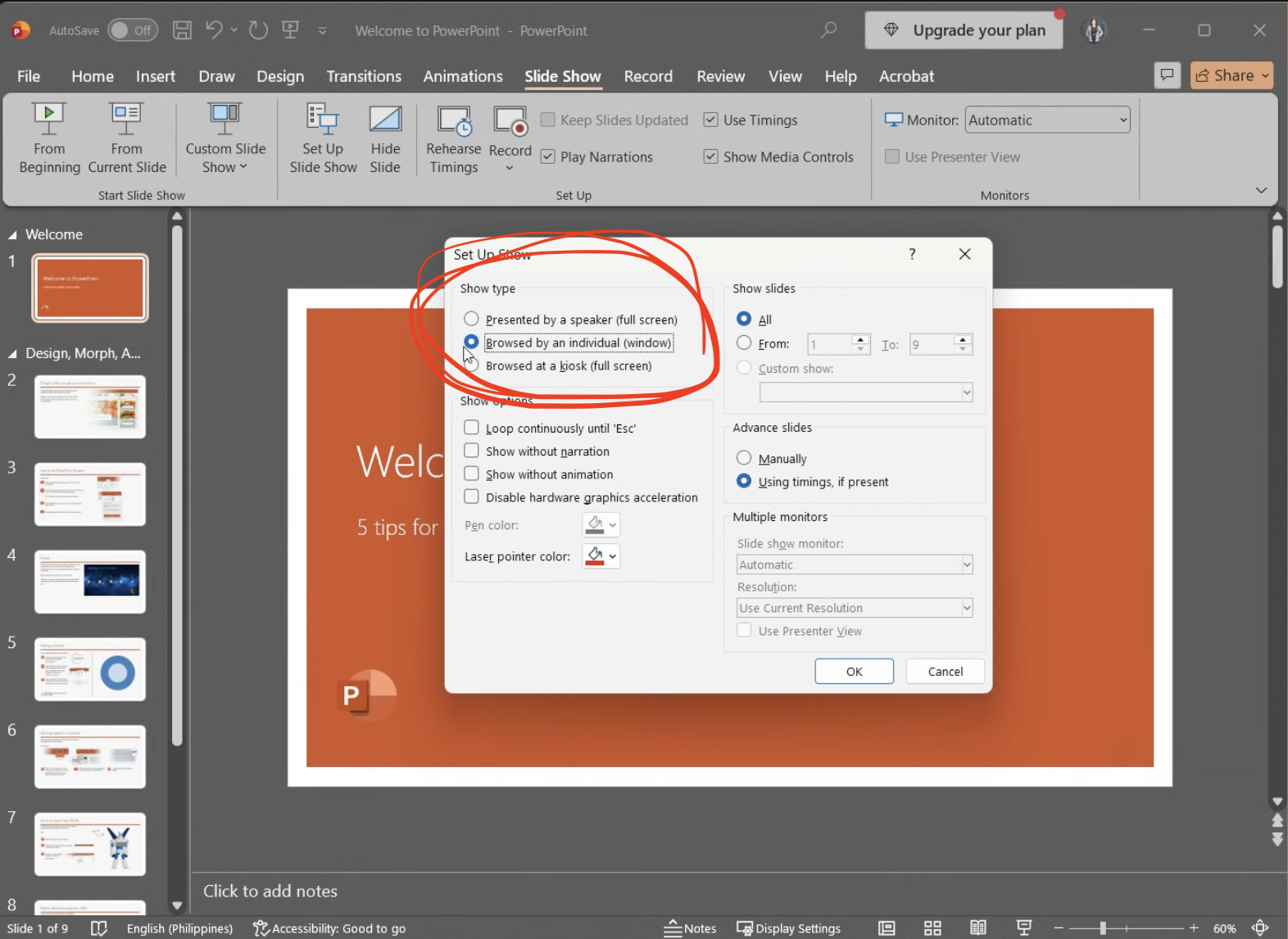
Escolha uma apresentação em janela
Em Tipo de apresentação, selecione Exibida por um indivíduo (janela) e clique em OK. Isso permite redimensionar a apresentação de slides e deixar espaço para o JotMe ao lado.
Inicie a apresentação de slides
Inicie sua apresentação de slides usando Do Começo ou Do Slide Atual. A apresentação abrirá em uma janela.
Organize o PowerPoint e o JotMe lado a lado
No painel de Transcrição do JotMe, clique em Maximizar janela da transcrição—o ícone quadrado nos controles superiores à direita—para abrir a janela de transcrição separada. Organize a apresentação de slides do PowerPoint e a transcrição do JotMe lado a lado na mesma tela. Redimensione-os para que tanto os slides quanto o texto traduzido sejam legíveis.
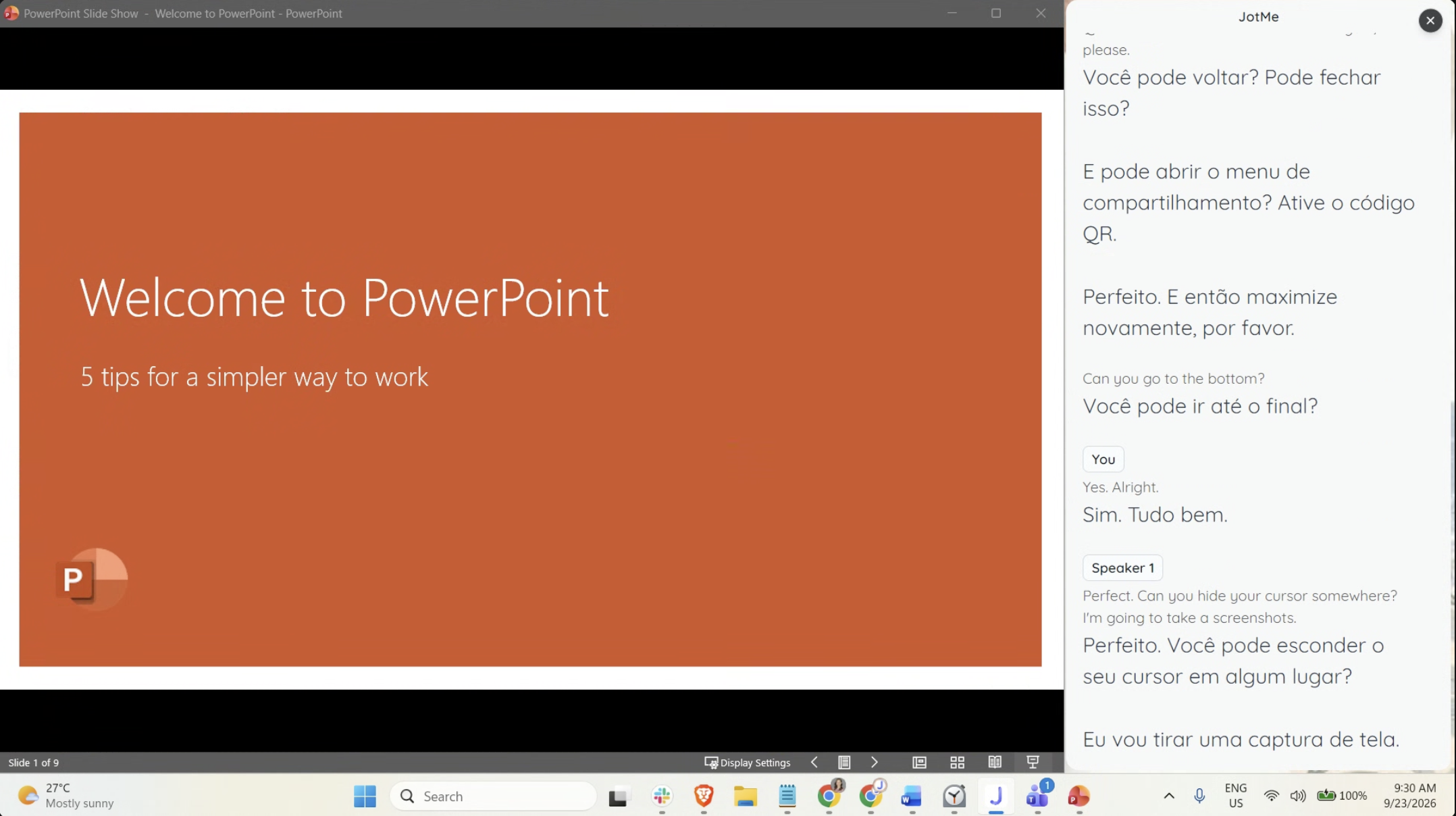
Compartilhe sua tela inteira no Zoom
No Zoom, clique em Compartilhar Tela e selecione a tela inteira que contém ambas as janelas. Clique em Compartilhar para que os participantes possam ver seus slides e a transcrição do JotMe juntos. Se você tiver múltiplos monitores, selecione aquele onde você organizou ambas as janelas.
Verifique a visualização dos participantes#
Confirme que os participantes podem ver ambas as janelas e ler o texto traduzido enquanto você fala. Mantenha o JotMe visível enquanto avança seus slides. Se os participantes só puderem ver o PowerPoint, altere a seleção de compartilhamento do Zoom para a tela inteira que contém ambas as janelas.
Todos que visualizam a tela compartilhada veem o mesmo idioma de tradução. Para escolhas de idioma individuais, compartilhe um URL ou código QR para que os participantes possam acompanhar a tradução em seus próprios dispositivos.