
Compartilhar tradução ao vivo
Escolha como os participantes recebem legendas ao vivo ou voz traduzida, depois abra o guia para esse método.
Compartilhar Tradução envia uma reunião ou evento ao vivo para navegadores, outros usuários do JotMe Desktop ou um feed de vídeo. Escolha um método abaixo para abrir seu guia de configuração.
Escolha como compartilhar#
| Método | Para quem é | O que eles precisam |
|---|---|---|
| Com URL | Participantes em reuniões e eventos | Um navegador; abra o link. Isso consome seus minutos. |
| Com código QR | Audiências e salas presenciais | Um telefone ou tablet; escaneie o código QR. Isso consome seus minutos. |
| Com Código | Participantes de reuniões ou eventos que usam JotMe Desktop | O código, inserido no aplicativo deles. |
| Subtitle Camera | Reuniões, eventos e transmissões onde as legendas pertencem ao vídeo | OBS na sua máquina; nada para os participantes abrirem. |
Compartilhar PowerPoint e tradução ao vivo na tela#
Para mostrar slides e fala traduzida juntos no Zoom, siga PowerPoint Live Translation. O guia mostra como executar o PowerPoint em uma janela, organizar o JotMe ao lado dele e compartilhar a tela contendo ambas as janelas.
Legendas ou voz#
Escolha Legenda ou Voz no topo de Compartilhar Tradução antes de abrir um dos guias de método. Ambas as visualizações dos participantes mantêm o texto traduzido na tela.
Legenda: leia a tradução ao vivo#
Os participantes veem o idioma falado, seu idioma de leitura, a fala original e sua tradução ao vivo.
JotMe
Eles Estão Falando
Inglês
Japonês
Anfitrião
Good morning. Thank you for joining us.
おはようございます。ご参加ありがとうございます。
Participante
I'm looking forward to today's presentation.
今日のプレゼンテーションを楽しみにしています。
Recebido agora
Voz: ouça e leia a tradução ao vivo#
Os participantes ainda leem a transcrição, enquanto a fala traduzida toca em seu dispositivo. Cada participante controla seu próprio botão de alto-falante sem afetar ninguém mais.
Forneça um fone de ouvido
Para tradução de voz para voz, forneça a cada participante ou membro da audiência um fone de ouvido. Isso evita que o áudio traduzido seja reproduzido de volta no microfone da reunião ou evento.
JotMe
Japonês
Anfitrião
Good morning. Thank you for joining us.
おはようございます。ご参加ありがとうございます。
Participante
I'm looking forward to today's presentation.
今日のプレゼンテーションを楽しみにしています。
Recebido agora
Atenção
A tradução enviada para dispositivos dos participantes é multiplicada pelo número de participantes que a recebem. Com Rápido (Áudio), o cálculo é duração da tradução × 5 × participantes, quer eles leiam legendas ou também ouçam áudio traduzido. Verifique o público esperado e a duração da sessão antes do evento. Use Preços de eventos para a estimativa e Limites de uso para todos os multiplicadores.
A tradução de voz do lado do anfitrião é um fluxo de trabalho diferente. Para ouvir o outro lado você mesmo ou enviar sua voz traduzida para uma reunião, use Tradução de voz para voz.
Limite os idiomas dos participantes para reduzir o atraso#
Por padrão, os convidados podem escolher entre todos os idiomas que o JotMe suporta. Cada idioma distinto que seu público seleciona adiciona trabalho ao vivo para a sessão, então uma página de entrada irrestrita é a causa mais comum de atraso em escala. Limitar idiomas de tradução compartilhados, em Configurações → Tradução ao vivo, decide quais idiomas a página de entrada oferece.
Escolha primeiro o Modelo para compartilhar — Básico, Premium ou Rápido (Áudio) — porque os limites são armazenados separadamente para cada modelo. Em seguida, ative a lista que você deseja restringir e adicione até 5 idiomas por lista:
| Limite | Aplica-se a | Efeito no atraso |
|---|---|---|
| Idiomas falados | Básico e Premium | Maior. Cada idioma falado adicional pode exigir outra transcrição ao vivo, então restrinja esta lista primeiro. |
| Idiomas de tradução alvo | Básico e Premium | Menor que falado, ainda vale a pena reduzir para grandes públicos. |
| Idiomas de tradução alvo | Rápido (Áudio) | Maior para este modelo. Rápido detecta idiomas falados automaticamente, e cada idioma alvo permitido cria seu próprio canal de tradução de áudio ao vivo. |
Os convidados só veem os idiomas que você permitiu. Os limites viajam com o link de compartilhamento e aplicam-se quando o anfitrião inicia a sessão.
Simplifique a entrada#
Abra Configurações → Tradução ao vivo → Limitar idiomas de tradução compartilhados e escolha os idiomas que seu público precisa. Quando combinações de idiomas configuradas estão disponíveis, a página de entrada exibe um botão para cada combinação. Os participantes escolhem o botão para entrar diretamente em vez de preencher seletores de idioma separados. Com Rápido (Áudio), eles escolhem apenas seu idioma de saída; o idioma de origem é detectado automaticamente.
Em Configurações → Tradução ao vivo, Exigir e-mail dos participantes (recomendado) controla se os convidados por link e código QR devem inserir um e-mail. Desative para permitir a entrada anônima; está ativado por padrão. Isso lhe dá menos informações sobre quem está participando. Convidados anônimos não recebem notas automáticas pós-sessão por e-mail. Isso não altera o uso de minutos do anfitrião nem exige que os convidados criem uma conta.
Acessar tradução ao vivo
Escolha o idioma em que você quer ler e ouvir para começar.
Legendas flutuantes para participantes#
Os participantes do navegador podem escolher Abrir visualização flutuante para manter uma pequena janela de tradução acima de seu outro trabalho. Passe o mouse sobre ela para revelar a fala original, direção do idioma e controles de tamanho do texto. Não requer o aplicativo desktop. A disponibilidade depende do suporte do navegador. Veja o guia de visualização flutuante para participantes.
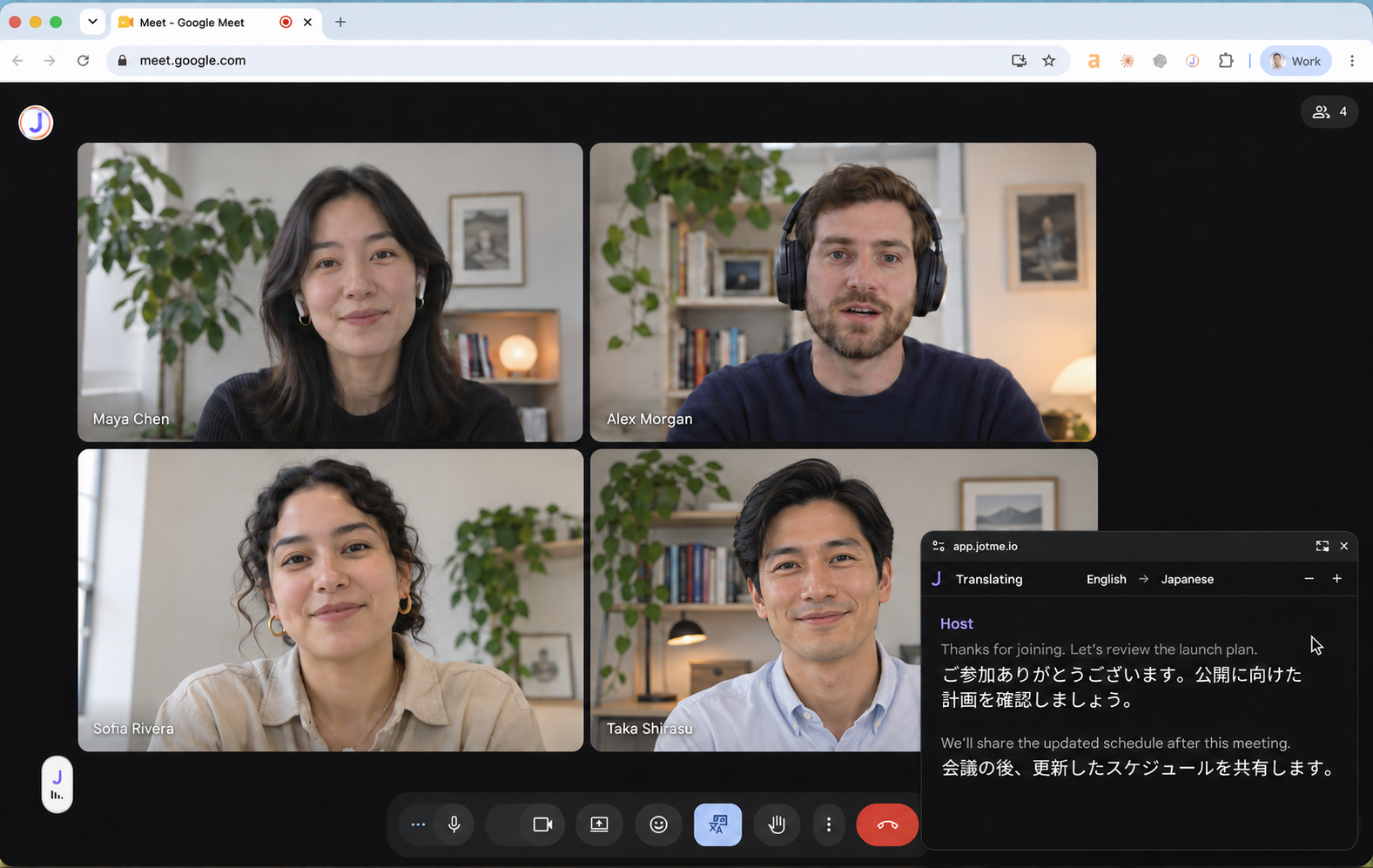
Dimensione as listas para o público real
Um webinar falado em inglês e japonês para um público que lê em espanhol e francês precisa de dois idiomas falados e dois alvos, não do catálogo completo.
Nota
Os limites de idioma exigem Premium ou superior e afetam apenas as escolhas dos participantes. Eles não alteram os próprios idiomas do anfitrião.
Parar a reunião ou evento encerra o feed de tradução ao vivo. Você também pode impedir que os participantes recebam automaticamente as notas, o resumo e a transcrição após a sessão. Veja Compartilhamento após a sessão nas configurações do aplicativo Desktop.