
Compartir traducción en vivo
Elige cómo los participantes reciben subtítulos en vivo o voz traducida, luego abre la guía para ese método.
Compartir Traducción envía una reunión o evento en vivo a navegadores, otros usuarios de JotMe Desktop, o a una transmisión de video. Elige un método a continuación para abrir su guía de configuración.
Elige cómo compartir#
| Método | Para quién es | Qué necesitan |
|---|---|---|
| Con URL | Participantes en reuniones y eventos | Un navegador; abre el enlace. Se ejecuta en tus minutos. |
| Con código QR | Audiencias y salas en persona | Un teléfono o tableta; escanea el código QR. Se ejecuta en tus minutos. |
| Con Código | Participantes de reuniones o eventos que usan JotMe Desktop | El código, ingresado en su aplicación. |
| Cámara de Subtítulos | Reuniones, eventos y transmisiones donde los subtítulos pertenecen al video | OBS en tu máquina; nada para que los participantes abran. |
Compartir PowerPoint y traducción en vivo en pantalla#
Para mostrar diapositivas y discurso traducido juntos en Zoom, sigue Traducción en Vivo de PowerPoint. La guía muestra cómo ejecutar PowerPoint en una ventana, organizar JotMe al lado y compartir la pantalla que contiene ambas ventanas.
Subtítulos o voz#
Elige Subtítulo o Voz en la parte superior de Compartir Traducción antes de abrir una de las guías de método. Ambas vistas de participantes mantienen el texto traducido en pantalla.
Subtítulo: leer la traducción en vivo#
Los participantes ven el idioma hablado, su idioma de lectura, el discurso original, y su traducción en vivo.
JotMe
Están hablando
Inglés
Japonés
Anfitrión
Good morning. Thank you for joining us.
おはようございます。ご参加ありがとうございます。
Participante
I'm looking forward to today's presentation.
今日のプレゼンテーションを楽しみにしています。
Recién recibido
Voz: escuchar y leer la traducción en vivo#
Los participantes aún leen la transcripción, mientras que el discurso traducido se reproduce en su dispositivo. Cada participante controla su propio botón de altavoz sin afectar a nadie más.
Proporciona un auricular
Para la traducción de voz a voz, proporciona a cada participante o miembro de la audiencia un auricular o audífonos. Esto evita que el audio traducido se reproduzca en el micrófono de la reunión o evento.
JotMe
Japonés
Anfitrión
Good morning. Thank you for joining us.
おはようございます。ご参加ありがとうございます。
Participante
I'm looking forward to today's presentation.
今日のプレゼンテーションを楽しみにしています。
Recién recibido
Atención
La traducción enviada a los dispositivos de los asistentes se multiplica por el número de participantes que la reciben. Con Rápido (Audio), el cálculo es duración de la traducción × 5 × participantes, ya sea que lean subtítulos o también escuchen audio traducido. Verifica la audiencia esperada y la duración de la sesión antes del evento. Usa Precios de eventos para la estimación y Límites de uso para todos los multiplicadores.
La traducción de voz del lado del anfitrión es un flujo de trabajo diferente. Para escuchar el otro lado tú mismo o enviar tu voz traducida a una reunión, usa Traducción de voz a voz.
Limitar idiomas de participantes para reducir el retraso#
Por defecto, los invitados pueden elegir entre todos los idiomas que JotMe admite. Cada idioma distinto que tu audiencia seleccione agrega trabajo en vivo para la sesión, por lo que una página de unión sin restricciones es la causa más común de retraso a gran escala. Limitar idiomas de traducción compartida, bajo Configuración → Traducción en vivo, decide qué idiomas ofrece la página de unión.
Elige primero el Modelo para compartir — Básico, Premium, o Rápido (Audio) — porque los límites se almacenan por separado para cada modelo. Luego activa la lista que deseas restringir y agrega hasta 5 idiomas por lista:
| Límite | Se aplica a | Efecto en el retraso |
|---|---|---|
| Idiomas hablados | Básico y Premium | El más grande. Cada idioma hablado adicional puede requerir otra transcripción en vivo, por lo que restringe esta lista primero. |
| Idiomas de traducción objetivo | Básico y Premium | Más pequeño que hablado, aún vale la pena recortar para grandes audiencias. |
| Idiomas de traducción objetivo | Rápido (Audio) | El más grande para este modelo. Rápido detecta automáticamente los idiomas hablados, y cada idioma objetivo permitido crea su propio canal de traducción de audio en vivo. |
Los invitados solo ven los idiomas que permitiste. Los límites viajan con el enlace compartido y se aplican cuando el anfitrión inicia la sesión.
Hacer más simple unirse#
Abre Configuración → Traducción en vivo → Limitar idiomas de traducción compartida y elige los idiomas que tu audiencia necesita. Cuando las combinaciones de idiomas configuradas están disponibles, la página de unión muestra un botón para cada combinación. Los participantes eligen el botón para unirse directamente en lugar de llenar selectores de idioma separados. Con Rápido (Audio), solo eligen su idioma de salida; el idioma de origen se detecta automáticamente.
En Configuración → Traducción en vivo, Solicitar el correo de los participantes (recomendado) controla si los invitados por enlace y código QR deben ingresar un correo electrónico. Desactívalo para permitir unirse de forma anónima; está activado por defecto. Esto te da menos información sobre quién está asistiendo. Los invitados anónimos no reciben notas automáticas después de la sesión por correo electrónico. Esto no cambia el uso de minutos del anfitrión ni requiere que los invitados creen una cuenta.
Acceder a la traducción en vivo
Elige el idioma en el que quieres leer y escuchar para empezar.
Subtítulos flotantes para participantes#
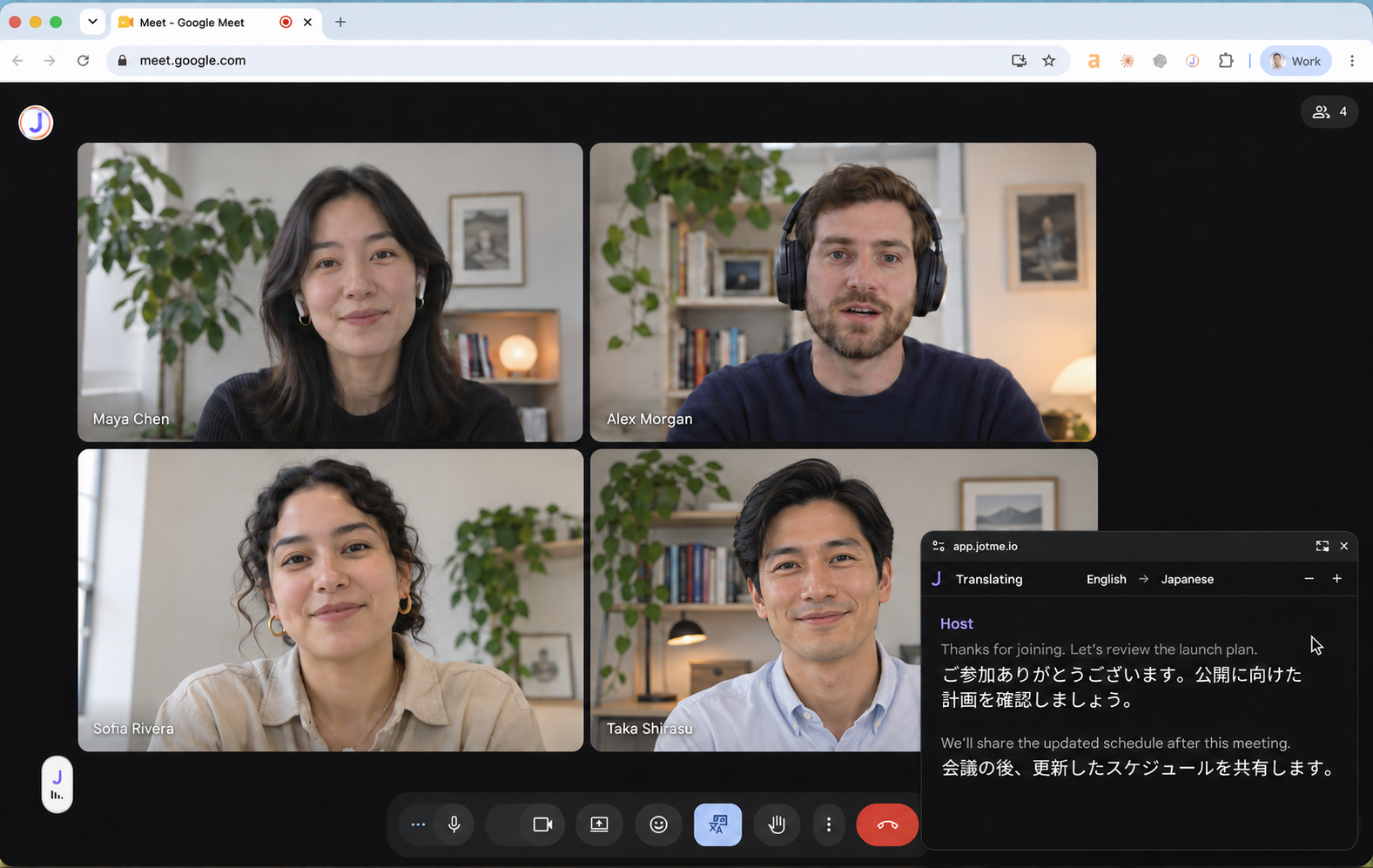
Los participantes del navegador pueden elegir Abrir vista flotante para mantener una pequeña ventana de traducción sobre su otro trabajo. Pasa el cursor sobre ella para revelar el discurso original, la dirección del idioma, y los controles de tamaño de texto. No requiere la aplicación de escritorio. La disponibilidad depende del soporte del navegador. Consulta la guía de vista flotante para participantes.
Dimensiona las listas para la audiencia real
Un seminario web hablado en inglés y japonés para una audiencia que lee en español y francés necesita dos idiomas hablados y dos objetivos, no el catálogo completo.
Nota
Los límites de idioma requieren Premium o superior y solo afectan las elecciones de los participantes. No cambian los propios idiomas del anfitrión.
Detener la reunión o evento termina la transmisión de traducción en vivo. También puedes evitar que los participantes reciban automáticamente las notas, el resumen, y la transcripción después de la sesión. Consulta Compartir después de la sesión en la configuración de la aplicación de escritorio.