
PowerPoint के साथ लाइव अनुवाद
Zoom में अपनी स्क्रीन साझा करते समय PowerPoint स्लाइड्स और JotMe के लाइव अनुवादित कैप्शन को साथ-साथ दिखाएं।
अपनी PowerPoint स्लाइड्स और JotMe के लाइव अनुवाद को एक साथ दिखाएं ताकि प्रतिभागी आपकी प्रस्तुति का अनुसरण कर सकें और आपके भाषण के अनुवाद को उसी स्क्रीन पर पढ़ सकें। ये चरण और स्क्रीनशॉट Windows पर PowerPoint का उपयोग करते हैं।
शुरू करने से पहले#
JotMe Desktop खोलें, अपनी बोली जाने वाली और अनुवाद भाषाओं का चयन करें, और लाइव अनुवाद शुरू करें। पुष्टि करें कि आपका भाषण ट्रांसक्रिप्ट में दिखाई दे रहा है। ऑडियो और माइक्रोफोन सेटअप के लिए, Zoom, Teams, Meet, और अन्य ऑनलाइन मीटिंग्स देखें।
PowerPoint सेट करें और अपनी स्क्रीन साझा करें#
Slide Show टैब खोलें
PowerPoint में अपनी प्रस्तुति खोलें और रिबन में Slide Show चुनें।
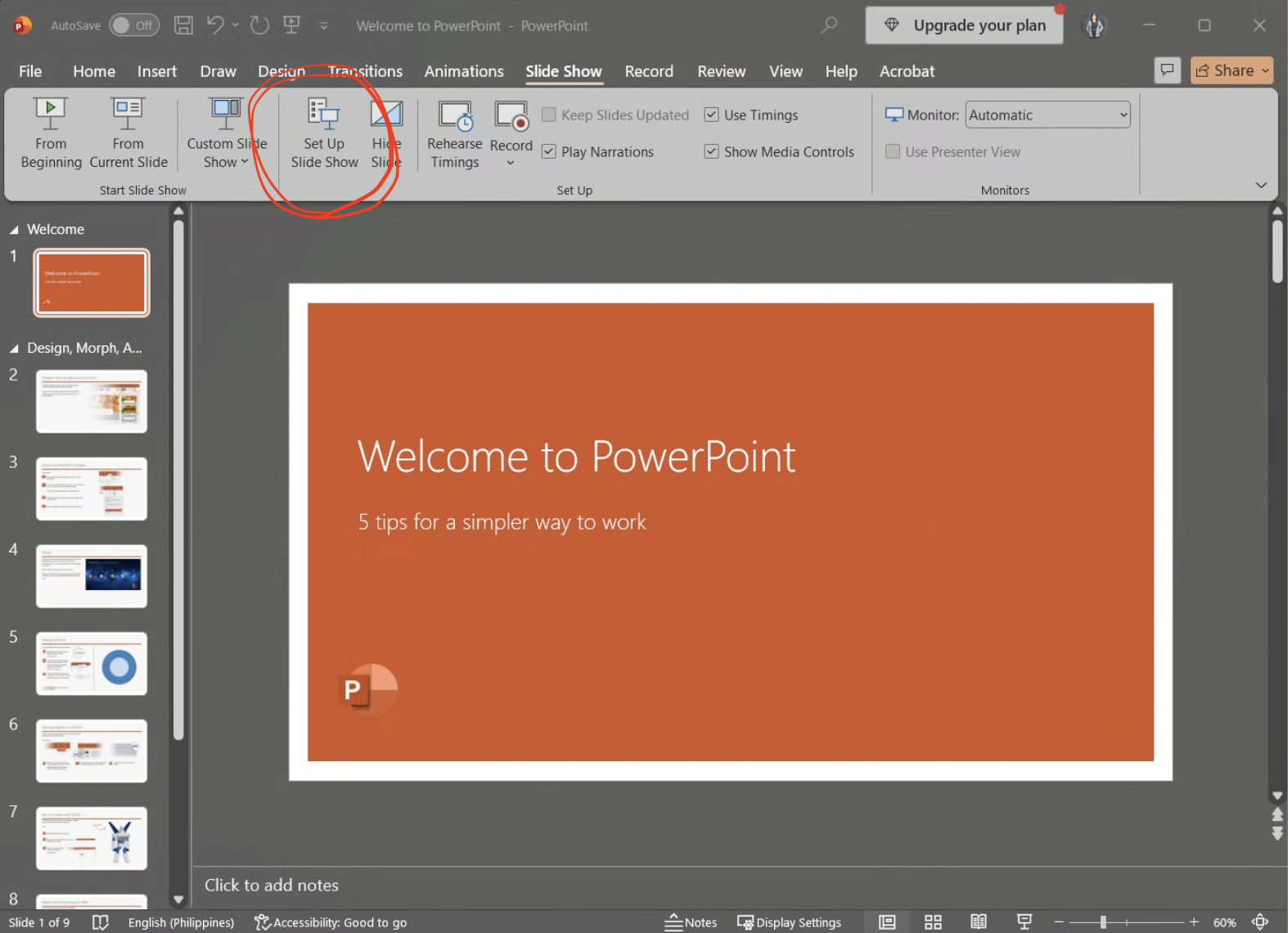
Set Up Slide Show पर क्लिक करें
Slide Show टैब में, Set Up Slide Show पर क्लिक करें।
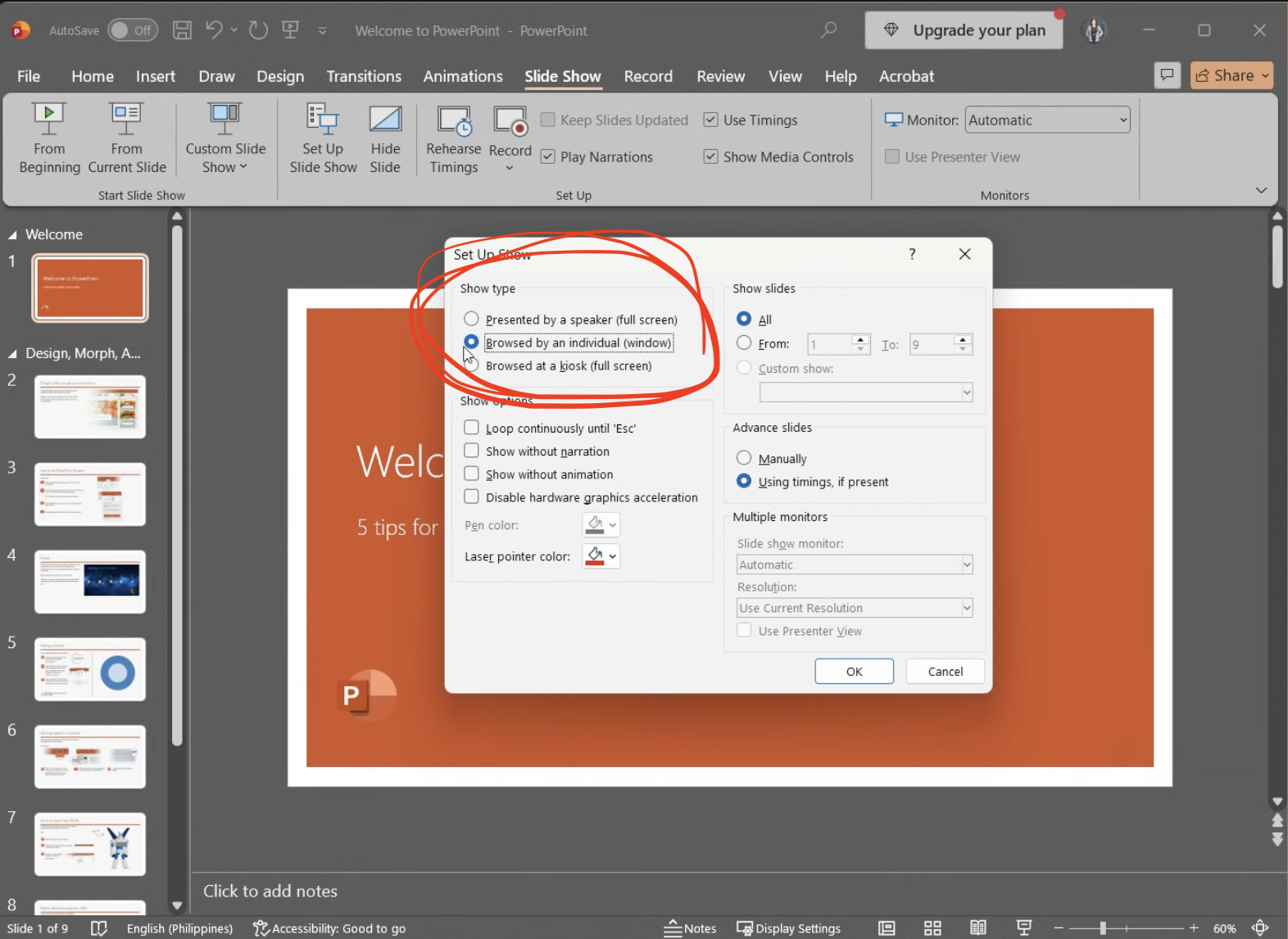
एक विंडो में स्लाइड शो चुनें
Show type के अंतर्गत, Browsed by an individual (window) चुनें और OK पर क्लिक करें। इससे आप स्लाइड शो का आकार बदल सकते हैं और इसके बगल में JotMe के लिए जगह छोड़ सकते हैं।
स्लाइड शो शुरू करें
From Beginning या From Current Slide का उपयोग करके अपना स्लाइड शो शुरू करें। प्रस्तुति एक विंडो में खुलती है।
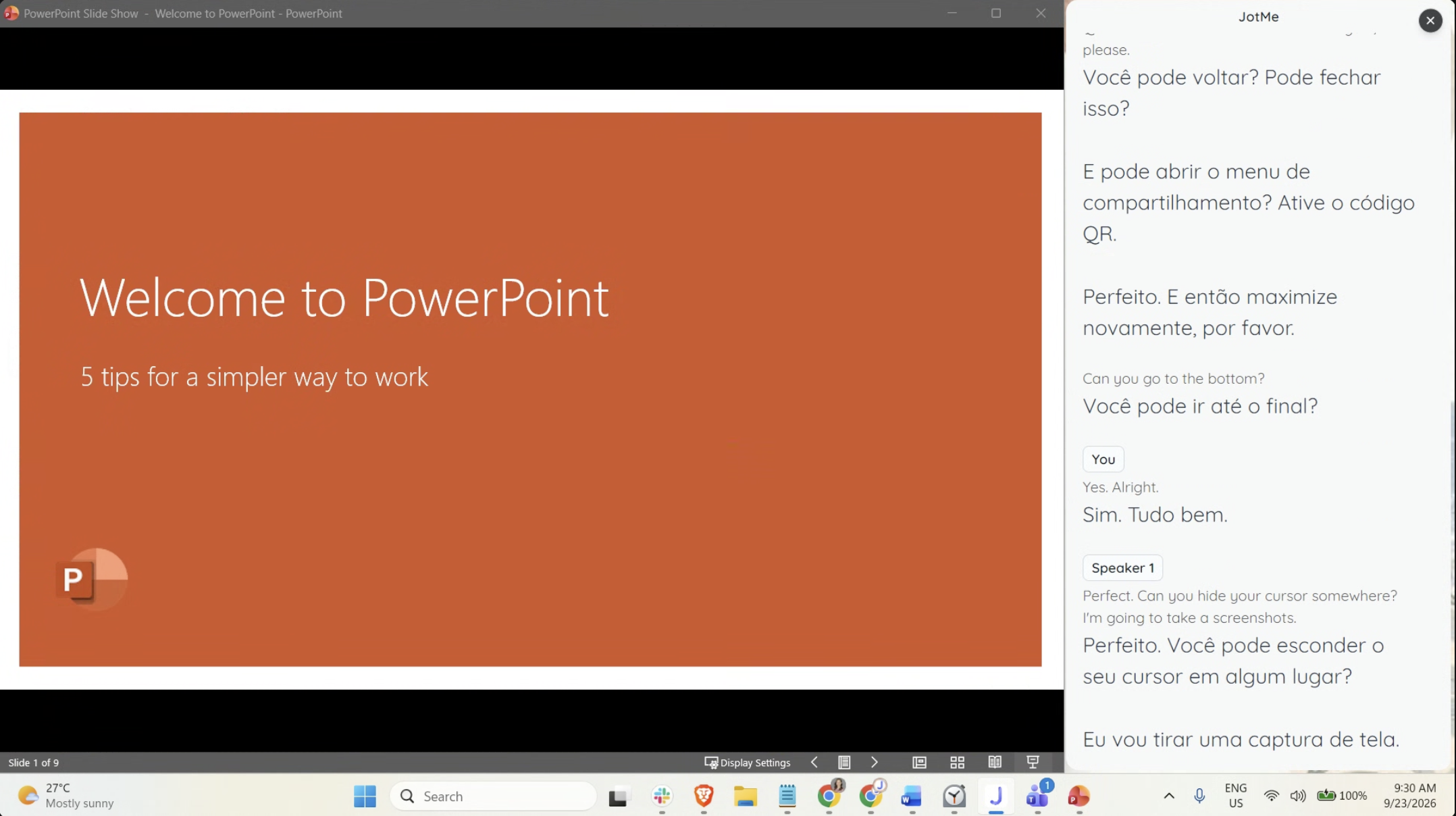
PowerPoint और JotMe को साथ-साथ व्यवस्थित करें
JotMe के ट्रांसक्रिप्ट पैनल में, ट्रांसक्रिप्ट विंडो को बड़ा करें पर क्लिक करें—ऊपरी-दाएँ नियंत्रणों में वर्ग आइकन—अलग ट्रांसक्रिप्ट विंडो खोलने के लिए। PowerPoint स्लाइड शो और JotMe ट्रांसक्रिप्ट को एक ही स्क्रीन पर साथ-साथ व्यवस्थित करें। उन्हें इस तरह से आकार दें कि स्लाइड्स और अनुवादित पाठ दोनों पढ़ने योग्य हों।
Zoom में अपनी पूरी स्क्रीन साझा करें
Zoom में, Share Screen पर क्लिक करें और उस पूरी स्क्रीन का चयन करें जिसमें दोनों विंडो हैं। Share पर क्लिक करें ताकि प्रतिभागी आपकी स्लाइड्स और JotMe ट्रांसक्रिप्ट को एक साथ देख सकें। यदि आपके पास कई मॉनिटर हैं, तो उस मॉनिटर का चयन करें जहाँ आपने दोनों विंडो व्यवस्थित की हैं।
प्रतिभागी दृश्य की जाँच करें#
पुष्टि करें कि प्रतिभागी दोनों विंडो देख सकते हैं और आपके बोलते समय अनुवादित पाठ पढ़ सकते हैं। अपनी स्लाइड्स को आगे बढ़ाते समय JotMe को दृश्यमान रखें। यदि प्रतिभागी केवल PowerPoint देख सकते हैं, तो Zoom की साझाकरण चयन को उस पूरी स्क्रीन में बदलें जिसमें दोनों विंडो हैं।
साझा स्क्रीन देखने वाले सभी लोग एक ही अनुवाद भाषा देखते हैं। व्यक्तिगत भाषा विकल्पों के लिए, एक URL या QR कोड साझा करें ताकि प्रतिभागी अपने उपकरणों पर अनुवाद का अनुसरण कर सकें।