
Sự kiện và hội nghị trực tiếp
Cung cấp phụ đề trực tiếp hoặc giọng nói dịch tại một sự kiện qua màn hình, mã QR, URL trình duyệt hoặc camera phụ đề.
Mỗi tài khoản JotMe có thể tổ chức một phiên dịch trực tiếp tại một thời điểm. Một phiên theo dõi một nguồn âm thanh—ví dụ, một buổi thảo luận, bài phát biểu chính, hoặc hội thảo. Mọi người kết nối với phiên đó có thể nhận phụ đề hoặc giọng nói dịch sang ngôn ngữ họ chọn, trên màn hình chia sẻ, nhúng vào luồng camera của diễn giả, hoặc trên thiết bị của họ.
Chọn cách cung cấp bản dịch#
| Phương pháp cung cấp | Tốt nhất cho | Những gì người tham dự nhận được |
|---|---|---|
| Màn hình chia sẻ hoặc máy chiếu | Một khán giả có thể theo dõi một ngôn ngữ dịch cùng nhau | Hiển thị hoặc chia sẻ cửa sổ bản chép lời JotMe đã phóng to. Không cần thiết lập cho người tham dự. |
| Mã QR | Hội nghị, sân khấu và khán giả đi bộ vào | Đặt mã trên một slide hoặc biển báo. Người tham dự quét mã và mở bản dịch trực tiếp trong trình duyệt. |
| URL | Lời mời trực tiếp trước hoặc trong sự kiện | Gửi liên kết tham gia qua lời mời lịch, email, JotMe Chat, hoặc bất kỳ kênh nhắn tin nào khác. |
| Subtitle Camera | Hội nghị trực tuyến hoặc kết hợp nơi người tham dự có thể ghim video của diễn giả | Nhúng phụ đề vào luồng camera của diễn giả với OBS. Người tham dự xem cùng ngôn ngữ phụ đề mà không cần mở liên kết. |
Mã QR và URL mở cùng một trải nghiệm trình duyệt, và cả hai có thể được tạo trước sự kiện hoặc trong khi nó đang diễn ra. Người tham dự không cần tài khoản JotMe, và mỗi người có thể chọn ngôn ngữ họ muốn nhận. Theo dõi hướng dẫn URL hoặc hướng dẫn mã QR để thiết lập.
Để giữ URL và mã QR gắn liền với một sự kiện đã lên lịch, bắt đầu từ Lịch. Để biết khi nào liên kết trở nên hoạt động và cách chia sẻ qua chat, xem Chia sẻ với URL.
Đối với một hội nghị trực tuyến hoặc kết hợp, Subtitle Camera hữu ích khi người tham dự có thể ghim video của diễn giả. Phụ đề vẫn hiển thị trong luồng đó khi bố cục cuộc họp thay đổi. Nó yêu cầu OBS; theo dõi thiết lập Subtitle Camera.
Chọn Phụ đề hoặc Giọng nói#
- Phụ đề cho phép người tham dự đọc bài phát biểu gốc và bản dịch trực tiếp. Đây thường là lựa chọn đơn giản nhất cho một khán giả lớn.
- Giọng nói cung cấp dịch giọng nói sang giọng nói trên thiết bị của mỗi người tham dự trong khi bản chép lời dịch vẫn hiển thị. Cung cấp cho mỗi người tham dự một tai nghe hoặc tai nghe để âm thanh dịch không phát lại vào micro sự kiện.
Người tổ chức chọn một trong các chế độ này trước khi chia sẻ. Xem Phụ đề hoặc giọng nói để biết giao diện người dùng và điều khiển thực tế của người tham gia.
Chú ý
Bản dịch gửi đến thiết bị của người tham dự được nhân lên theo số lượng người tham gia. Khi Fast (Audio) được chọn, nó tiêu tốn 5× phút dịch trực tiếp mỗi người tham gia dù âm thanh dịch có bật hay không.
Sử dụng Giá sự kiện để nhập số lượng người tổ chức đồng thời, giờ sự kiện, phương pháp cung cấp, và kích thước khán giả. Nó tính toán số phút dịch trực tiếp cần thiết và giá ước tính của gói Team tại một nơi.
Tổ chức hội nghị hoặc sự kiện#
Đối với một hội nghị hoặc sự kiện tại chỗ, sử dụng một máy tính chủ cho mỗi sân khấu, phòng, hoặc nguồn âm thanh. Chọn micro hoặc nguồn âm thanh sự kiện bạn đã thử nghiệm trong buổi diễn tập, chọn Phụ đề hoặc Giọng nói, sau đó chuẩn bị màn hình, mã QR, URL, hoặc luồng Subtitle Camera bạn dự định sử dụng.
Trước khi bắt đầu, mở Cài đặt → Dịch trực tiếp → Môi trường của bạn và chọn Sự kiện. Sự kiện sử dụng thiết lập micro trực tiếp, ẩn tên diễn giả, chỉ hiển thị bản dịch, và tắt đầu ra cùng ngôn ngữ. Chọn In-person thay vào đó khi người tham gia cần nhãn diễn giả cho một cuộc trò chuyện trực tiếp nhỏ hơn.
Đối với một hội nghị trực tuyến hoặc kết hợp, chạy JotMe song song với nền tảng họp. Xem thiết lập cuộc họp trực tuyến.
Trình bày trên màn hình chia sẻ hoặc máy chiếu#
Sử dụng thiết lập này khi mọi người có thể theo dõi cùng một ngôn ngữ dịch. Khán giả chỉ cần xem màn hình chia sẻ; họ không cần liên kết, tài khoản, hoặc thiết bị.
Chọn ngôn ngữ
Trong JotMe Desktop, chọn ngôn ngữ đang được nói và ngôn ngữ bạn muốn hiển thị cho khán giả.
Bắt đầu dịch trực tiếp
Nhấp Bắt đầu dịch trực tiếp và xác nhận rằng bản chép lời dịch đang cập nhật chính xác.
Phóng to bản chép lời
Trong bảng điều khiển Bản chép lời, nhấp Phóng to cửa sổ bản chép lời—biểu tượng hình vuông trong các điều khiển góc trên bên phải.
Trình bày bản chép lời dịch
Di chuyển cửa sổ JotMe đã phóng to đến màn hình kết nối với máy chiếu hoặc màn hình trình bày của bạn. Đối với một sự kiện trực tuyến hoặc kết hợp, chọn cửa sổ hoặc màn hình đó trong các điều khiển chia sẻ màn hình của nền tảng họp của bạn.
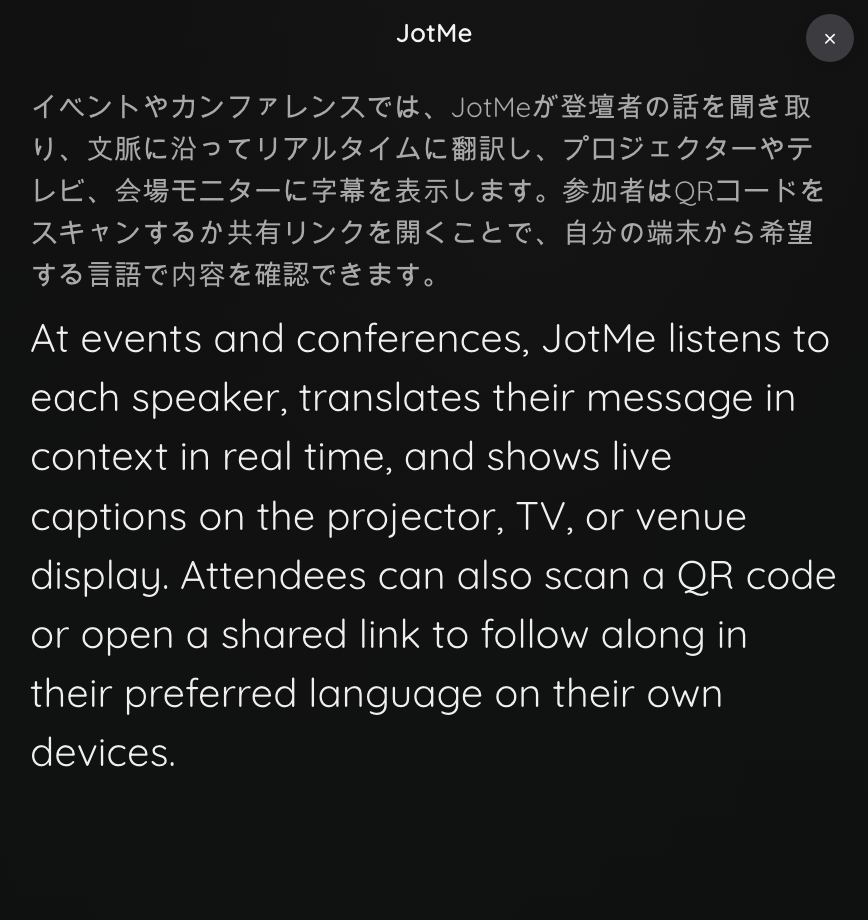
Đây là cách cửa sổ bản chép lời đã phóng to trông như thế nào trên màn hình trình bày:
Để chia sẻ các trang chiếu PowerPoint và bản dịch trực tiếp của JotMe cạnh nhau trên Zoom, hãy làm theo hướng dẫn Dịch trực tiếp với PowerPoint.
Đối với một hội thảo trên web hoặc trình bày dựa trên slide, quy trình hiển thị tương tự, nhưng thiết lập sản xuất khác. Xem Chia sẻ màn hình JotMe với một bài thuyết trình.
Mẹo
Giữ bản chép lời hiển thị trong suốt phiên. Nếu người tham dự cần các ngôn ngữ khác nhau, chia sẻ mã QR hoặc URL thay thế để mỗi người có thể chọn ngôn ngữ của họ.
Điều quan trọng ở quy mô sự kiện là dàn dựng:
- Hiển thị mã QR hoặc URL tham gia trước khi bạn bắt đầu nói, không phải khi khán giả đã đang lắng nghe.
- Để nó trên màn hình qua phần giới thiệu, để những người đến muộn vẫn có thể tham gia.
Trước khi mở cửa#
- Chạy một buổi diễn tập với micro và thiết lập phiên chính xác; định tuyến âm thanh là điều có thể thất bại vào ngày diễn ra.
- Kiểm tra luồng trình duyệt của người tham dự trên điện thoại và kiểm tra Giọng nói với tai nghe nếu bạn dự định cung cấp nó.
- Xác nhận rằng gói của bạn có đủ phút dịch trực tiếp cho khán giả và thời lượng sự kiện.