
Dịch trực tiếp với PowerPoint
Hiển thị các slide PowerPoint và phụ đề được dịch trực tiếp của JotMe cạnh nhau khi chia sẻ màn hình trong Zoom.
Hiển thị các slide PowerPoint và phụ đề được dịch trực tiếp của JotMe cùng nhau để người tham gia có thể theo dõi bài thuyết trình của bạn và đọc bản dịch bài phát biểu trên cùng một màn hình. Các bước và ảnh chụp màn hình này sử dụng PowerPoint trên Windows.
Trước khi bắt đầu#
Mở JotMe Desktop, chọn ngôn ngữ nói và ngôn ngữ dịch, và bắt đầu dịch trực tiếp. Xác nhận rằng bài phát biểu của bạn xuất hiện trong bản chép lời. Để thiết lập âm thanh và micro, xem Zoom, Teams, Meet, và các cuộc họp trực tuyến khác.
Thiết lập PowerPoint và chia sẻ màn hình của bạn#
Mở tab Trình diễn Slide
Mở bài thuyết trình của bạn trong PowerPoint và chọn Trình diễn Slide trong thanh công cụ.
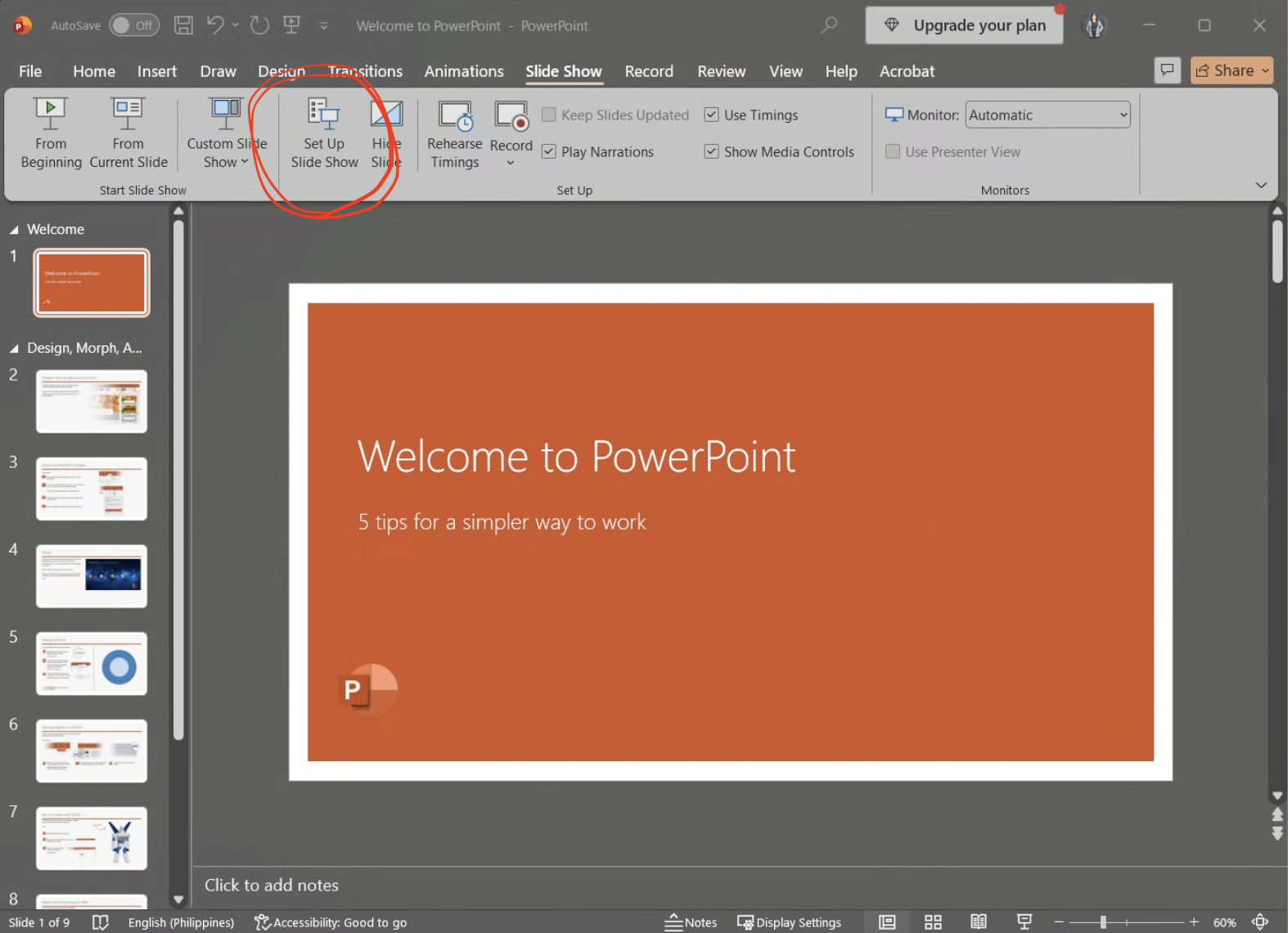
Nhấp vào Thiết lập Trình diễn Slide
Trong tab Trình diễn Slide, nhấp vào Thiết lập Trình diễn Slide.
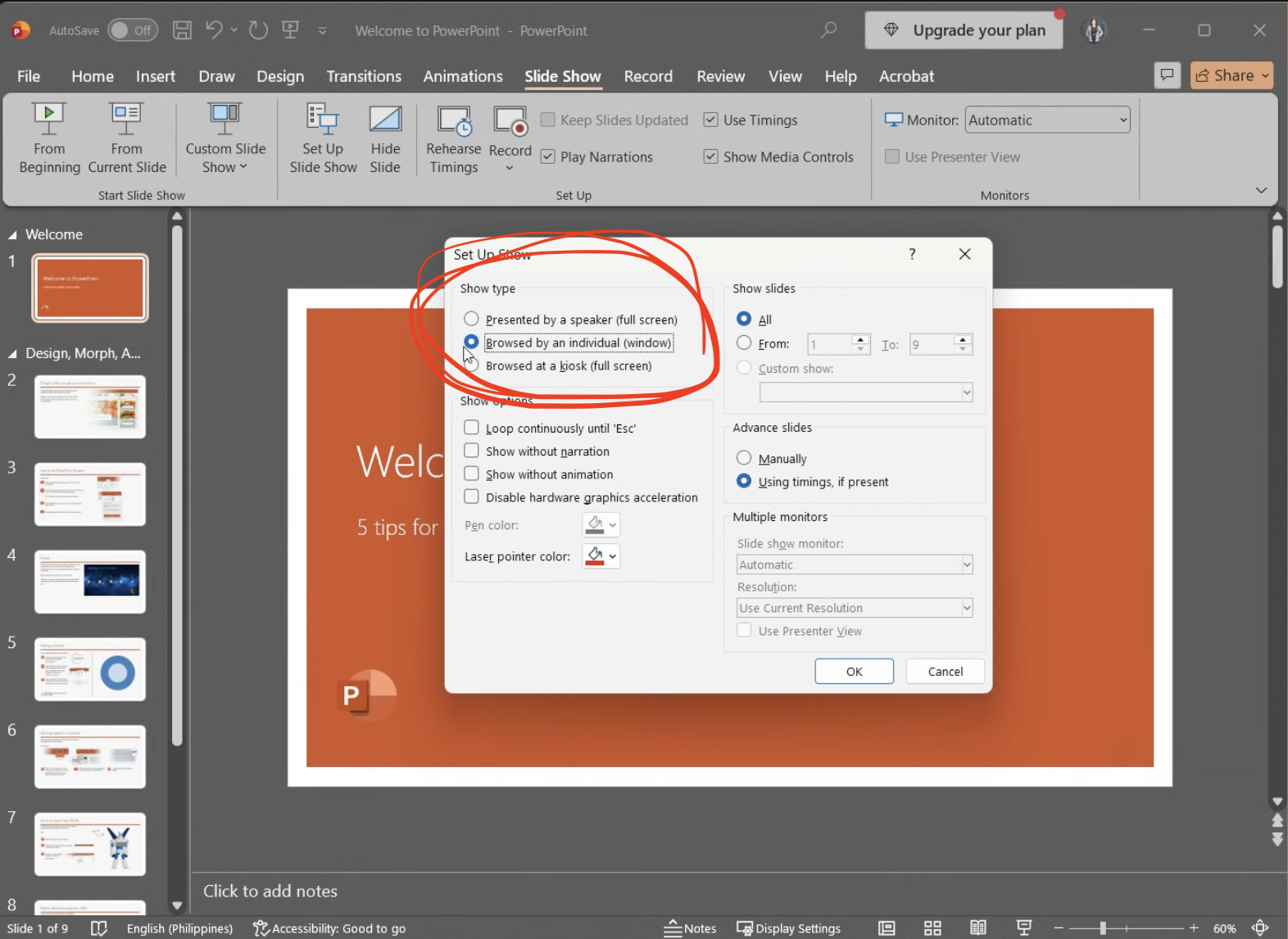
Chọn trình diễn slide dạng cửa sổ
Dưới Loại trình diễn, chọn Duyệt bởi một cá nhân (cửa sổ) và nhấp vào OK. Điều này cho phép bạn thay đổi kích thước trình diễn slide và để chỗ cho JotMe bên cạnh.
Bắt đầu trình diễn slide
Bắt đầu trình diễn slide của bạn bằng cách sử dụng Từ đầu hoặc Từ Slide hiện tại. Bài thuyết trình sẽ mở trong một cửa sổ.
Sắp xếp PowerPoint và JotMe cạnh nhau
Trong bảng điều khiển Bản chép lời của JotMe, nhấp vào Phóng to cửa sổ bản chép lời—biểu tượng hình vuông trong các điều khiển góc trên bên phải—để mở cửa sổ bản chép lời riêng biệt. Sắp xếp trình diễn slide PowerPoint và bản chép lời JotMe cạnh nhau trên cùng một màn hình. Thay đổi kích thước chúng để cả slide và văn bản dịch đều có thể đọc được.
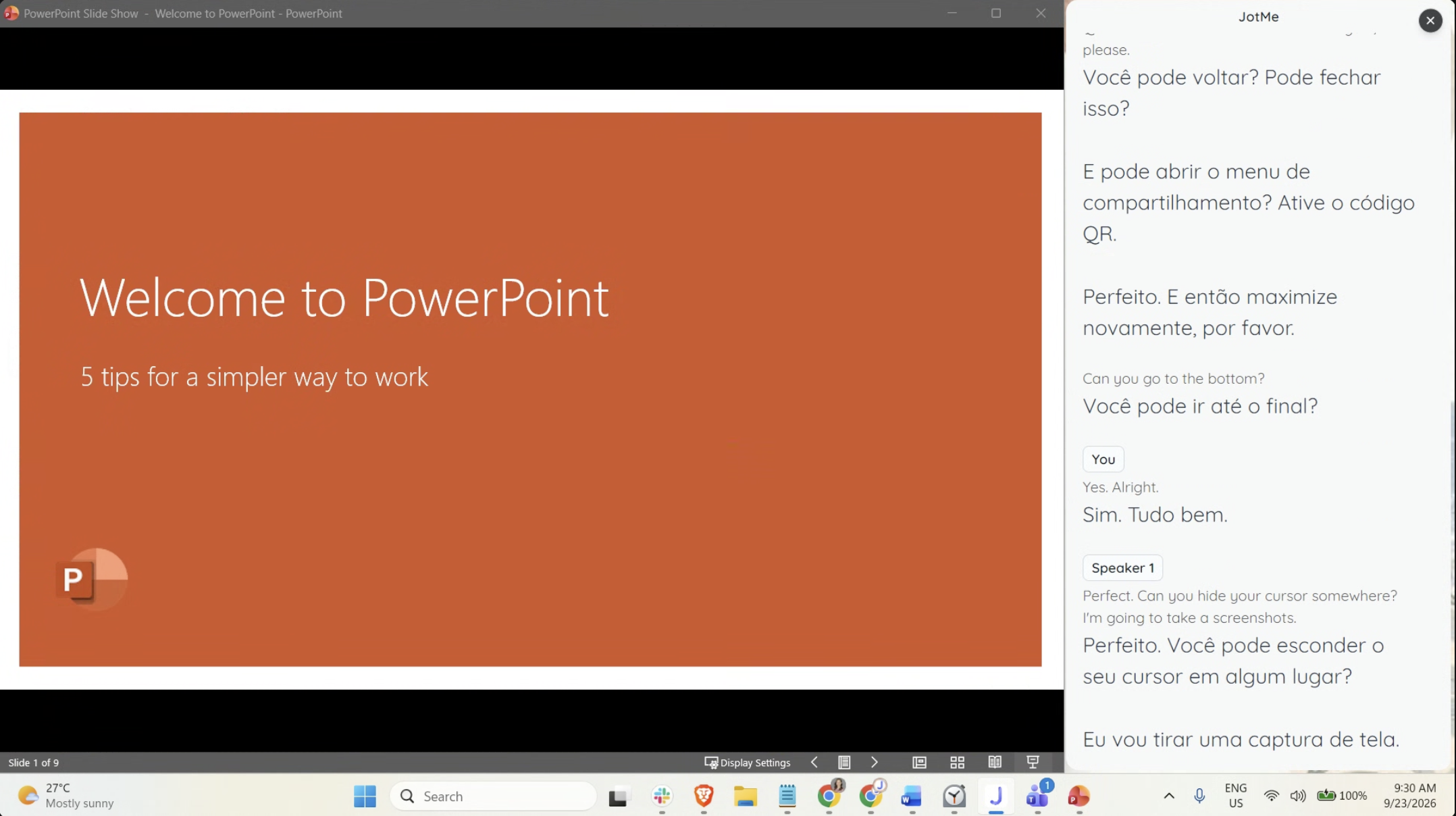
Chia sẻ toàn bộ màn hình của bạn trong Zoom
Trong Zoom, nhấp vào Chia sẻ Màn hình và chọn toàn bộ màn hình chứa cả hai cửa sổ. Nhấp vào Chia sẻ để người tham gia có thể thấy slide và bản chép lời JotMe cùng nhau. Nếu bạn có nhiều màn hình, chọn màn hình mà bạn đã sắp xếp cả hai cửa sổ.
Kiểm tra chế độ xem của người tham gia#
Xác nhận rằng người tham gia có thể thấy cả hai cửa sổ và đọc văn bản dịch khi bạn nói. Giữ JotMe hiển thị trong khi bạn chuyển slide. Nếu người tham gia chỉ có thể thấy PowerPoint, thay đổi lựa chọn chia sẻ của Zoom sang toàn bộ màn hình chứa cả hai cửa sổ.
Mọi người xem màn hình được chia sẻ đều thấy cùng một ngôn ngữ dịch. Để lựa chọn ngôn ngữ cá nhân, chia sẻ một URL hoặc mã QR để người tham gia có thể theo dõi bản dịch trên thiết bị của riêng họ.