
Chia sẻ dịch trực tiếp
Chọn cách người tham gia nhận phụ đề trực tiếp hoặc giọng nói đã dịch, sau đó mở hướng dẫn cho phương pháp đó.
Chia sẻ Dịch gửi một cuộc họp hoặc sự kiện trực tiếp đến trình duyệt, người dùng JotMe Desktop khác, hoặc một luồng video. Chọn một phương pháp dưới đây để mở hướng dẫn cài đặt của nó.
Chọn cách chia sẻ#
| Phương pháp | Dành cho ai | Họ cần gì |
|---|---|---|
| Bằng URL | Người tham gia tại các cuộc họp và sự kiện | Một trình duyệt; mở liên kết. Nó chạy trên số phút của bạn. |
| Bằng mã QR | Khán giả và phòng họp trực tiếp | Một điện thoại hoặc máy tính bảng; quét mã QR. Nó chạy trên số phút của bạn. |
| Bằng Mã | Người tham gia cuộc họp hoặc sự kiện sử dụng JotMe Desktop | Mã, nhập vào ứng dụng của họ. |
| Subtitle Camera | Cuộc họp, sự kiện và luồng nơi phụ đề thuộc về video | OBS trên máy của bạn; không cần mở gì cho người tham gia. |
Chia sẻ PowerPoint và dịch trực tiếp trên màn hình#
Để hiển thị slide và giọng nói đã dịch cùng nhau trong Zoom, hãy làm theo PowerPoint Live Translation. Hướng dẫn này chỉ cách chạy PowerPoint trong một cửa sổ, sắp xếp JotMe bên cạnh nó, và chia sẻ màn hình chứa cả hai cửa sổ.
Phụ đề hoặc giọng nói#
Chọn Phụ đề hoặc Giọng nói ở đầu Chia sẻ Dịch trước khi mở một trong các hướng dẫn phương pháp. Cả hai chế độ xem của người tham gia đều giữ văn bản đã dịch trên màn hình.
Phụ đề: đọc dịch trực tiếp#
Người tham gia thấy ngôn ngữ nói, ngôn ngữ đọc của họ, bài phát biểu gốc, và dịch trực tiếp của nó.
JotMe
Họ đang nói
Tiếng Anh
Tiếng Nhật
Chủ phòng
Good morning. Thank you for joining us.
おはようございます。ご参加ありがとうございます。
Người tham gia
I'm looking forward to today's presentation.
今日のプレゼンテーションを楽しみにしています。
Vừa nhận
Giọng nói: nghe và đọc dịch trực tiếp#
Người tham gia vẫn đọc bản chép lời, trong khi giọng nói đã dịch phát trên thiết bị của họ. Mỗi người tham gia kiểm soát nút loa của riêng họ mà không ảnh hưởng đến ai khác.
Cung cấp tai nghe
Đối với dịch giọng nói sang giọng nói, cung cấp cho mỗi người tham gia hoặc thành viên khán giả một tai nghe hoặc tai nghe. Điều này ngăn âm thanh đã dịch phát lại vào micro của cuộc họp hoặc sự kiện.
JotMe
Tiếng Nhật
Chủ phòng
Good morning. Thank you for joining us.
おはようございます。ご参加ありがとうございます。
Người tham gia
I'm looking forward to today's presentation.
今日のプレゼンテーションを楽しみにしています。
Vừa nhận
Chú ý
Dịch gửi đến thiết bị của người tham gia được nhân lên theo số lượng người tham gia nhận nó. Với Nhanh (Âm thanh), phép tính là thời lượng dịch × 5 × người tham gia, dù họ đọc phụ đề hay cũng nghe âm thanh đã dịch. Kiểm tra khán giả dự kiến và độ dài phiên trước sự kiện. Sử dụng Giá sự kiện để ước tính và Giới hạn sử dụng cho tất cả các hệ số nhân.
Dịch giọng nói phía máy chủ là một quy trình làm việc khác. Để tự nghe phía bên kia hoặc gửi giọng nói đã dịch của bạn vào một cuộc họp, sử dụng Dịch giọng nói sang giọng nói.
Giới hạn ngôn ngữ của người tham gia để giảm độ trễ#
Theo mặc định, khách có thể chọn từ mọi ngôn ngữ mà JotMe hỗ trợ. Mỗi ngôn ngữ khác biệt mà khán giả của bạn chọn thêm công việc trực tiếp cho phiên, vì vậy một trang tham gia không giới hạn là nguyên nhân phổ biến nhất gây ra độ trễ ở quy mô lớn. Giới hạn ngôn ngữ dịch chia sẻ, dưới Cài đặt → Dịch trực tiếp, quyết định ngôn ngữ nào trang tham gia cung cấp.
Chọn Mô hình để chia sẻ trước — Cơ bản, Cao cấp, hoặc Nhanh (Âm thanh) — vì giới hạn được lưu trữ riêng cho mỗi mô hình. Sau đó bật danh sách bạn muốn hạn chế và thêm tối đa 5 ngôn ngữ cho mỗi danh sách:
| Giới hạn | Áp dụng cho | Ảnh hưởng đến độ trễ |
|---|---|---|
| Ngôn ngữ nói | Cơ bản và Cao cấp | Lớn nhất. Mỗi ngôn ngữ nói bổ sung có thể yêu cầu một bản chép lời trực tiếp khác, vì vậy hãy hạn chế danh sách này trước. |
| Ngôn ngữ dịch mục tiêu | Cơ bản và Cao cấp | Nhỏ hơn ngôn ngữ nói, vẫn đáng cắt giảm cho khán giả lớn. |
| Ngôn ngữ dịch mục tiêu | Nhanh (Âm thanh) | Lớn nhất cho mô hình này. Nhanh tự động phát hiện ngôn ngữ nói, và mỗi ngôn ngữ mục tiêu được phép tạo kênh dịch âm thanh trực tiếp của riêng nó. |
Khách chỉ thấy các ngôn ngữ bạn cho phép. Các giới hạn đi kèm với liên kết chia sẻ và áp dụng khi máy chủ bắt đầu phiên.
Làm cho việc tham gia đơn giản hơn#
Mở Cài đặt → Dịch trực tiếp → Giới hạn ngôn ngữ dịch chia sẻ và chọn các ngôn ngữ mà khán giả của bạn cần. Khi các kết hợp ngôn ngữ được cấu hình có sẵn, trang tham gia hiển thị một nút cho mỗi kết hợp. Người tham gia chọn nút để tham gia trực tiếp thay vì điền vào các bộ chọn ngôn ngữ riêng biệt. Với Nhanh (Âm thanh), họ chỉ chọn ngôn ngữ đầu ra của mình; ngôn ngữ nguồn được phát hiện tự động.
Trong Cài đặt → Dịch trực tiếp, Yêu cầu email người tham gia (khuyên dùng) kiểm soát liệu khách liên kết và mã QR có phải nhập email hay không. Tắt nó để cho phép tham gia ẩn danh; nó được bật theo mặc định. Điều này cho bạn ít thông tin hơn về ai đang tham gia. Khách ẩn danh không nhận được ghi chú sau phiên tự động qua email. Điều này không thay đổi việc sử dụng phút của máy chủ hoặc yêu cầu khách tạo tài khoản.
Tham gia dịch trực tiếp
Chọn ngôn ngữ bạn muốn đọc và nghe để bắt đầu.
Phụ đề nổi cho người tham gia#
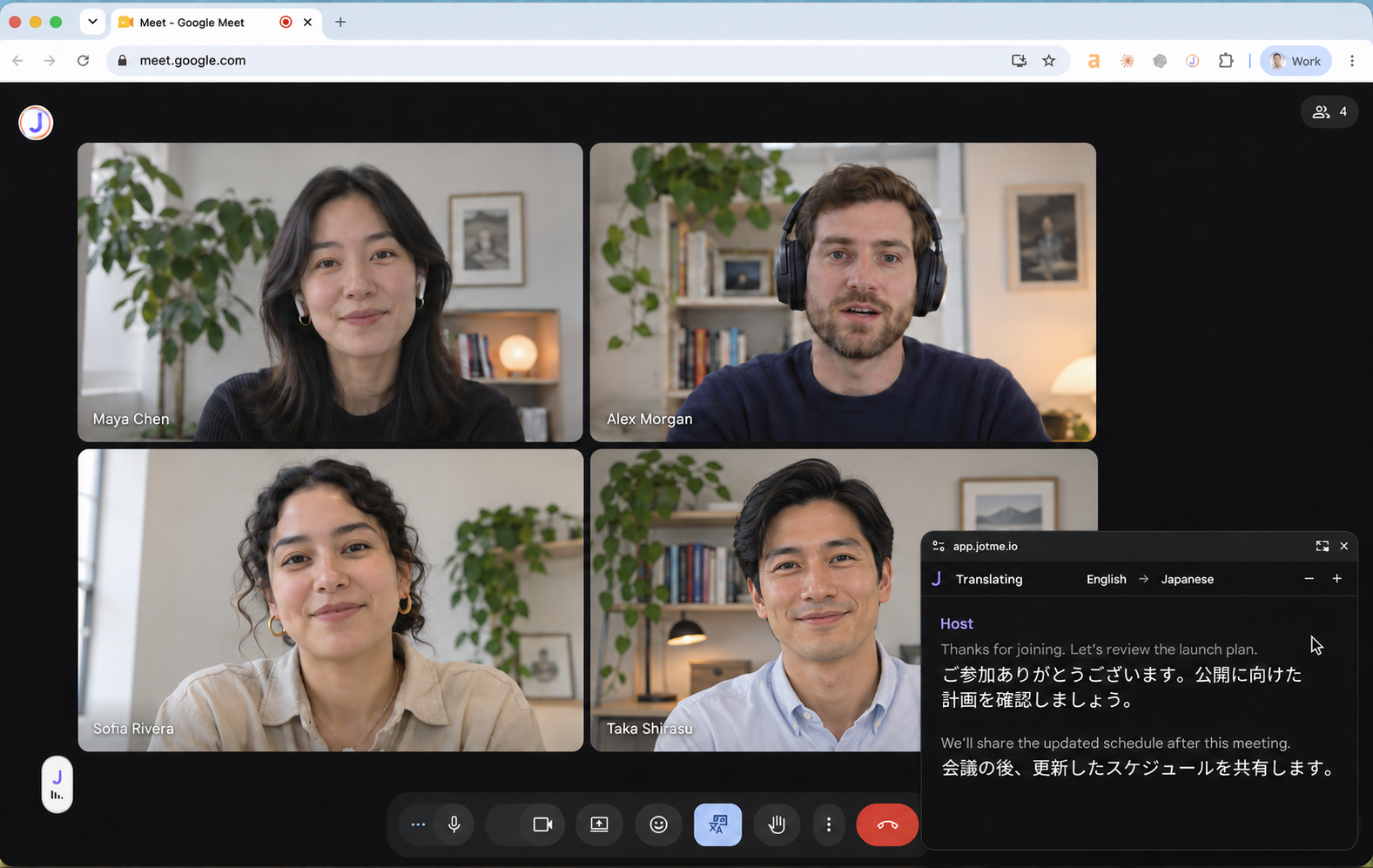
Người tham gia trình duyệt có thể chọn Mở chế độ xem nổi để giữ một cửa sổ dịch nhỏ trên công việc khác của họ. Di chuột qua nó để hiển thị bài phát biểu gốc, hướng ngôn ngữ, và điều khiển kích thước văn bản. Nó không yêu cầu ứng dụng desktop. Khả dụng phụ thuộc vào hỗ trợ trình duyệt. Xem hướng dẫn chế độ xem nổi của người tham gia.
Điều chỉnh danh sách cho khán giả thực tế
Một hội thảo trên web nói bằng tiếng Anh và tiếng Nhật cho khán giả đọc tiếng Tây Ban Nha và tiếng Pháp cần hai ngôn ngữ nói và hai mục tiêu, không phải toàn bộ danh mục.
Lưu ý
Giới hạn ngôn ngữ yêu cầu Cao cấp trở lên và chỉ ảnh hưởng đến lựa chọn của người tham gia. Chúng không thay đổi ngôn ngữ của máy chủ.
Dừng cuộc họp hoặc sự kiện kết thúc luồng dịch trực tiếp. Bạn cũng có thể ngăn người tham gia tự động nhận ghi chú, tóm tắt, và bản chép lời sau phiên. Xem Chia sẻ sau phiên trong cài đặt ứng dụng Desktop.