
现场活动和会议
通过屏幕、二维码、浏览器URL或字幕摄像头在活动中提供实时字幕或翻译语音。
每个 JotMe 账户一次只能主持一个实时翻译会话。一个会话跟随一个音频源,例如小组讨论、主题演讲或研讨会。连接到该会话的每个人都可以在共享显示屏、嵌入在演讲者的摄像头中,或在自己的设备上接收字幕或翻译语音。
选择翻译的传递方式#
| 传递方式 | 最适合 | 参与者接收内容 |
|---|---|---|
| 共享屏幕或投影仪 | 可以一起跟随一种翻译语言的观众 | 显示或共享最大化的 JotMe 转写窗口。不需要参与者进行设置。 |
| 二维码 | 会议、舞台和随到随听的观众 | 将二维码放在幻灯片或标志上。参与者扫描并在浏览器中打开实时翻译。 |
| URL | 活动前或活动期间的直接邀请 | 通过日历邀请、电子邮件、JotMe Chat 或其他消息渠道发送加入链接。 |
| 字幕摄像头 | 在线或混合会议,参与者可以固定演讲者的视频 | 使用 OBS 将字幕嵌入演讲者的摄像头中。参与者无需打开链接即可观看相同的字幕语言。 |
二维码和 URL 打开相同的浏览器体验,可以在活动前或活动期间生成。参与者不需要 JotMe 账户,每个人可以选择他们想要接收的语言。请参阅 URL 指南 或 二维码指南 进行设置。
要将 URL 和二维码附加到预定活动,请从 日历 开始。有关链接何时激活以及如何通过聊天分享,请参阅 通过 URL 分享。
对于在线或混合会议,当参与者可以固定演讲者的视频时,字幕摄像头非常有用。字幕在该视频流中保持可见,即使会议布局发生变化。需要使用 OBS;请参阅 字幕摄像头设置。
选择字幕或语音#
- 字幕 让参与者阅读原始演讲和实时翻译。这通常是大规模观众的最简单选择。
- 语音 在每个参与者的设备上提供语音到语音的翻译,同时翻译的转写仍然可见。为每位参与者提供耳机或耳塞,以免翻译音频回放到活动麦克风中。
主持人在分享之前选择其中一种模式。请参阅 字幕或语音 了解实际的参与者界面和控制。
注意
发送到参与者设备的翻译会根据参与者数量进行乘算。当选择 Fast (Audio) 时,无论翻译音频是否开启,每位参与者都会消耗 5× 实时翻译分钟。
使用 活动定价 输入并发主持人数量、活动时长、传递方式和观众规模。它会计算所需的实时翻译分钟数,并在一个地方估算团队计划价格。
举办会议或活动#
对于现场会议或活动,每个舞台、房间或音频源使用一台主持人电脑。选择您在彩排期间测试的麦克风或活动音频源,选择 字幕 或 语音,然后准备您计划使用的屏幕、二维码、URL 或字幕摄像头。
在开始之前,打开 设置 → 实时翻译 → 您的环境 并选择 活动。活动使用现场麦克风设置,隐藏演讲者姓名,仅显示翻译,并关闭同语言输出。当参与者需要演讲者标签进行较小的面对面对话时,请选择 现场。
对于在线或混合会议,请在会议平台旁运行 JotMe。请参阅 在线会议设置。
在共享屏幕或投影仪上展示#
当每个人都可以跟随相同的翻译语言时,使用此设置。观众只需看到共享显示屏;他们不需要链接、账户或设备。
选择语言
在 JotMe Desktop 中,选择正在讲的语言和您希望向观众展示的语言。
开始实时翻译
点击 开始实时翻译 并确认翻译的转写正在正确更新。
最大化转写
在转写面板中,点击 最大化转写窗口——右上角控制中的方形图标。
展示翻译的转写
将最大化的 JotMe 窗口移动到连接到您的投影仪或演示屏幕的显示器上。对于在线或混合活动,在您的会议平台的屏幕共享控制中选择该窗口或显示器。
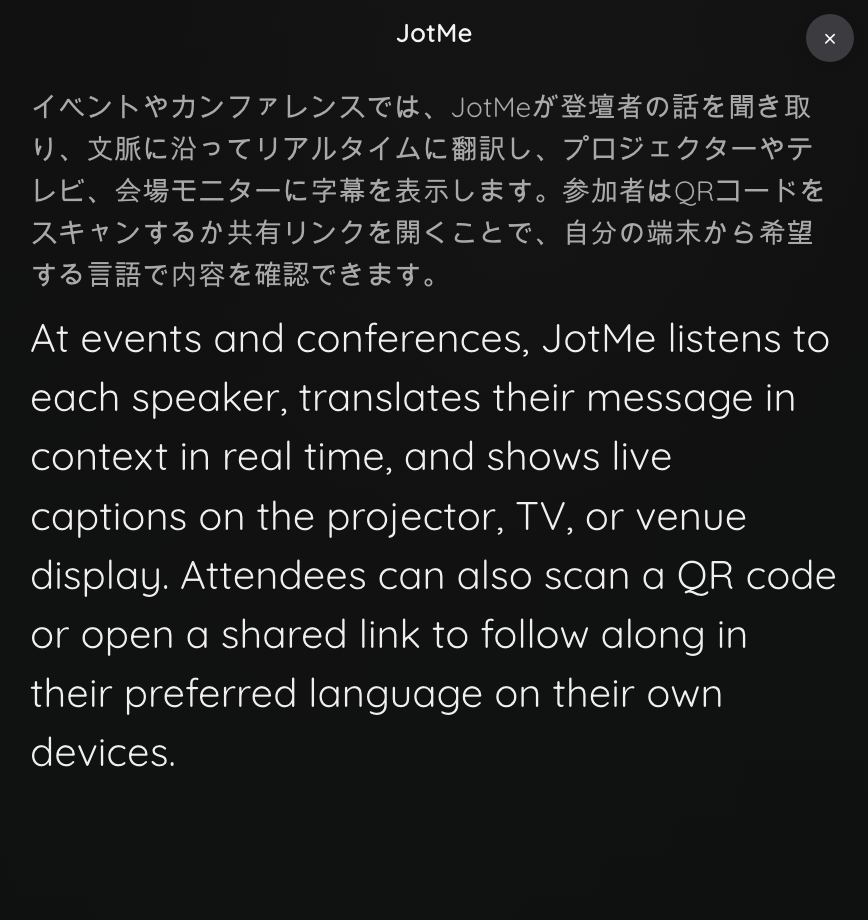
这是最大化转写窗口在演示显示器上的样子:
如需在 Zoom 中并排共享 PowerPoint 幻灯片和 JotMe 实时翻译,请参阅PowerPoint 实时翻译指南。
对于网络研讨会或基于幻灯片的演示,显示工作流程类似,但制作设置不同。请参阅 与演示分享 JotMe 显示。
提示
在整个会话中保持转写可见。如果参与者需要不同的语言,请分享二维码或 URL,以便每个人可以选择他们的语言。
在活动规模上,重要的是舞台布置:
- 在您开始讲话之前,而不是观众已经在听时,显示二维码或加入 URL。
- 在介绍期间保持其在屏幕上,以便迟到的参与者仍然可以加入。
在开门之前#
- 使用准确的麦克风和会话设置进行彩排;音频路由是当天最容易出问题的地方。
- 在手机上测试参与者的浏览器流程,并在计划提供语音时使用耳机进行测试。
- 确认您的计划有足够的实时翻译分钟数以满足观众和活动时长。