
PowerPoint 实时翻译
在 Zoom 中共享屏幕时,将 PowerPoint 幻灯片和 JotMe 的实时翻译字幕并排显示。
将您的 PowerPoint 幻灯片和 JotMe 的实时翻译一起显示,以便参与者可以在同一屏幕上跟随您的演示并阅读您讲话的翻译。这些步骤和截图使用的是 Windows 上的 PowerPoint。
开始之前#
打开 JotMe Desktop,选择您的口语和翻译语言,并开始实时翻译。确认您的讲话出现在转录中。有关音频和麦克风设置,请参阅 Zoom、Teams、Meet 和其他在线会议。
设置 PowerPoint 并共享您的屏幕#
打开幻灯片放映选项卡
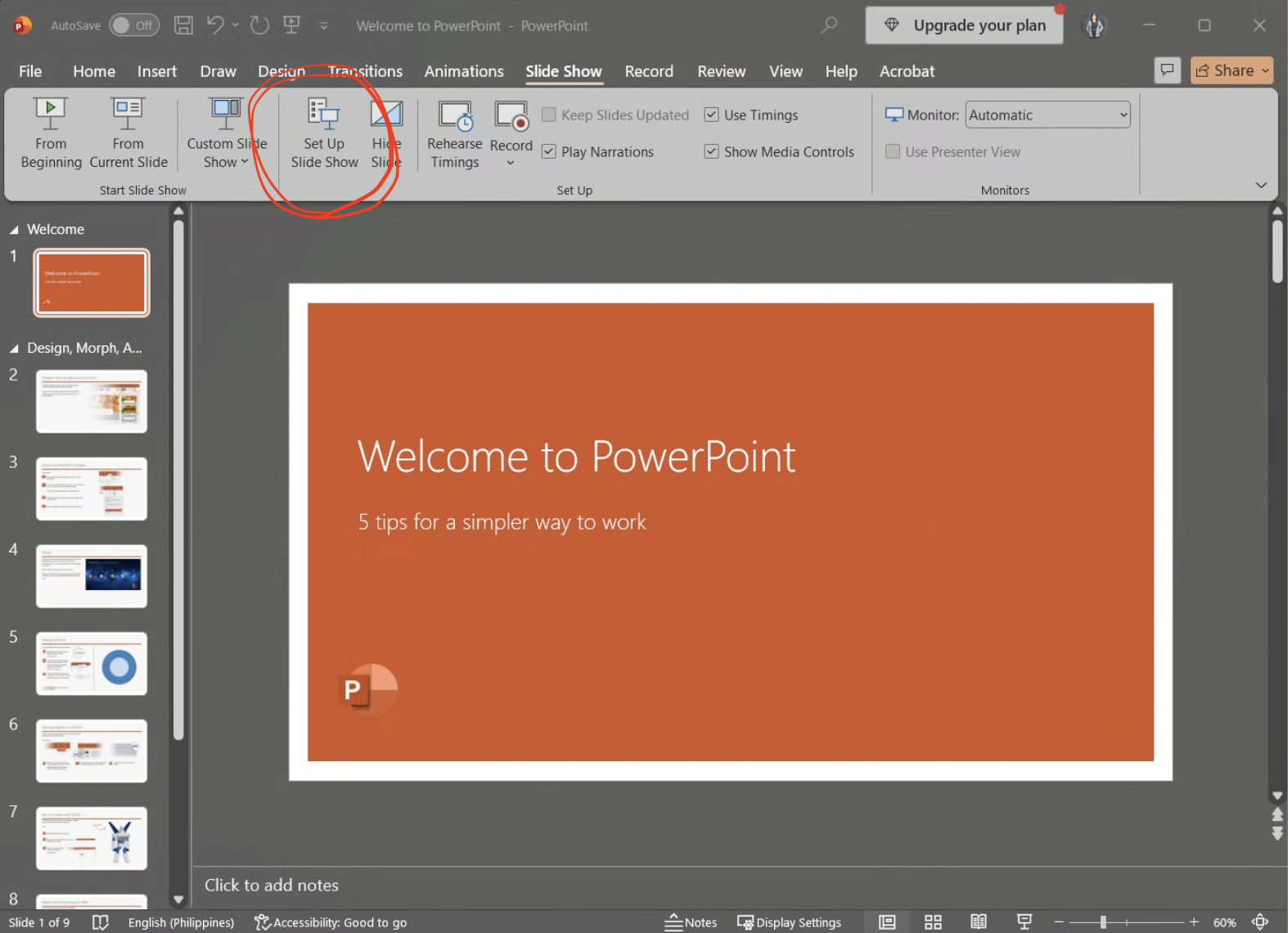
在 PowerPoint 中打开您的演示文稿,并在功能区中选择 幻灯片放映。
点击设置幻灯片放映
在 幻灯片放映 选项卡中,点击 设置幻灯片放映。
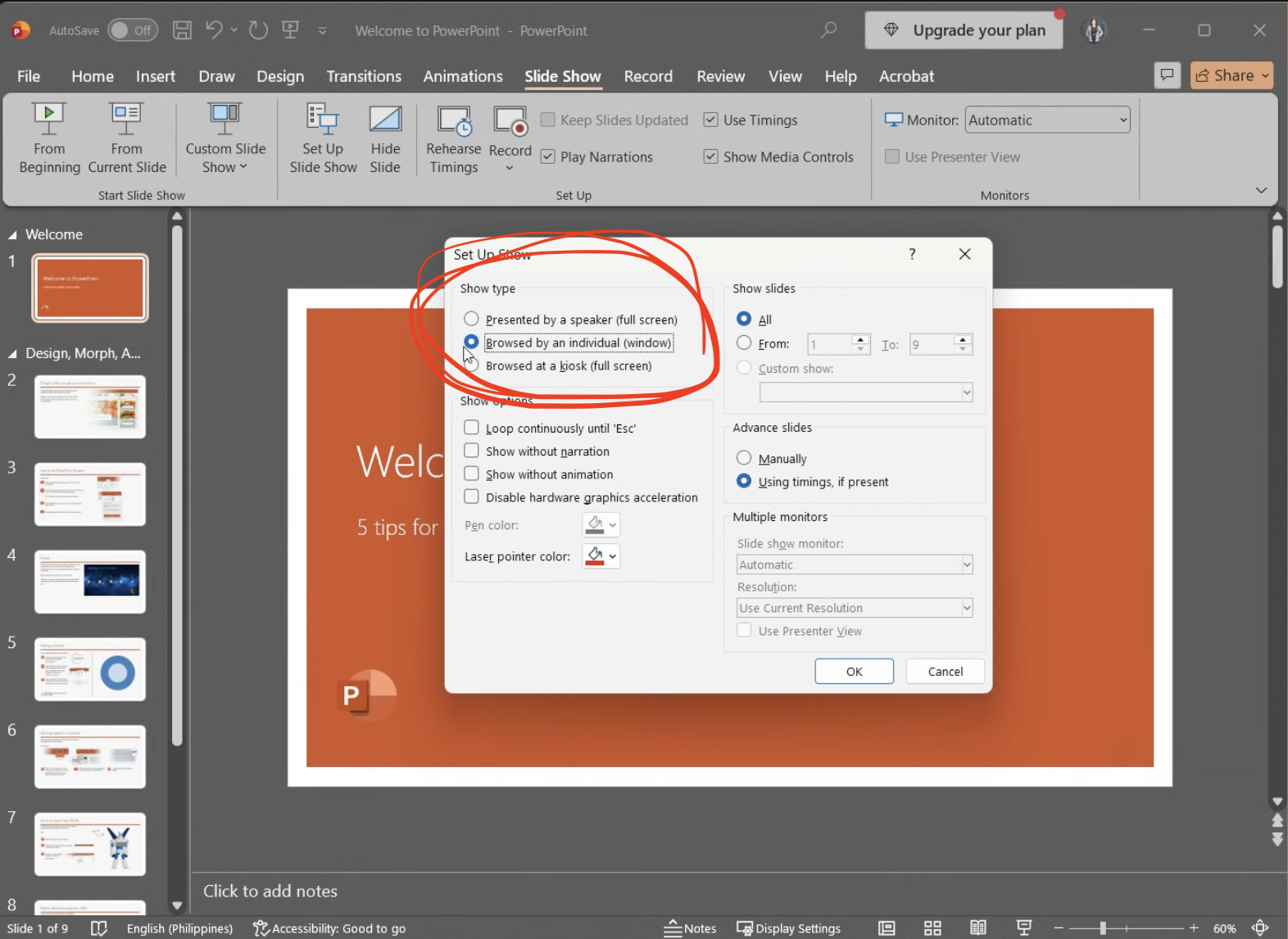
选择窗口化幻灯片放映
在 放映类型 下,选择 由个人浏览(窗口) 并点击 确定。这样您可以调整幻灯片放映的大小,并为旁边的 JotMe 留出空间。
开始幻灯片放映
使用 从头开始 或 从当前幻灯片 开始您的幻灯片放映。演示文稿将在一个窗口中打开。
将 PowerPoint 和 JotMe 并排排列
在 JotMe 的转录面板中,点击 最大化转写窗口——右上角控制中的方形图标——以打开单独的转录窗口。将 PowerPoint 幻灯片放映和 JotMe 转录并排排列在同一屏幕上。调整它们的大小,以便幻灯片和翻译文本都可读。
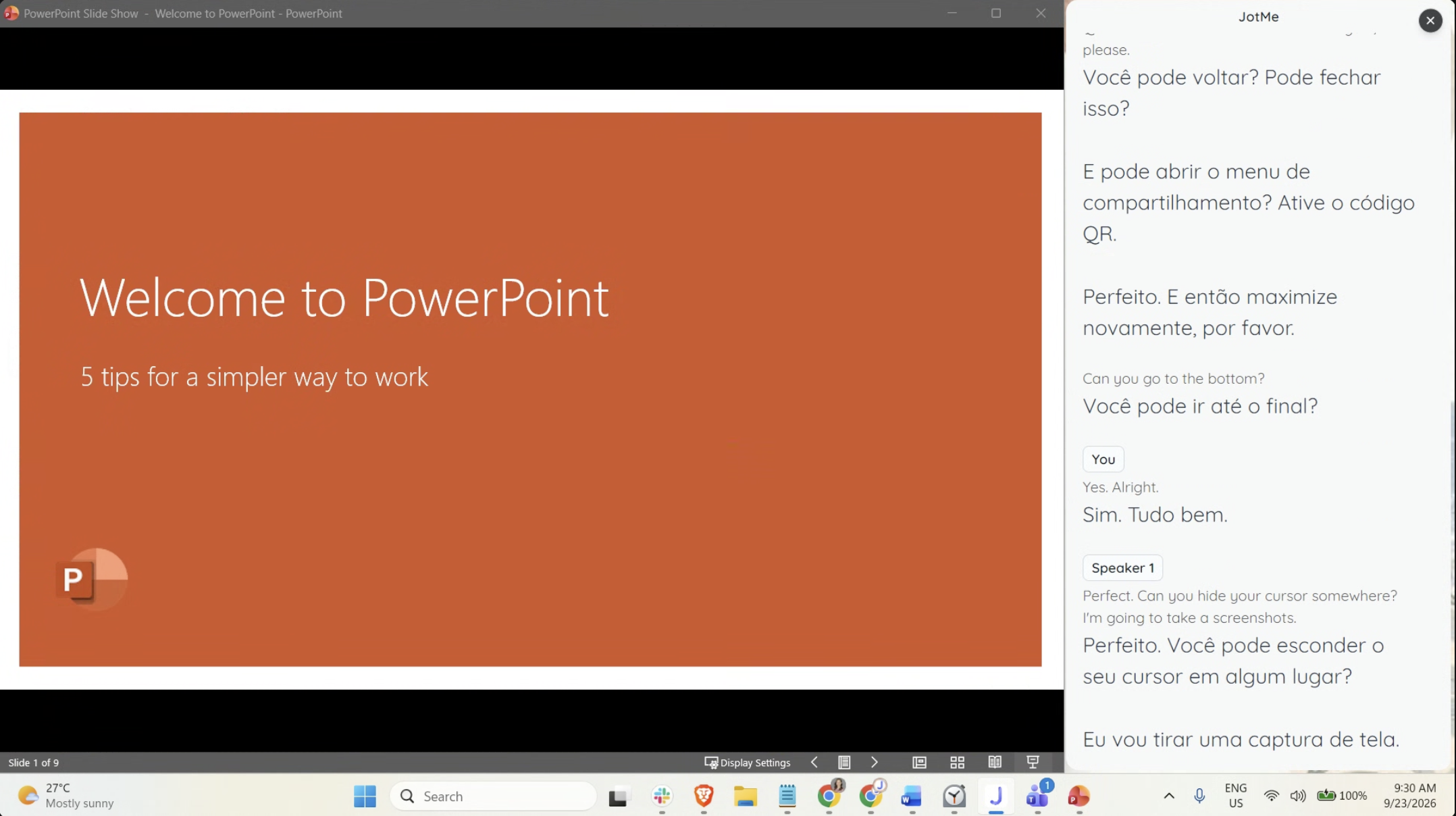
在 Zoom 中共享整个屏幕
在 Zoom 中,点击 共享屏幕 并选择包含两个窗口的整个屏幕。点击 共享,以便参与者可以同时看到您的幻灯片和 JotMe 转录。如果您有多个显示器,请选择您排列了两个窗口的那个。
检查参与者视图#
确认参与者可以看到两个窗口并在您讲话时阅读翻译文本。在推进幻灯片时保持 JotMe 可见。如果参与者只能看到 PowerPoint,请将 Zoom 的共享选择更改为包含两个窗口的整个屏幕。
查看共享屏幕的每个人都会看到相同的翻译语言。对于个人语言选择,请分享一个 URL 或 QR 码,以便参与者可以在自己的设备上跟随翻译。