
การแปลแบบเรียลไทม์ด้วย PowerPoint
แสดงสไลด์ PowerPoint และคำบรรยายแปลสดของ JotMe เคียงข้างกันเมื่อแชร์หน้าจอใน Zoom
แสดงสไลด์ PowerPoint ของคุณและการแปลสดของ JotMe พร้อมกันเพื่อให้ผู้เข้าร่วมสามารถติดตามการนำเสนอของคุณและอ่านการแปลคำพูดของคุณบนหน้าจอเดียวกัน ขั้นตอนและภาพหน้าจอเหล่านี้ใช้ PowerPoint บน Windows
ก่อนที่คุณจะเริ่ม#
เปิด JotMe Desktop เลือกภาษาที่พูดและภาษาที่จะแปล และเริ่มการแปลสด ยืนยันว่าคำพูดของคุณปรากฏในถอดเสียง สำหรับการตั้งค่าเสียงและไมโครโฟน ดูที่ Zoom, Teams, Meet, และการประชุมออนไลน์อื่นๆ
ตั้งค่า PowerPoint และแชร์หน้าจอของคุณ#
เปิดแท็บ Slide Show
เปิดการนำเสนอของคุณใน PowerPoint และเลือก Slide Show ในริบบอน
คลิก Set Up Slide Show
ในแท็บ Slide Show คลิก Set Up Slide Show
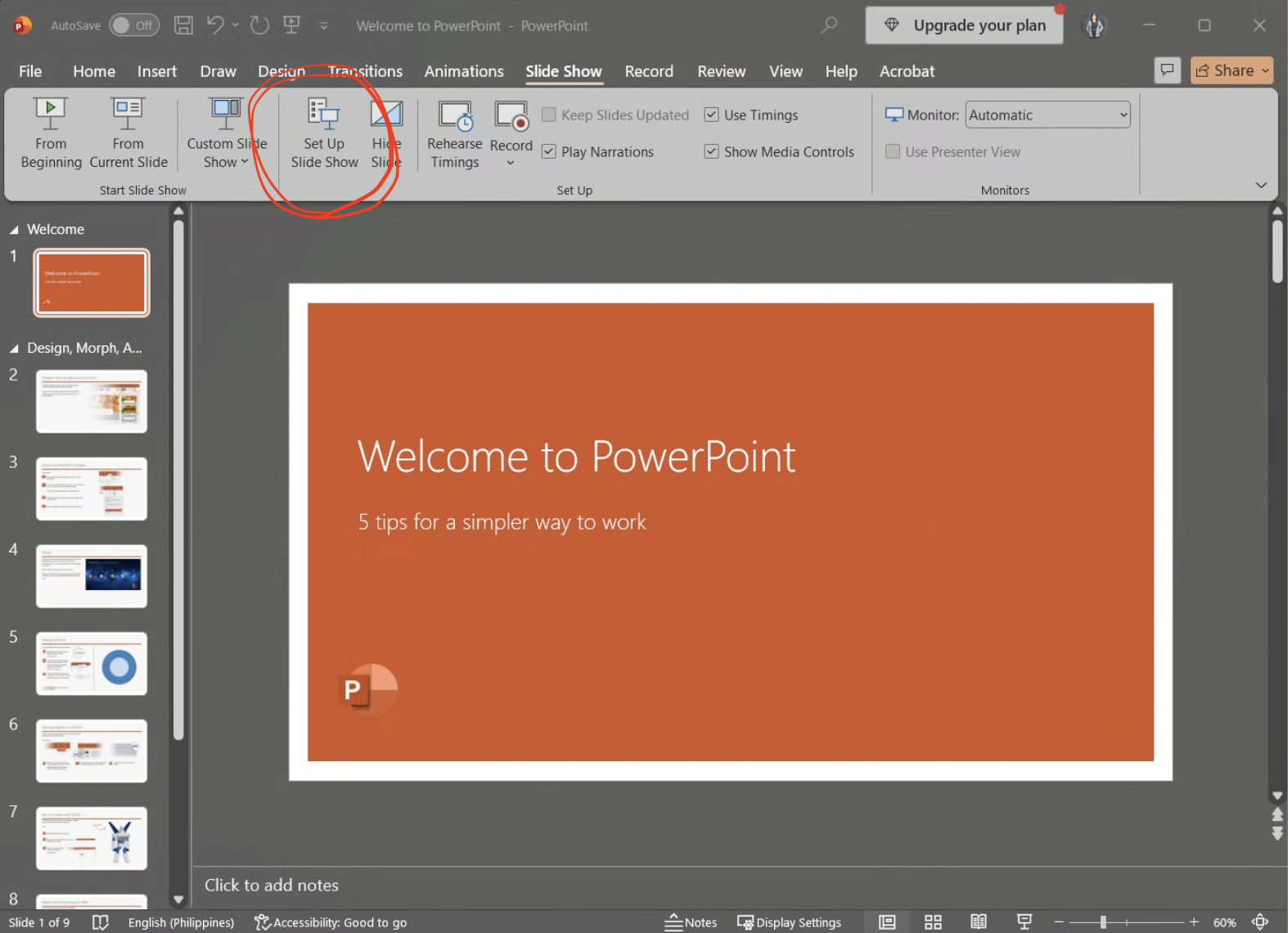
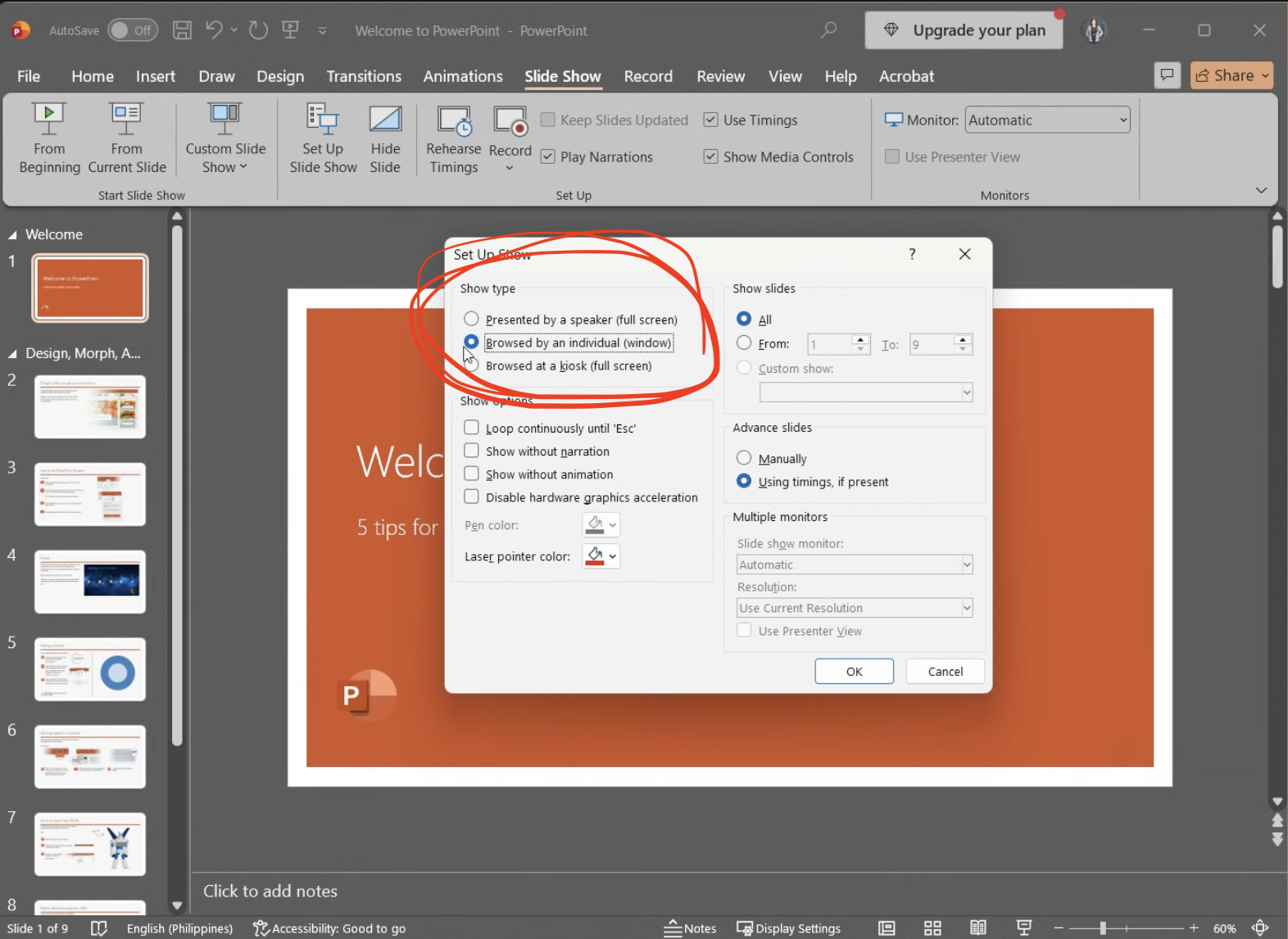
เลือกการแสดงสไลด์แบบหน้าต่าง
ภายใต้ Show type เลือก Browsed by an individual (window) และคลิก OK วิธีนี้จะช่วยให้คุณปรับขนาดการแสดงสไลด์และเว้นที่ว่างสำหรับ JotMe ข้างๆ
เริ่มการแสดงสไลด์
เริ่มการแสดงสไลด์ของคุณโดยใช้ From Beginning หรือ From Current Slide การนำเสนอจะเปิดในหน้าต่าง
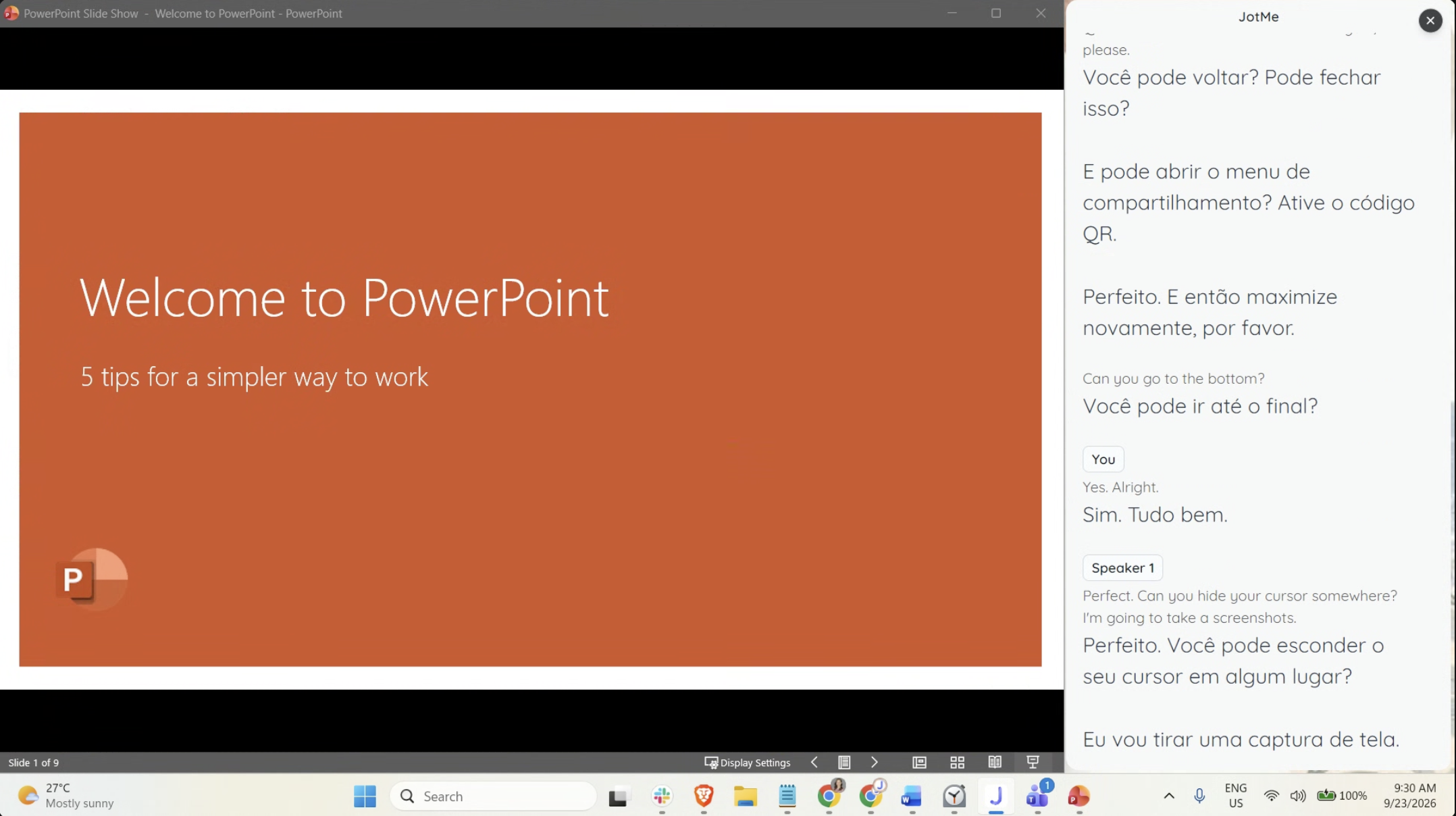
จัดเรียง PowerPoint และ JotMe เคียงข้างกัน
ในแผงถอดเสียงของ JotMe คลิก ขยายหน้าต่างถอดเสียง—ไอคอนสี่เหลี่ยมในตัวควบคุมมุมขวาบน—เพื่อเปิดหน้าต่างถอดเสียงแยก จัดเรียงการแสดงสไลด์ PowerPoint และถอดเสียง JotMe เคียงข้างกันบนหน้าจอเดียวกัน ปรับขนาดให้ทั้งสไลด์และข้อความแปลอ่านได้
แชร์หน้าจอทั้งหมดของคุณใน Zoom
ใน Zoom คลิก Share Screen และเลือกหน้าจอทั้งหมดที่มีทั้งสองหน้าต่าง คลิก Share เพื่อให้ผู้เข้าร่วมสามารถเห็นสไลด์และถอดเสียง JotMe พร้อมกัน หากคุณมีหลายจอภาพ ให้เลือกจอที่คุณจัดเรียงทั้งสองหน้าต่าง
ตรวจสอบมุมมองของผู้เข้าร่วม#
ยืนยันว่าผู้เข้าร่วมสามารถเห็นทั้งสองหน้าต่างและอ่านข้อความแปลขณะที่คุณพูด เก็บ JotMe ให้เห็นได้ขณะเลื่อนสไลด์ของคุณ หากผู้เข้าร่วมสามารถเห็นเฉพาะ PowerPoint ให้เปลี่ยนการเลือกการแชร์ของ Zoom เป็นหน้าจอทั้งหมดที่มีทั้งสองหน้าต่าง
ทุกคนที่ดูหน้าจอที่แชร์จะเห็นภาษาแปลเดียวกัน สำหรับการเลือกภาษาส่วนบุคคล ให้แชร์ URL หรือ QR code เพื่อให้ผู้เข้าร่วมสามารถติดตามการแปลบนอุปกรณ์ของตนเองได้