
Yerinde etkinlikler ve konferanslar
Bir etkinlikte canlı altyazı veya tercüme edilmiş sesi ekran, QR kodu, tarayıcı URL'si veya altyazı kamerası ile sunun.
Her JotMe hesabı aynı anda bir canlı çeviri oturumu barındırabilir. Bir oturum, bir ses akışını takip eder—örneğin, bir panel tartışması, ana konuşma veya atölye çalışması. Bu oturuma bağlı olan herkes, seçtikleri dilde altyazı veya tercüme edilmiş ses alabilir; bu, paylaşılan bir ekranda, bir konuşmacının kamera akışına gömülü veya kendi cihazlarında olabilir.
Çeviriyi nasıl sunacağınızı seçin#
| Teslimat yöntemi | En uygun olduğu durum | Katılımcıların aldığı şey |
|---|---|---|
| Paylaşılan ekran veya projektör | Birlikte bir tercüme edilmiş dili takip edebilen bir izleyici kitlesi | JotMe döküm penceresini büyütülmüş olarak gösterin veya paylaşın. Katılımcıların herhangi bir kurulum yapmasına gerek yoktur. |
| QR kodu | Konferanslar, sahneler ve gelen izleyiciler | Kodu bir slayt veya tabelaya yerleştirin. Katılımcılar kodu tarar ve canlı çeviriyi bir tarayıcıda açar. |
| URL | Etkinlik öncesi veya sırasında doğrudan davetler | Katılım bağlantısını takvim daveti, e-posta, JotMe Chat veya başka bir mesajlaşma kanalı ile gönderin. |
| Altyazı Kamerası | Katılımcıların konuşmacının videosunu sabitleyebileceği çevrimiçi veya hibrit konferanslar | Altyazıları OBS ile konuşmacının kamera akışına gömün. Katılımcılar, bir bağlantı açmadan aynı altyazı dilini izler. |
QR kodu ve URL aynı tarayıcı deneyimini açar ve her ikisi de etkinlikten önce veya etkinlik sırasında oluşturulabilir. Katılımcıların JotMe hesaplarına ihtiyacı yoktur ve her kişi almak istediği dili seçebilir. Kurulumu için URL rehberi veya QR kodu rehberi takip edin.
Planlanmış bir etkinliğe URL ve QR kodunu bağlı tutmak için Takvim ile başlayın. Bağlantının ne zaman aktif hale geldiği ve sohbet yoluyla nasıl paylaşılacağı hakkında bilgi için URL ile paylaş bölümüne bakın.
Çevrimiçi veya hibrit bir konferans için, katılımcıların konuşmacının videosunu sabitleyebildiği durumlarda Altyazı Kamerası kullanışlıdır. Altyazılar, toplantı düzeni değiştikçe o akış içinde görünür kalır. OBS gerektirir; Altyazı Kamerası kurulumu bölümünü takip edin.
Altyazı veya Ses Seçin#
- Altyazı, katılımcıların orijinal konuşmayı ve canlı çeviriyi okumasına olanak tanır. Bu genellikle büyük bir izleyici kitlesi için en basit seçenektir.
- Ses, her katılımcının cihazında sesli çeviri sağlar ve tercüme edilmiş döküm görünür kalır. Tercüme edilmiş sesin etkinlik mikrofonuna geri dönmemesi için her katılımcıya bir kulaklık veya kulaklık verin.
Ev sahibi, paylaşmadan önce bu modlardan birini seçer. Katılımcı arayüzü ve kontrolleri için Altyazılar veya ses bölümüne bakın.
Dikkat
Katılımcı cihazlarına gönderilen çeviri, katılımcı sayısına göre çarpılır. Fast (Audio) seçildiğinde, tercüme edilmiş ses açık veya kapalı olsun, katılımcı başına 5× canlı çeviri dakikası tüketir.
Eşzamanlı ev sahibi sayısını, etkinlik saatlerini, teslimat yöntemini ve izleyici kitlesi boyutunu girmek için Etkinlik fiyatlandırması kullanın. Gerekli canlı çeviri dakikalarını ve tahmini bir Takım planı fiyatını tek bir yerde hesaplar.
Konferansı veya etkinliği yürütün#
Yerinde bir konferans veya etkinlik için, her sahne, oda veya ses akışı için bir ev sahibi bilgisayar kullanın. Prova sırasında test ettiğiniz mikrofonu veya etkinlik ses kaynağını seçin, Altyazı veya Ses seçin, ardından kullanmayı planladığınız ekranı, QR kodunu, URL'yi veya Altyazı Kamera akışını hazırlayın.
Başlamadan önce, Ayarlar → Canlı çeviri → Ortamınız bölümünü açın ve Etkinlikler seçeneğini seçin. Etkinlikler, yerinde mikrofon kurulumunu kullanır, konuşmacı adlarını gizler, yalnızca çevirileri gösterir ve aynı dildeki çıktıyı kapatır. Daha küçük yüz yüze bir konuşma için katılımcıların konuşmacı etiketlerine ihtiyacı olduğunda Yerinde seçeneğini tercih edin.
Çevrimiçi veya hibrit bir konferans için, JotMe'yi toplantı platformunun yanında çalıştırın. Çevrimiçi toplantı kurulumu bölümüne bakın.
Paylaşılan ekran veya projektörde sunum yapın#
Herkesin aynı tercüme edilmiş dili takip edebildiği durumlarda bu kurulumu kullanın. İzleyici kitlesinin yalnızca paylaşılan ekranı görmesi yeterlidir; bir bağlantıya, hesaba veya cihaza ihtiyaçları yoktur.
Dilleri seçin
JotMe Desktop'ta, konuşulan dili ve izleyici kitlesine göstermek istediğiniz dili seçin.
Canlı çeviriyi başlatın
Canlı çeviriyi başlat seçeneğine tıklayın ve tercüme edilmiş dökümün doğru şekilde güncellenip güncellenmediğini kontrol edin.
Dökümü büyütün
Döküm panelinde, sağ üst kontrollerdeki kare simgesine tıklayarak Döküm penceresini büyüt seçeneğine tıklayın.
Tercüme edilmiş dökümü sunun
Büyütülmüş JotMe penceresini projektörünüze veya sunum ekranınıza bağlı ekrana taşıyın. Çevrimiçi veya hibrit bir etkinlik için, toplantı platformunuzun ekran paylaşım kontrollerinde o pencereyi veya ekranı seçin.
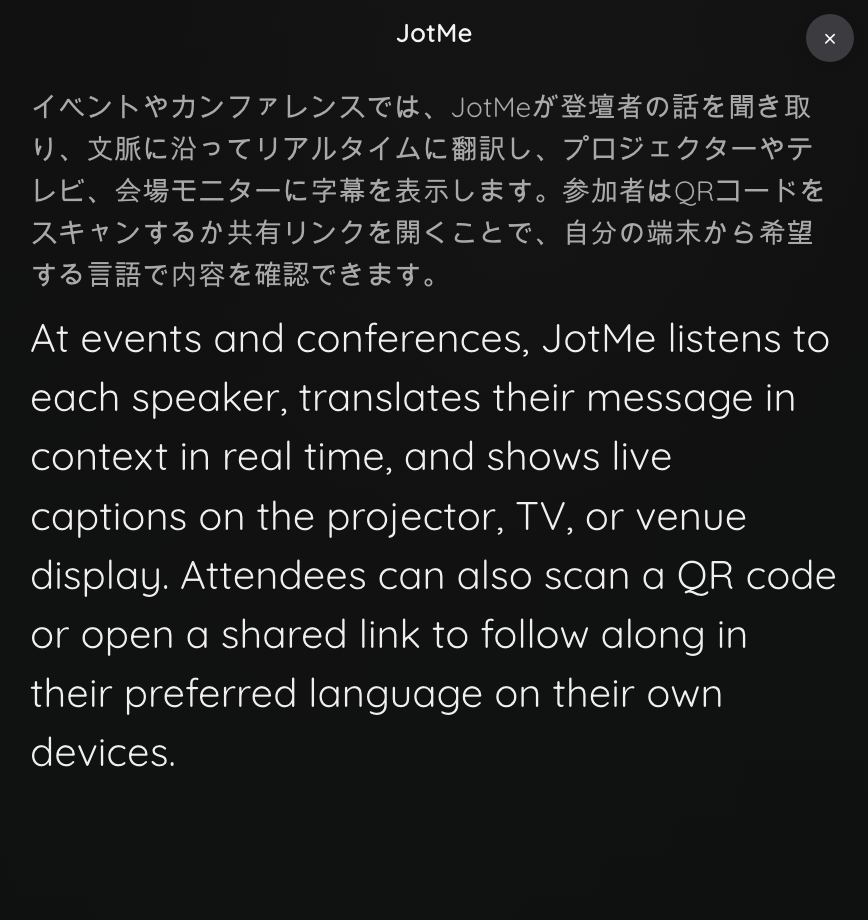
Büyütülmüş döküm penceresi sunum ekranında böyle görünür:
PowerPoint slaytlarını ve JotMe canlı çevirisini Zoom üzerinde yan yana paylaşmak için PowerPoint ile canlı çeviri kılavuzunu izleyin.
Bir web semineri veya slayt tabanlı sunum için, ekran iş akışı benzerdir, ancak prodüksiyon kurulumu farklıdır. Bir sunumla JotMe ekranını paylaşın bölümüne bakın.
İpucu
Dökümü oturum boyunca görünür tutun. Katılımcıların farklı dillere ihtiyacı varsa, her kişinin kendi dilini seçebilmesi için bir QR kodu veya URL paylaşın.
Etkinlik ölçeğinde önemli olan sahneleme:
- İzleyici kitlesi zaten dinlemeye başlamadan önce QR kodunu veya katılım URL'sini gösterin.
- Geç gelenlerin de katılabilmesi için giriş sırasında ekranda bırakın.
Kapılar açılmadan önce#
- Aynı mikrofon ve oturum kurulumu ile bir prova yapın; ses yönlendirme, etkinlik gününde başarısız olan şeydir.
- Katılımcı tarayıcı akışını bir telefonda test edin ve sunmayı planlıyorsanız Ses'i kulaklıkla test edin.
- Planınızın izleyici kitlesi ve etkinlik süresi için yeterli canlı çeviri dakikasına sahip olduğunu doğrulayın.