
Canlı çeviriyi paylaş
Katılımcıların canlı altyazıları veya çevrilmiş sesi nasıl alacaklarını seçin, ardından bu yöntem için kılavuzu açın.
Çeviriyi Paylaş, canlı bir toplantıyı veya etkinliği tarayıcılara, diğer JotMe Desktop kullanıcılarına veya bir video akışına gönderir. Kurulum kılavuzunu açmak için aşağıdaki bir yöntemi seçin.
Paylaşım yöntemini seçin#
| Yöntem | Kimler için | Neye ihtiyaçları var |
|---|---|---|
| URL ile | Toplantı ve etkinlik katılımcıları | Bir tarayıcı; bağlantıyı açın. Dakikalarınızı kullanır. |
| QR kod ile | Fiziksel izleyiciler ve odalar | Bir telefon veya tablet; QR kodunu tarayın. Dakikalarınızı kullanır. |
| Kod ile | JotMe Desktop kullanan toplantı veya etkinlik katılımcıları | Uygulamalarına girilecek kod. |
| Altyazı Kamerası | Altyazıların videoda yer alması gereken toplantılar, etkinlikler ve akışlar | Makinenizde OBS; katılımcıların açması gereken bir şey yok. |
PowerPoint ve canlı çeviriyi ekranda paylaşın#
Slaytları ve çevrilmiş konuşmayı Zoom'da birlikte göstermek için PowerPoint Canlı Çeviri kılavuzunu izleyin. Kılavuz, PowerPoint'i bir pencerede nasıl çalıştıracağınızı, JotMe'yi yanına nasıl yerleştireceğinizi ve her iki pencereyi içeren ekranı nasıl paylaşacağınızı gösterir.
Altyazılar veya ses#
Bir yöntem kılavuzunu açmadan önce Çeviriyi Paylaş üst kısmında Altyazı veya Ses seçin. Her iki katılımcı görünümü de çevrilmiş metni ekranda tutar.
Altyazı: canlı çeviriyi okuyun#
Katılımcılar konuşulan dili, okuma dillerini, orijinal konuşmayı ve canlı çevirisini görürler.
JotMe
Konuştukları Dil
İngilizce
Japonca
Ev sahibi
Good morning. Thank you for joining us.
おはようございます。ご参加ありがとうございます。
Katılımcı
I'm looking forward to today's presentation.
今日のプレゼンテーションを楽しみにしています。
Az önce alındı
Ses: canlı çeviriyi duyun ve okuyun#
Katılımcılar hala dökümü okurken, çevrilmiş konuşma cihazlarında çalınır. Her katılımcı, kendi hoparlör düğmesini kontrol eder ve bu, başkalarını etkilemez.
Bir kulaklık sağlayın
Sesli çeviri için, her katılımcıya veya izleyiciye bir kulaklık veya kulaklık verin. Bu, çevrilmiş sesin toplantı veya etkinlik mikrofonuna geri çalmasını önler.
JotMe
Japonca
Ev sahibi
Good morning. Thank you for joining us.
おはようございます。ご参加ありがとうございます。
Katılımcı
I'm looking forward to today's presentation.
今日のプレゼンテーションを楽しみにしています。
Az önce alındı
Dikkat
Katılımcı cihazlarına gönderilen çeviri, alan katılımcı sayısıyla çarpılır. Hızlı (Ses) ile hesaplama, çeviri süresi × 5 × katılımcılar şeklindedir, ister altyazıları okusunlar ister çevrilmiş sesi de duysunlar. Etkinlik öncesi beklenen izleyici kitlesini ve oturum uzunluğunu kontrol edin. Tahmin için Etkinlik fiyatlandırması ve tüm çarpanlar için Kullanım sınırları kullanın.
Ev sahibi tarafındaki ses çevirisi farklı bir iş akışıdır. Diğer tarafı kendiniz duymak veya çevrilmiş sesinizi bir toplantıya göndermek için Sesli çeviri kullanın.
Gecikmeyi azaltmak için katılımcı dillerini sınırlayın#
Varsayılan olarak, misafirler JotMe'nin desteklediği her dilden seçim yapabilir. İzleyicinizin seçtiği her farklı dil, oturum için canlı iş yükü ekler, bu nedenle sınırsız bir katılım sayfası, ölçekli gecikmenin en yaygın nedenidir. Paylaşılan çeviri dillerini sınırlayın, Ayarlar → Canlı çeviri altında, katılım sayfasının hangi dilleri sunduğunu belirler.
Önce Paylaşılacak Model'i seçin — Temel, Premium veya Hızlı (Ses) — çünkü sınırlar her model için ayrı ayrı saklanır. Ardından sınırlamak istediğiniz listeyi açın ve her listeye en fazla 5 dil ekleyin:
| Sınır | Uygulandığı yer | Gecikme üzerindeki etkisi |
|---|---|---|
| Konuşulan diller | Temel ve Premium | En büyük. Her ek konuşulan dil, başka bir canlı transkripsiyon gerektirebilir, bu nedenle bu listeyi önce sınırlayın. |
| Hedef çeviri dilleri | Temel ve Premium | Konuşulanlardan daha küçük, yine de büyük izleyiciler için azaltmaya değer. |
| Hedef çeviri dilleri | Hızlı (Ses) | Bu model için en büyük. Hızlı, konuşulan dilleri otomatik olarak algılar ve izin verilen her hedef dil, kendi canlı ses-çeviri kanalını oluşturur. |
Misafirler yalnızca izin verdiğiniz dilleri görür. Sınırlar paylaşım bağlantısıyla birlikte gelir ve ev sahibi oturumu başlattığında uygulanır.
Katılmayı basitleştirin#
Ayarlar → Canlı çeviri → Paylaşılan çeviri dillerini sınırla bölümünü açın ve izleyicinizin ihtiyaç duyduğu dilleri seçin. Yapılandırılmış dil kombinasyonları mevcut olduğunda, katılım sayfası her kombinasyon için bir düğme görüntüler. Katılımcılar, ayrı dil seçicileri doldurmak yerine doğrudan katılmak için düğmeyi seçerler. Hızlı (Ses) ile yalnızca çıktı dillerini seçerler; kaynak dil otomatik olarak algılanır.
Ayarlar → Canlı çeviri bölümünde, Katılımcı e-postasını zorunlu tut (önerilir), bağlantı ve QR kodu misafirlerinin bir e-posta girmesi gerekip gerekmediğini kontrol eder. Anonim katılmaya izin vermek için kapatın; varsayılan olarak açıktır. Bu, kimin katıldığı hakkında daha az bilgi verir. Anonim misafirler, oturum sonrası notları otomatik olarak e-posta ile almazlar. Bu, ev sahibinin dakika kullanımını değiştirmez veya misafirlerin bir hesap oluşturmasını gerektirmez.
Canlı çeviriye katıl
Başlamak için okumak ve duymak istediğiniz dili seçin.
Katılımcılar için kayan altyazılar#
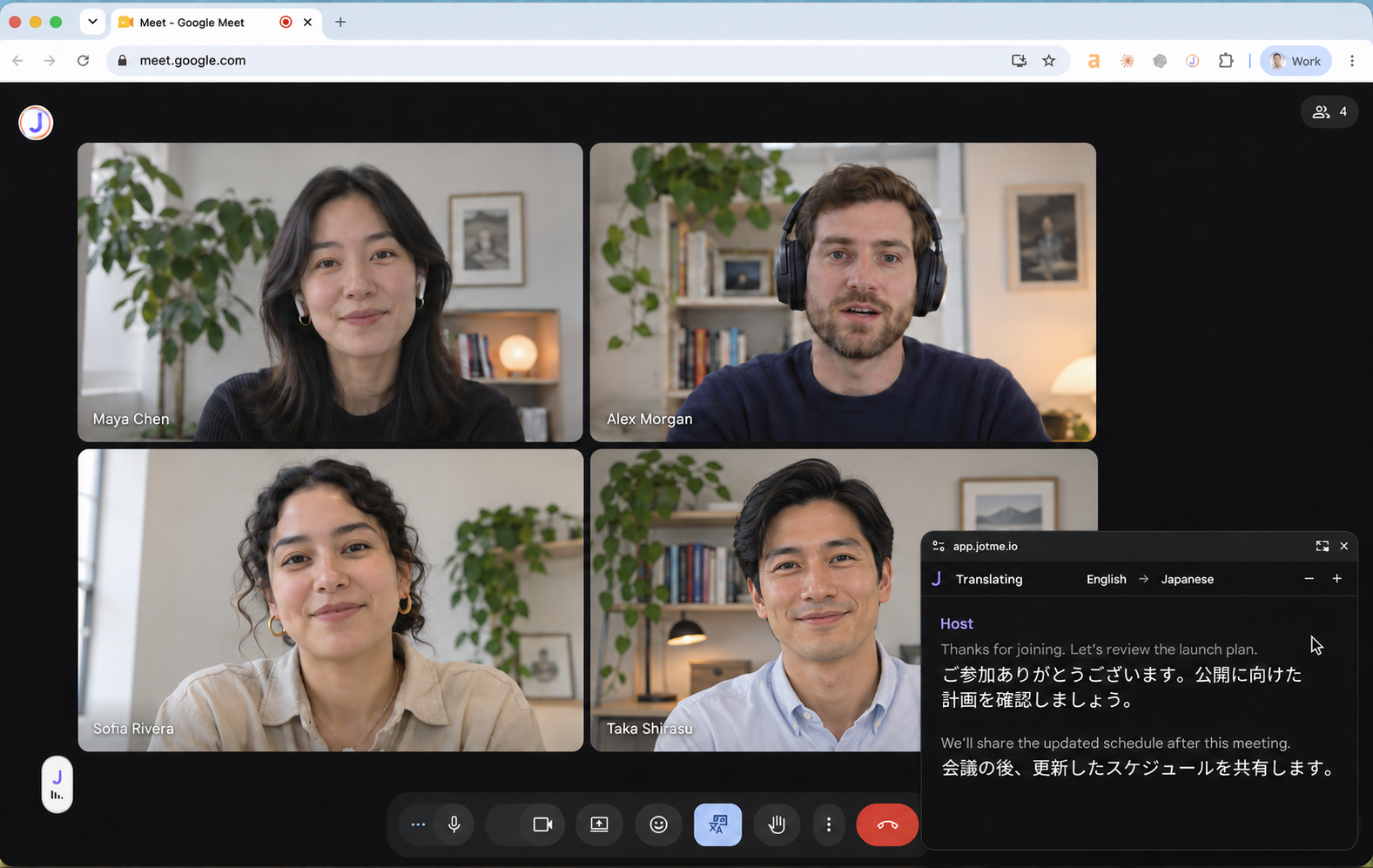
Tarayıcı katılımcıları, diğer işleri üzerinde küçük bir çeviri penceresini tutmak için Kayan görünümü aç seçeneğini seçebilir. Üzerine geldiğinizde orijinal konuşmayı, dil yönünü ve metin boyutu kontrollerini ortaya çıkarır. Masaüstü uygulaması gerektirmez. Kullanılabilirlik tarayıcı desteğine bağlıdır. Bkz. katılımcı kayan görünüm kılavuzu.
Listeleri gerçek izleyici kitlesine göre boyutlandırın
İspanyolca ve Fransızca okuyan bir izleyici kitlesi için İngilizce ve Japonca konuşulan bir web semineri, iki konuşulan dil ve iki hedef dil gerektirir, tam kataloğu değil.
Not
Dil sınırları Premium veya üstü gerektirir ve yalnızca katılımcı seçimlerini etkiler. Ev sahibinin kendi dillerini değiştirmezler.
Toplantıyı veya etkinliği durdurmak, canlı çeviri akışını sonlandırır. Ayrıca katılımcıların oturum sonrası notları, özet ve dökümü otomatik olarak almasını engelleyebilirsiniz. Bkz. Masaüstü uygulama ayarlarında oturum sonrası paylaşım.