
PowerPoint ile canlı çeviri
Zoom'da ekranınızı paylaşırken PowerPoint slaytlarını ve JotMe'nin canlı çevrilmiş altyazılarını yan yana gösterin.
PowerPoint slaytlarınızı ve JotMe'nin canlı çevirisini birlikte göstererek katılımcıların sunumunuzu takip etmelerini ve konuşmanızın çevirisini aynı ekranda okumalarını sağlayın. Bu adımlar ve ekran görüntüleri Windows'ta PowerPoint kullanılarak hazırlanmıştır.
Başlamadan önce#
JotMe Desktop'u açın, konuşma ve çeviri dillerinizi seçin ve canlı çeviriyi başlatın. Konuşmanızın dökümde göründüğünü doğrulayın. Ses ve mikrofon ayarları için Zoom, Teams, Meet ve diğer çevrimiçi toplantılar bölümüne bakın.
PowerPoint'u ayarlayın ve ekranınızı paylaşın#
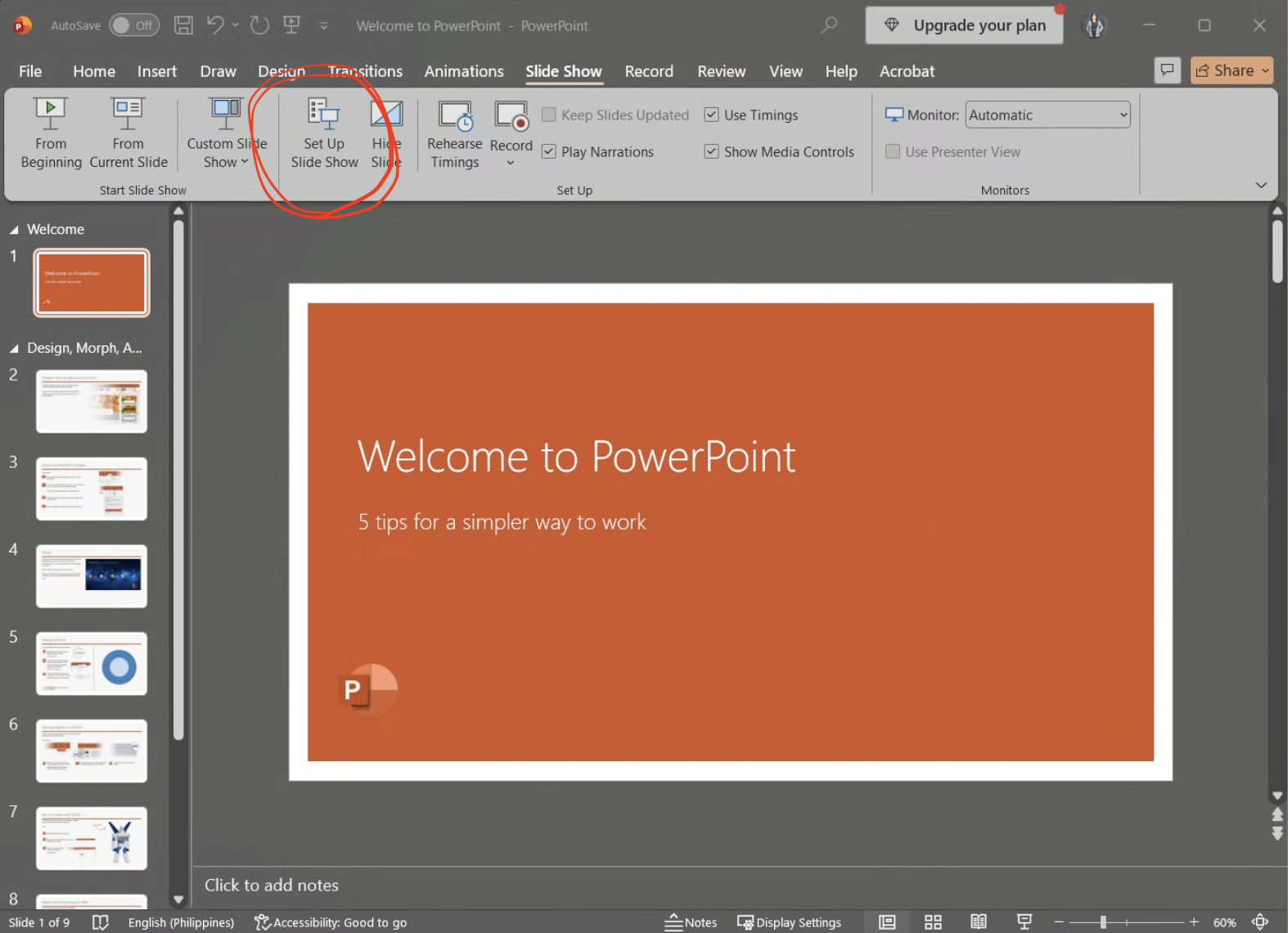
Slayt Gösterisi sekmesini açın
Sunumunuzu PowerPoint'te açın ve şeritte Slayt Gösterisi'ni seçin.
Slayt Gösterisini Ayarla'ya tıklayın
Slayt Gösterisi sekmesinde, Slayt Gösterisini Ayarla'ya tıklayın.
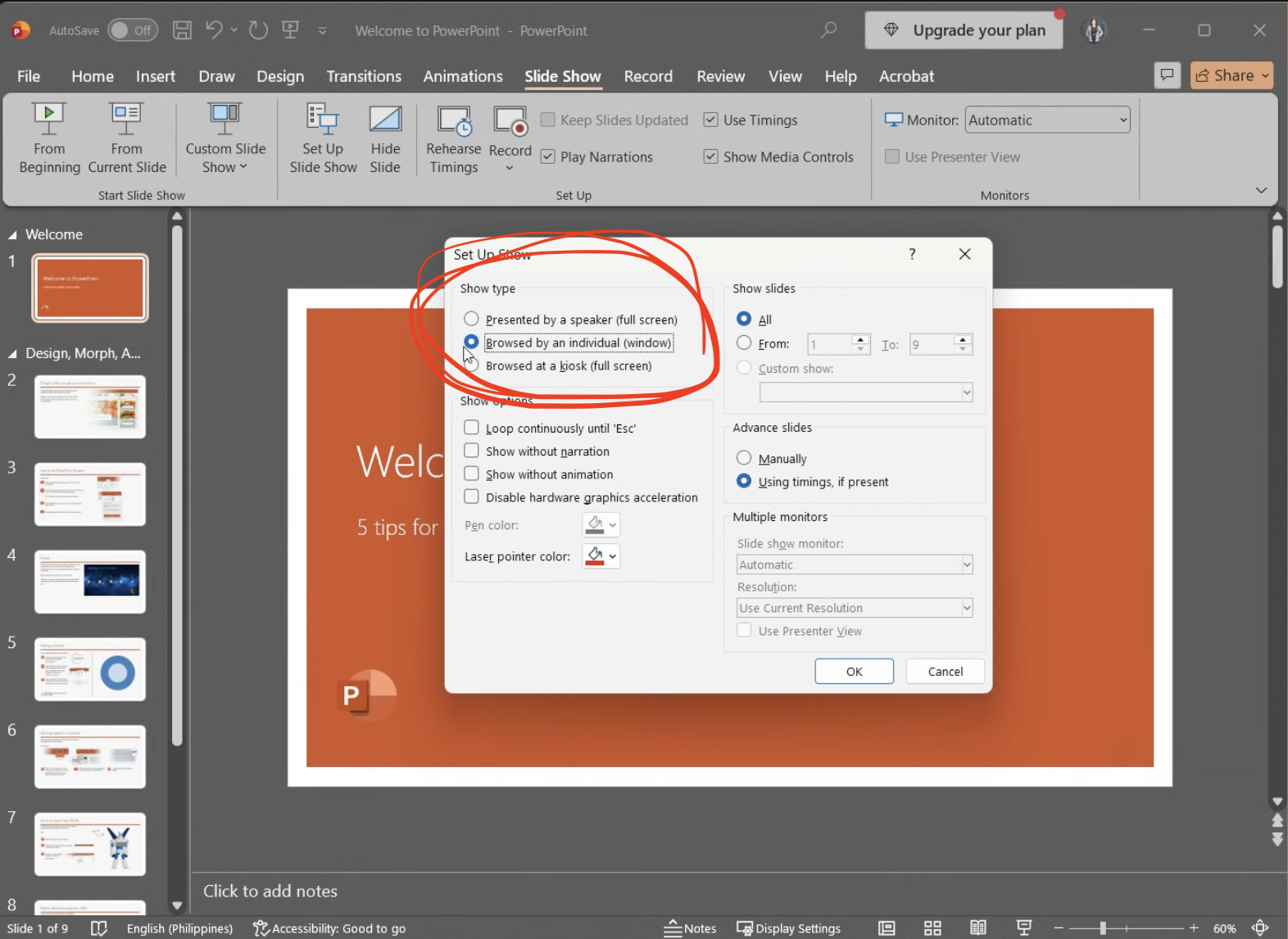
Pencereli bir slayt gösterisi seçin
Gösteri türü altında, Birey tarafından göz atılan (pencere) seçeneğini seçin ve Tamam'a tıklayın. Bu, slayt gösterisini yeniden boyutlandırmanıza ve yanına JotMe için yer bırakmanıza olanak tanır.
Slayt gösterisini başlatın
Slayt gösterinizi Baştan veya Geçerli Slayttan kullanarak başlatın. Sunum bir pencerede açılır.
PowerPoint ve JotMe'yi yan yana düzenleyin
JotMe'nin Döküm panelinde, ayrı döküm penceresini açmak için Döküm penceresini büyüt—sağ üstteki kare simge—tıklayın. PowerPoint slayt gösterisini ve JotMe dökümünü aynı ekranda yan yana düzenleyin. Hem slaytların hem de çevrilmiş metnin okunabilir olması için boyutlarını ayarlayın.
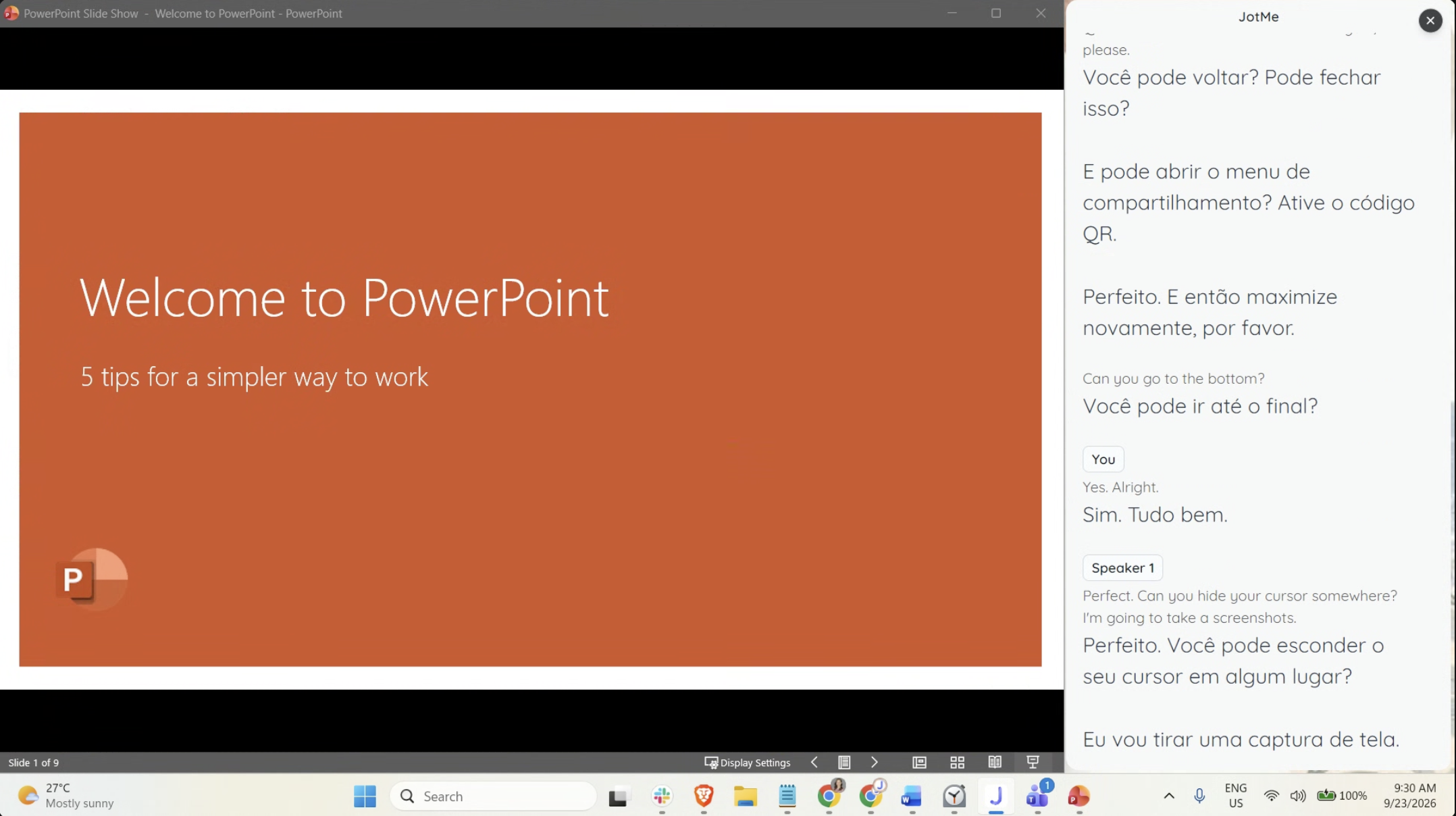
Zoom'da tüm ekranınızı paylaşın
Zoom'da, Ekran Paylaş'a tıklayın ve her iki pencereyi içeren tüm ekranı seçin. Katılımcıların slaytlarınızı ve JotMe dökümünü birlikte görebilmeleri için Paylaş'a tıklayın. Birden fazla monitörünüz varsa, her iki pencereyi düzenlediğiniz monitörü seçin.
Katılımcı görünümünü kontrol edin#
Katılımcıların her iki pencereyi de görebildiğinden ve konuşurken çevrilmiş metni okuyabildiğinden emin olun. Slaytlarınızı ilerletirken JotMe'yi görünür tutun. Katılımcılar yalnızca PowerPoint'i görebiliyorsa, Zoom'un paylaşım seçimini her iki pencereyi içeren tüm ekran olarak değiştirin.
Paylaşılan ekranı izleyen herkes aynı çeviri dilini görür. Bireysel dil tercihleri için, katılımcıların çeviriyi kendi cihazlarından takip edebilmeleri için bir URL veya QR kodu paylaşın.