
Traducción en directo con PowerPoint
Muestra las diapositivas de PowerPoint y los subtítulos traducidos en directo de JotMe lado a lado al compartir tu pantalla en Zoom.
Muestra tus diapositivas de PowerPoint y la traducción en directo de JotMe juntas para que los participantes puedan seguir tu presentación y leer la traducción de tu discurso en la misma pantalla. Estos pasos y capturas de pantalla utilizan PowerPoint en Windows.
Antes de comenzar#
Abre JotMe Desktop, elige tus idiomas de habla y traducción, y comienza la traducción en directo. Confirma que tu discurso aparece en la transcripción. Para la configuración de audio y micrófono, consulta Zoom, Teams, Meet y otras reuniones en línea.
Configura PowerPoint y comparte tu pantalla#
Abre la pestaña Presentación con diapositivas
Abre tu presentación en PowerPoint y selecciona Presentación con diapositivas en la cinta de opciones.
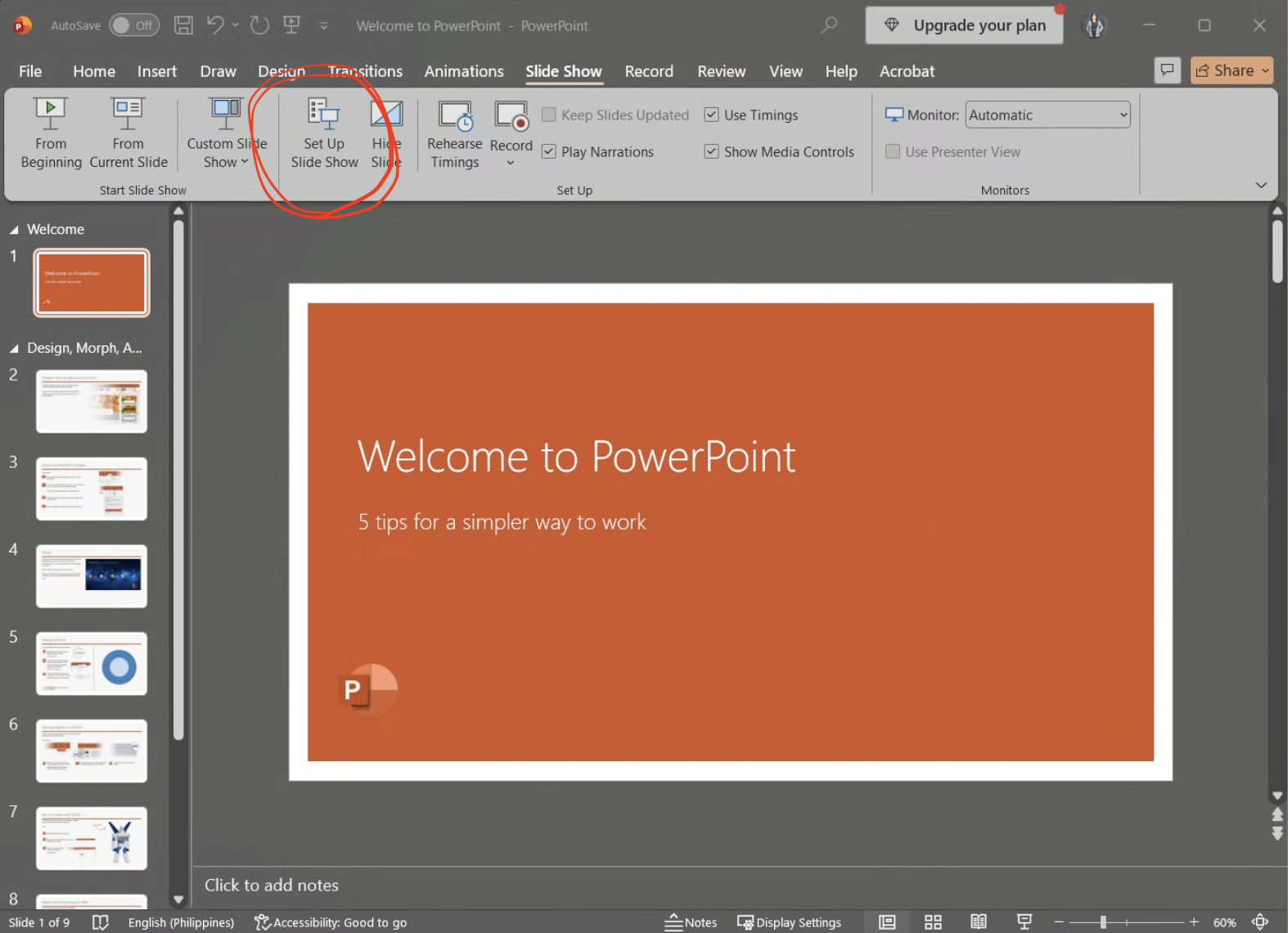
Haz clic en Configurar presentación con diapositivas
En la pestaña Presentación con diapositivas, haz clic en Configurar presentación con diapositivas.
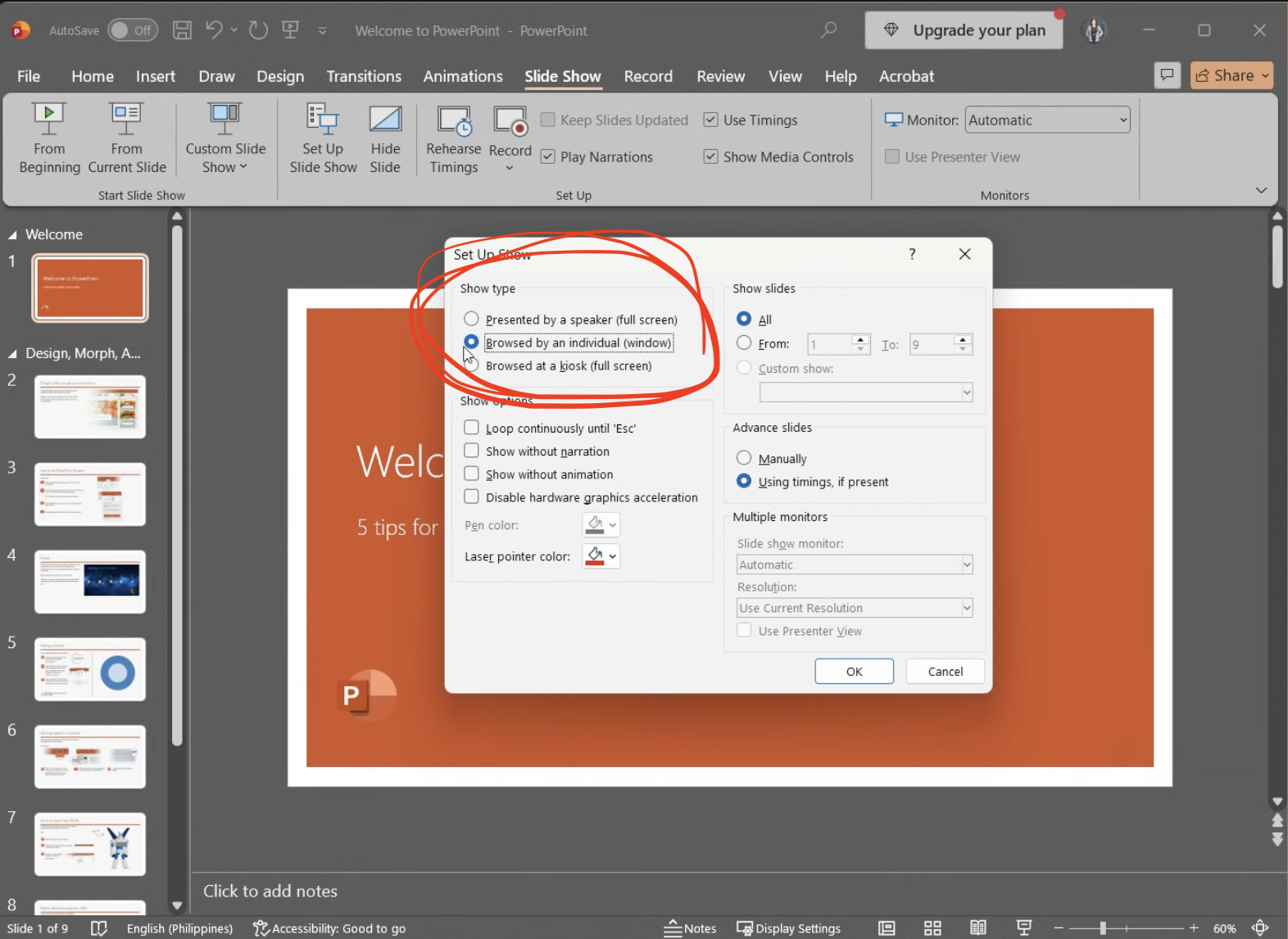
Elige una presentación en ventana
Bajo Tipo de presentación, selecciona Examinada por una persona (ventana) y haz clic en Aceptar. Esto te permite redimensionar la presentación y dejar espacio para JotMe al lado.
Inicia la presentación con diapositivas
Inicia tu presentación con diapositivas usando Desde el principio o Desde la diapositiva actual. La presentación se abre en una ventana.
Organiza PowerPoint y JotMe lado a lado
En el panel de Transcripción de JotMe, haz clic en Maximizar ventana de transcripción—el icono cuadrado en los controles superiores derechos—para abrir la ventana de transcripción separada. Organiza la presentación de diapositivas de PowerPoint y la transcripción de JotMe lado a lado en la misma pantalla. Redimensiónalos para que tanto las diapositivas como el texto traducido sean legibles.
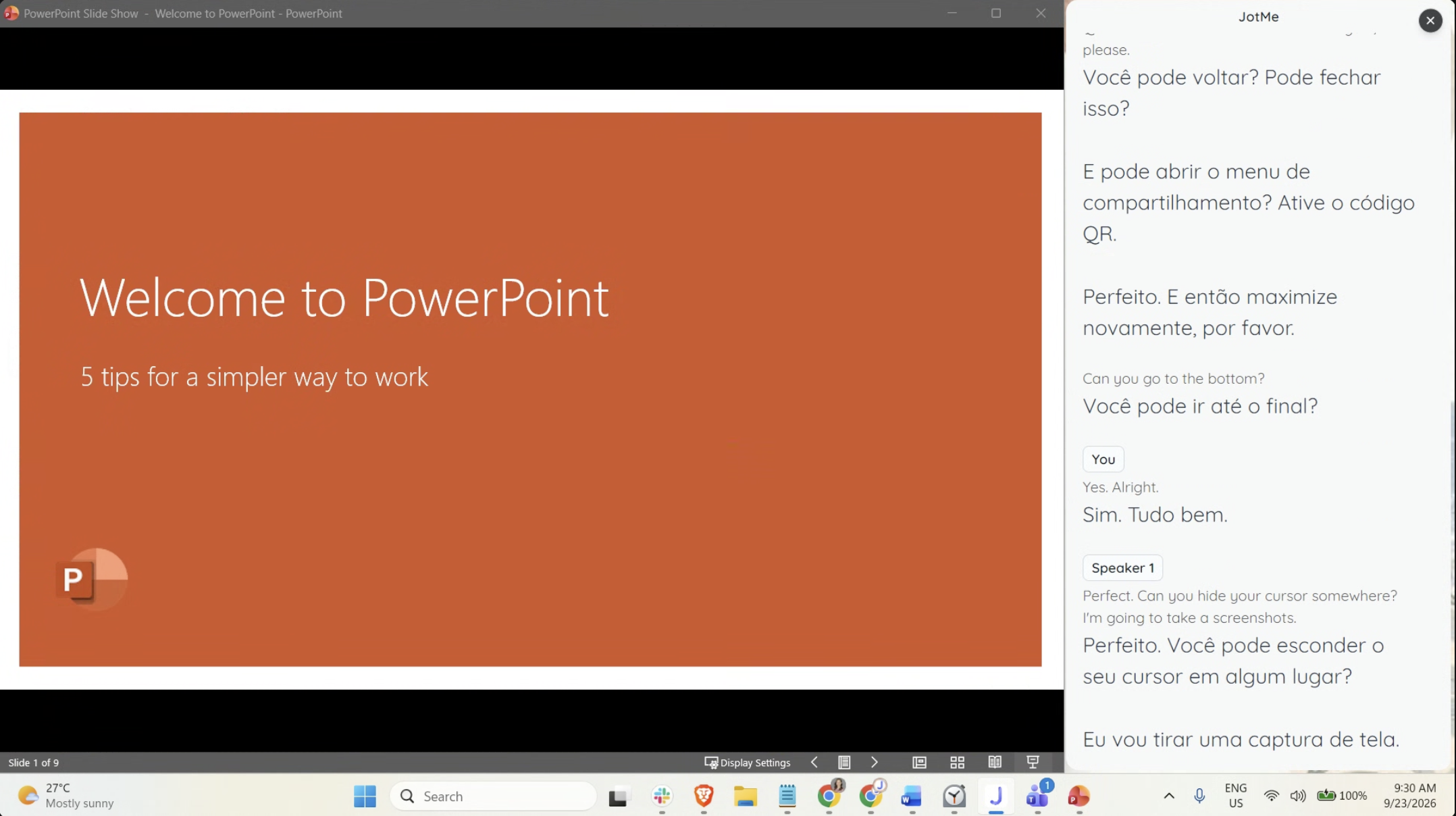
Comparte toda tu pantalla en Zoom
En Zoom, haz clic en Compartir pantalla y selecciona toda la pantalla que contiene ambas ventanas. Haz clic en Compartir para que los participantes puedan ver tus diapositivas y la transcripción de JotMe juntas. Si tienes múltiples monitores, selecciona aquel donde organizaste ambas ventanas.
Verifica la vista del participante#
Confirma que los participantes pueden ver ambas ventanas y leer el texto traducido mientras hablas. Mantén JotMe visible mientras avanzas tus diapositivas. Si los participantes solo pueden ver PowerPoint, cambia la selección de compartición de Zoom a toda la pantalla que contiene ambas ventanas.
Todos los que ven la pantalla compartida ven el mismo idioma de traducción. Para opciones de idioma individuales, comparte una URL o un código QR para que los participantes puedan seguir la traducción en sus propios dispositivos.