
Acara dan konferensi langsung
Sediakan teks langsung atau suara terjemahan di acara melalui layar, kode QR, URL browser, atau kamera subtitle.
Setiap akun JotMe dapat menyelenggarakan satu sesi terjemahan langsung pada satu waktu. Satu sesi mengikuti satu aliran audio—misalnya, diskusi panel, pidato utama, atau lokakarya. Semua orang yang terhubung ke sesi tersebut dapat menerima teks atau suara terjemahan dalam bahasa pilihan mereka, pada tampilan bersama, tertanam dalam umpan kamera pembicara, atau pada perangkat mereka sendiri.
Pilih cara menyampaikan terjemahan#
| Metode Penyampaian | Terbaik untuk | Apa yang diterima peserta |
|---|---|---|
| Layar bersama atau proyektor | Audiens yang dapat mengikuti satu bahasa terjemahan bersama | Tampilkan atau bagikan jendela transkrip JotMe yang dimaksimalkan. Tidak diperlukan pengaturan peserta. |
| Kode QR | Konferensi, panggung, dan audiens yang datang | Letakkan kode pada slide atau tanda. Peserta memindainya dan membuka terjemahan langsung di browser. |
| URL | Undangan langsung sebelum atau selama acara | Kirim tautan bergabung melalui undangan kalender, email, JotMe Chat, atau saluran pesan lainnya. |
| Subtitle Camera | Konferensi online atau hibrid di mana peserta dapat menyematkan video pembicara | Tampilkan teks dalam umpan kamera pembicara dengan OBS. Peserta menonton bahasa teks yang sama tanpa membuka tautan. |
Kode QR dan URL membuka pengalaman browser yang sama, dan keduanya dapat dihasilkan sebelum acara atau saat sedang berlangsung. Peserta tidak memerlukan akun JotMe, dan setiap orang dapat memilih bahasa yang ingin mereka terima. Ikuti panduan URL atau panduan kode QR untuk pengaturannya.
Untuk menjaga URL dan kode QR tetap terhubung dengan acara yang dijadwalkan, mulai dari Kalender. Untuk mengetahui kapan tautan menjadi aktif dan cara membagikannya melalui obrolan, lihat Bagikan dengan URL.
Untuk konferensi online atau hibrid, Subtitle Camera berguna ketika peserta dapat menyematkan video pembicara. Teks tetap terlihat di dalam umpan tersebut saat tata letak rapat berubah. Ini memerlukan OBS; ikuti pengaturan Subtitle Camera.
Pilih Teks atau Suara#
- Teks memungkinkan peserta membaca pidato asli dan terjemahan langsung. Ini biasanya pilihan paling sederhana untuk audiens besar.
- Suara menyediakan terjemahan suara-ke-suara pada perangkat masing-masing peserta sementara transkrip terjemahan tetap terlihat. Berikan setiap peserta earphone atau headphone agar audio terjemahan tidak diputar kembali ke mikrofon acara.
Host memilih salah satu mode ini sebelum berbagi. Lihat Teks atau suara untuk antarmuka dan kontrol peserta yang sebenarnya.
Perhatian
Terjemahan yang dikirim ke perangkat peserta dikalikan dengan jumlah peserta. Ketika Fast (Audio) dipilih, ini mengonsumsi 5× menit terjemahan langsung per peserta baik audio terjemahan diaktifkan atau tidak.
Gunakan Harga acara untuk memasukkan jumlah host bersamaan, jam acara, metode penyampaian, dan ukuran audiens. Ini menghitung menit terjemahan langsung yang diperlukan dan perkiraan harga paket Tim di satu tempat.
Jalankan konferensi atau acara#
Untuk konferensi atau acara di tempat, gunakan satu komputer host untuk setiap panggung, ruangan, atau aliran audio. Pilih mikrofon atau sumber audio acara yang Anda uji selama latihan, pilih Teks atau Suara, lalu siapkan layar, kode QR, URL, atau umpan Subtitle Camera yang Anda rencanakan untuk digunakan.
Sebelum memulai, buka Pengaturan → Terjemahan langsung → Lingkungan Anda dan pilih Acara. Acara menggunakan pengaturan mikrofon langsung, menyembunyikan nama pembicara, hanya menampilkan terjemahan, dan mematikan output bahasa yang sama. Pilih Langsung sebagai gantinya ketika peserta memerlukan label pembicara untuk percakapan tatap muka yang lebih kecil.
Untuk konferensi online atau hibrid, jalankan JotMe bersamaan dengan platform rapat. Lihat pengaturan rapat online.
Presentasikan pada layar bersama atau proyektor#
Gunakan pengaturan ini ketika semua orang dapat mengikuti bahasa terjemahan yang sama. Audiens hanya perlu melihat tampilan bersama; mereka tidak memerlukan tautan, akun, atau perangkat.
Pilih bahasa
Di JotMe Desktop, pilih bahasa yang sedang diucapkan dan bahasa yang ingin Anda tampilkan kepada audiens.
Mulai terjemahan langsung
Klik Mulai terjemahan langsung dan pastikan bahwa transkrip terjemahan diperbarui dengan benar.
Maksimalkan transkrip
Di panel Transkrip, klik Maksimalkan Jendela Transkrip—ikon persegi di kontrol kanan atas.
Presentasikan transkrip terjemahan
Pindahkan jendela JotMe yang dimaksimalkan ke tampilan yang terhubung ke proyektor atau layar presentasi Anda. Untuk acara online atau hibrid, pilih jendela atau tampilan tersebut dalam kontrol berbagi layar platform rapat Anda.
Inilah tampilan jendela transkrip yang dimaksimalkan pada layar presentasi:
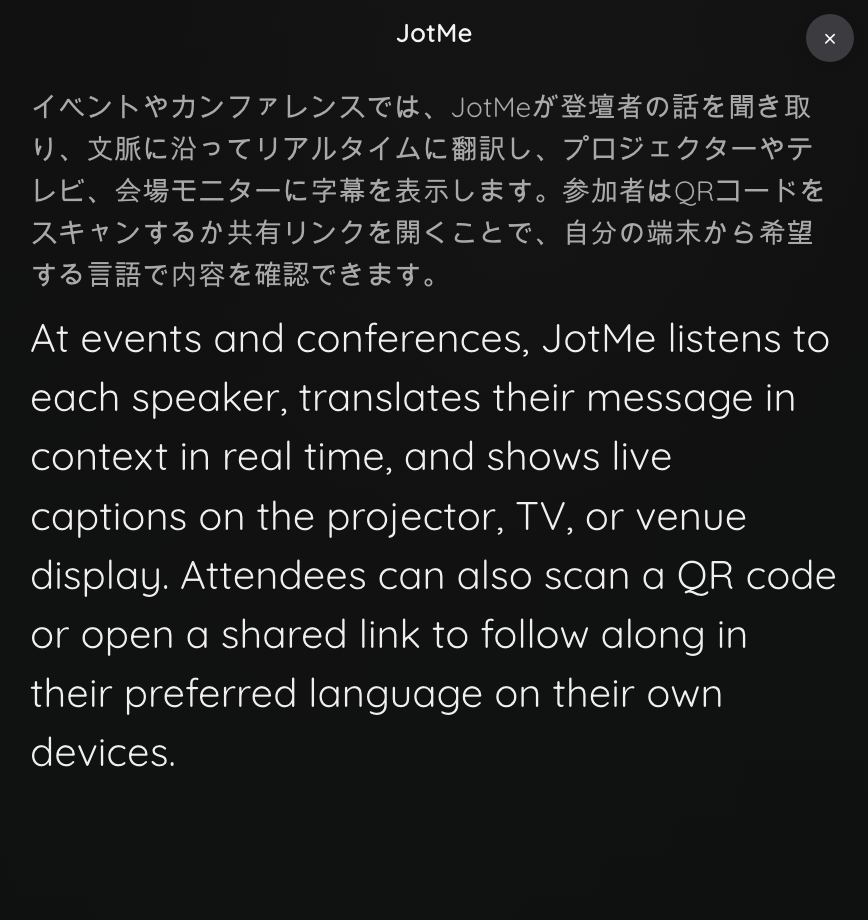
Untuk membagikan slide PowerPoint dan terjemahan langsung JotMe secara berdampingan di Zoom, ikuti panduan Terjemahan langsung dengan PowerPoint.
Untuk webinar atau presentasi berbasis slide, alur kerja tampilan serupa, tetapi pengaturan produksi berbeda. Lihat Bagikan tampilan JotMe dengan presentasi.
Tips
Jaga agar transkrip tetap terlihat sepanjang sesi. Jika peserta memerlukan bahasa yang berbeda, bagikan kode QR atau URL sehingga setiap orang dapat memilih bahasa mereka.
Yang penting pada skala acara adalah penataan:
- Tampilkan kode QR atau URL bergabung sebelum Anda mulai berbicara, bukan saat audiens sudah mendengarkan.
- Biarkan tetap di layar selama pengantar, sehingga kedatangan terlambat masih bisa bergabung.
Sebelum pintu dibuka#
- Lakukan latihan dengan mikrofon dan pengaturan sesi yang tepat; pengaturan audio adalah hal yang sering gagal pada hari H.
- Uji alur browser peserta di ponsel dan uji Suara dengan headphone jika Anda berencana menawarkannya.
- Pastikan bahwa paket Anda memiliki cukup menit terjemahan langsung untuk audiens dan durasi acara.