
Terjemahan langsung dengan PowerPoint
Tampilkan slide PowerPoint dan takarir terjemahan langsung JotMe berdampingan saat berbagi layar di Zoom.
Tampilkan slide PowerPoint Anda dan terjemahan langsung JotMe bersama-sama sehingga peserta dapat mengikuti presentasi Anda dan membaca terjemahan pidato Anda pada layar yang sama. Langkah-langkah dan tangkapan layar ini menggunakan PowerPoint di Windows.
Sebelum Anda memulai#
Buka JotMe Desktop, pilih bahasa yang diucapkan dan bahasa terjemahan Anda, dan mulai terjemahan langsung. Pastikan bahwa pidato Anda muncul dalam transkrip. Untuk pengaturan audio dan mikrofon, lihat Zoom, Teams, Meet, dan rapat online lainnya.
Siapkan PowerPoint dan bagikan layar Anda#
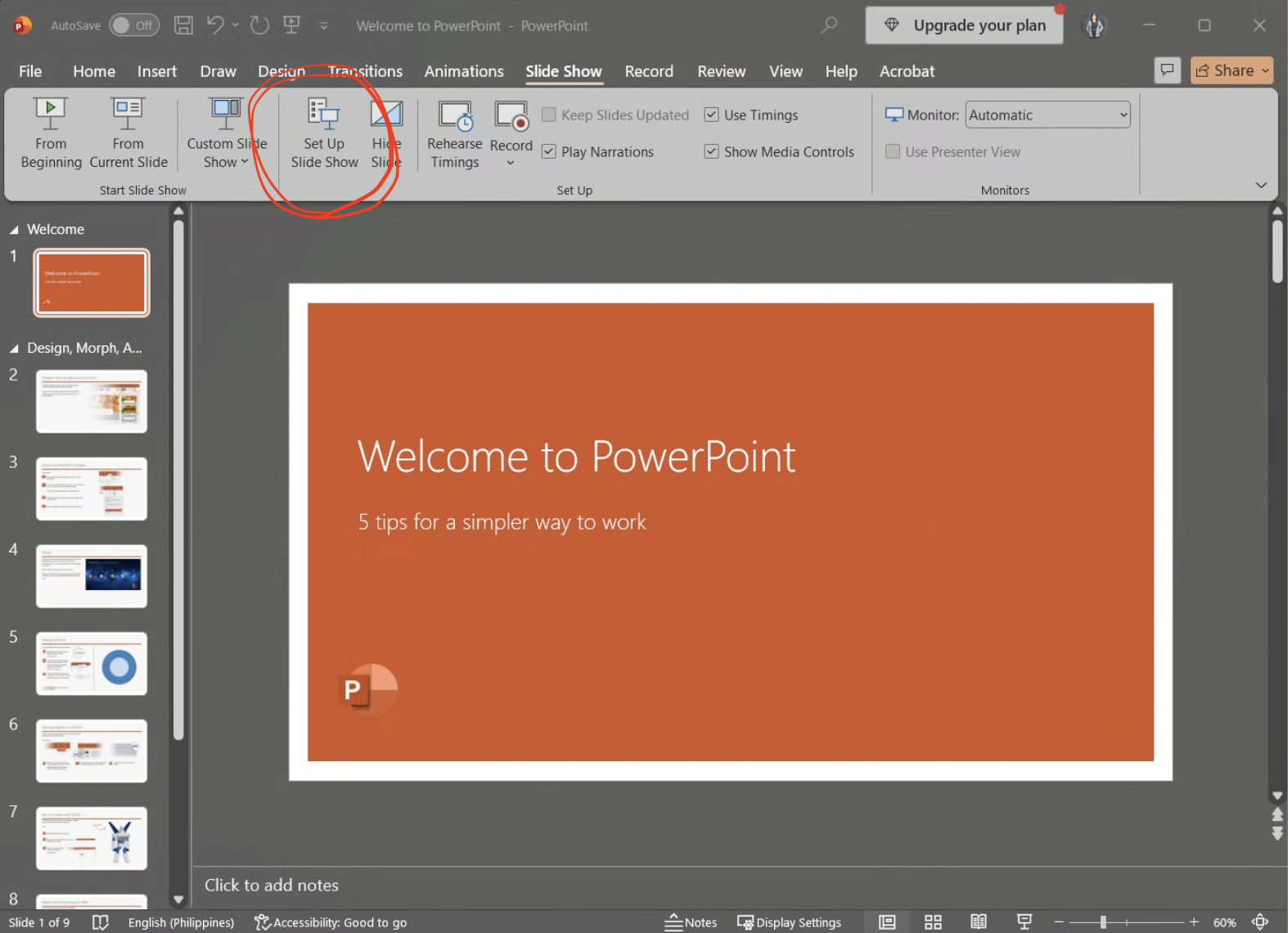
Buka tab Slide Show
Buka presentasi Anda di PowerPoint dan pilih Slide Show di pita.
Klik Set Up Slide Show
Di tab Slide Show, klik Set Up Slide Show.
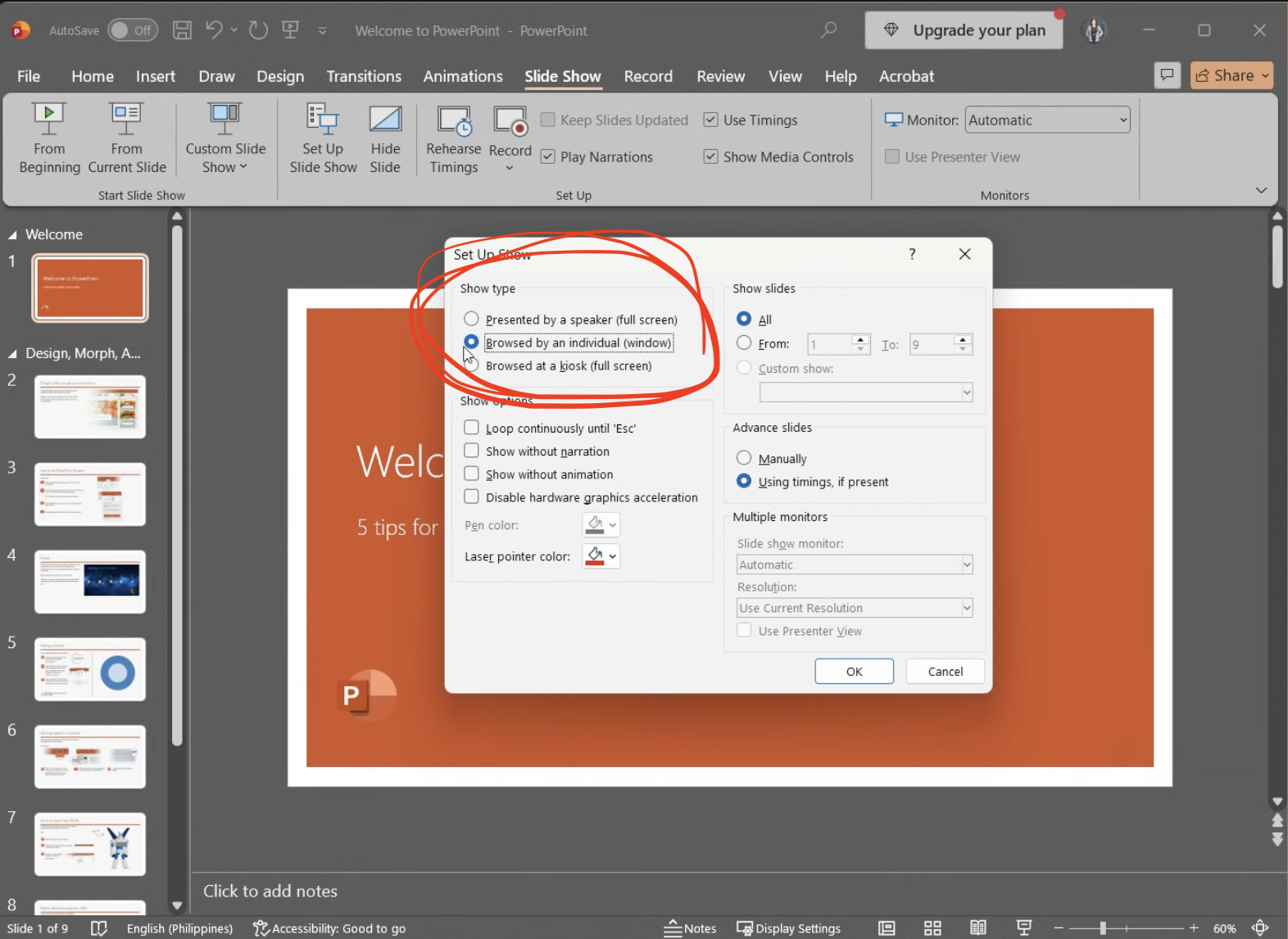
Pilih pertunjukan slide dalam jendela
Di bawah Show type, pilih Browsed by an individual (window) dan klik OK. Ini memungkinkan Anda mengubah ukuran pertunjukan slide dan menyisakan ruang untuk JotMe di sampingnya.
Mulai pertunjukan slide
Mulai pertunjukan slide Anda menggunakan From Beginning atau From Current Slide. Presentasi akan terbuka dalam jendela.
Atur PowerPoint dan JotMe berdampingan
Di panel Transkrip JotMe, klik Maksimalkan Jendela Transkrip—ikon persegi di kontrol kanan atas—untuk membuka jendela transkrip terpisah. Atur pertunjukan slide PowerPoint dan transkrip JotMe berdampingan pada layar yang sama. Ubah ukurannya agar slide dan teks terjemahan dapat terbaca.
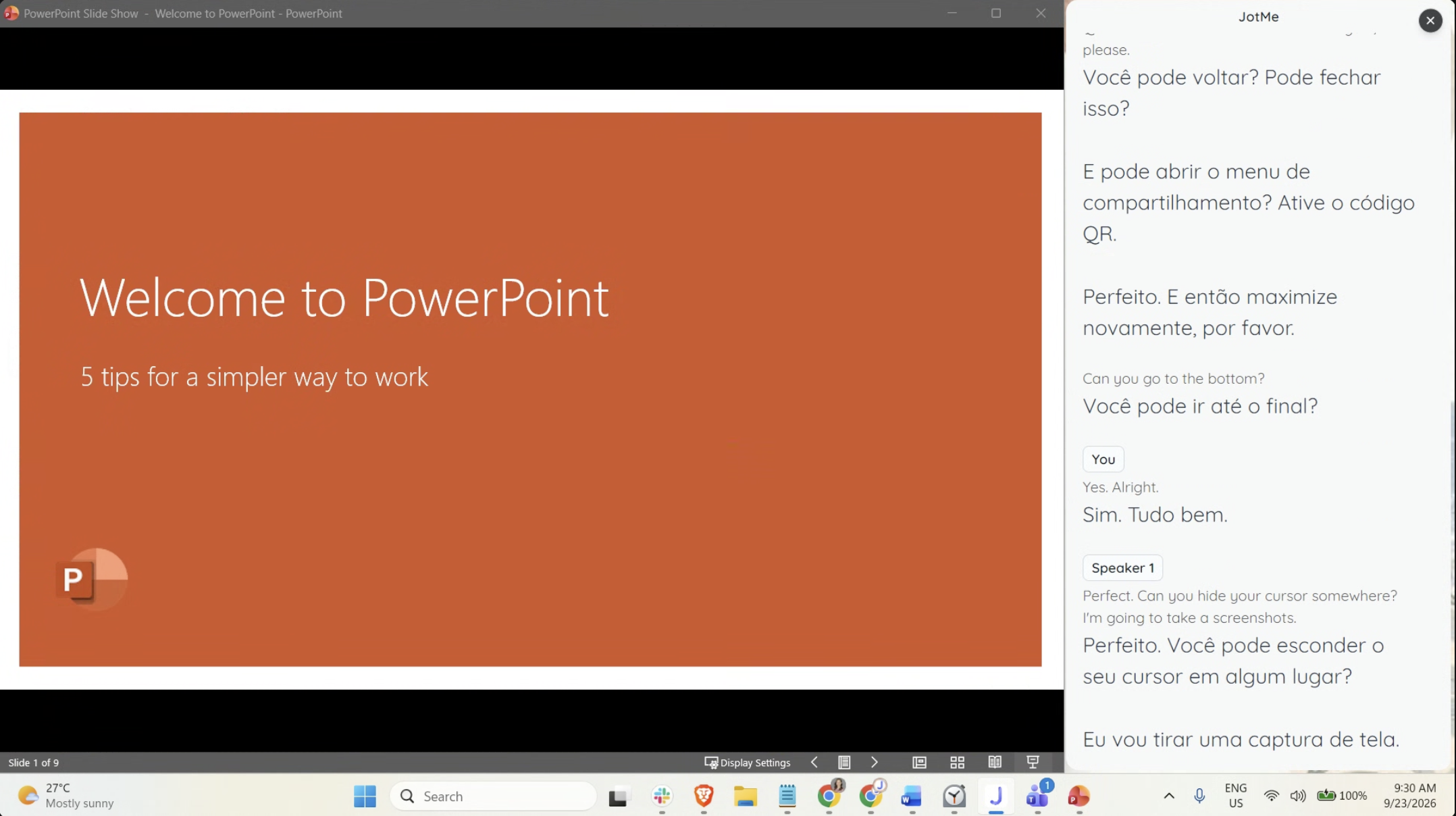
Bagikan seluruh layar Anda di Zoom
Di Zoom, klik Share Screen dan pilih seluruh layar yang berisi kedua jendela. Klik Share agar peserta dapat melihat slide dan transkrip JotMe bersama-sama. Jika Anda memiliki beberapa monitor, pilih yang di mana Anda mengatur kedua jendela.
Periksa tampilan peserta#
Pastikan peserta dapat melihat kedua jendela dan membaca teks terjemahan saat Anda berbicara. Jaga agar JotMe tetap terlihat saat Anda melanjutkan slide Anda. Jika peserta hanya dapat melihat PowerPoint, ubah pilihan berbagi Zoom ke seluruh layar yang berisi kedua jendela.
Semua orang yang melihat layar yang dibagikan melihat bahasa terjemahan yang sama. Untuk pilihan bahasa individu, bagikan URL atau kode QR sehingga peserta dapat mengikuti terjemahan di perangkat mereka sendiri.