
Bagikan terjemahan langsung
Pilih cara peserta menerima teks langsung atau suara yang diterjemahkan, lalu buka panduan untuk metode tersebut.
Bagikan Terjemahan mengirimkan pertemuan atau acara langsung ke browser, pengguna JotMe Desktop lainnya, atau umpan video. Pilih metode di bawah ini untuk membuka panduan pengaturannya.
Pilih cara berbagi#
| Metode | Untuk siapa | Apa yang mereka butuhkan |
|---|---|---|
| Dengan URL | Peserta di pertemuan dan acara | Sebuah browser; buka tautannya. Ini berjalan pada menit Anda. |
| Dengan kode QR | Audiens dan ruangan secara langsung | Sebuah ponsel atau tablet; pindai kode QR. Ini berjalan pada menit Anda. |
| Dengan Kode | Peserta pertemuan atau acara yang menggunakan JotMe Desktop | Kode, dimasukkan dalam aplikasi mereka. |
| Subtitle Camera | Pertemuan, acara, dan siaran di mana subtitle harus ada di video | OBS di mesin Anda; tidak ada yang perlu dibuka oleh peserta. |
Bagikan PowerPoint dan terjemahan langsung di layar#
Untuk menampilkan slide dan suara yang diterjemahkan bersama di Zoom, ikuti PowerPoint Live Translation. Panduan ini menunjukkan cara menjalankan PowerPoint dalam jendela, mengatur JotMe di sampingnya, dan membagikan layar yang berisi kedua jendela tersebut.
Teks atau suara#
Pilih Teks atau Suara di bagian atas Bagikan Terjemahan sebelum membuka salah satu panduan metode. Kedua tampilan peserta tetap menampilkan teks terjemahan di layar.
Teks: baca terjemahan langsung#
Peserta melihat bahasa yang diucapkan, bahasa bacaan mereka, ucapan asli, dan terjemahan langsungnya.
JotMe
Mereka Berbicara
Inggris
Jepang
Host
Good morning. Thank you for joining us.
おはようございます。ご参加ありがとうございます。
Peserta
I'm looking forward to today's presentation.
今日のプレゼンテーションを楽しみにしています。
Baru diterima
Suara: dengar dan baca terjemahan langsung#
Peserta tetap membaca transkrip, sementara suara yang diterjemahkan diputar di perangkat mereka. Setiap peserta mengontrol tombol speaker mereka sendiri tanpa mempengaruhi orang lain.
Sediakan earphone
Untuk terjemahan suara ke suara, sediakan setiap peserta atau anggota audiens dengan earphone atau headphone. Ini mencegah audio terjemahan diputar kembali ke mikrofon pertemuan atau acara.
JotMe
Jepang
Host
Good morning. Thank you for joining us.
おはようございます。ご参加ありがとうございます。
Peserta
I'm looking forward to today's presentation.
今日のプレゼンテーションを楽しみにしています。
Baru diterima
Perhatian
Terjemahan yang dikirim ke perangkat peserta dikalikan dengan jumlah peserta yang menerimanya. Dengan Cepat (Audio), perhitungannya adalah durasi terjemahan × 5 × peserta, baik mereka membaca teks atau juga mendengar audio terjemahan. Periksa audiens yang diharapkan dan durasi sesi sebelum acara. Gunakan Harga acara untuk perkiraan dan Batas penggunaan untuk semua pengganda.
Terjemahan suara di sisi host adalah alur kerja yang berbeda. Untuk mendengar sisi lain sendiri atau mengirimkan suara terjemahan Anda ke dalam pertemuan, gunakan Terjemahan suara ke suara.
Batasi bahasa peserta untuk mengurangi lag#
Secara default, tamu dapat memilih dari setiap bahasa yang didukung JotMe. Setiap bahasa yang berbeda yang dipilih audiens Anda menambah pekerjaan langsung untuk sesi tersebut, sehingga halaman bergabung yang tidak terbatas adalah penyebab paling umum dari lag dalam skala besar. Batasi bahasa terjemahan yang dibagikan, di bawah Pengaturan → Terjemahan langsung, menentukan bahasa mana yang ditawarkan halaman bergabung.
Pilih Model untuk dibagikan terlebih dahulu — Dasar, Premium, atau Cepat (Audio) — karena batas disimpan secara terpisah untuk setiap model. Kemudian aktifkan daftar yang ingin Anda batasi dan tambahkan hingga 5 bahasa per daftar:
| Batas | Berlaku untuk | Efek pada lag |
|---|---|---|
| Bahasa yang diucapkan | Dasar dan Premium | Terbesar. Setiap bahasa yang diucapkan tambahan mungkin memerlukan transkripsi langsung lainnya, jadi batasi daftar ini terlebih dahulu. |
| Bahasa terjemahan target | Dasar dan Premium | Lebih kecil dari yang diucapkan, tetap layak dipangkas untuk audiens besar. |
| Bahasa terjemahan target | Cepat (Audio) | Terbesar untuk model ini. Cepat mendeteksi bahasa yang diucapkan secara otomatis, dan setiap bahasa target yang diizinkan menciptakan saluran terjemahan audio langsungnya sendiri. |
Tamu hanya melihat bahasa yang Anda izinkan. Batasan ini mengikuti tautan berbagi dan berlaku saat host memulai sesi.
Permudah bergabung#
Buka Pengaturan → Terjemahan langsung → Batasi bahasa terjemahan yang dibagikan dan pilih bahasa yang dibutuhkan audiens Anda. Ketika kombinasi bahasa yang dikonfigurasi tersedia, halaman bergabung menampilkan tombol untuk setiap kombinasi. Peserta memilih tombol untuk bergabung langsung daripada mengisi pemilih bahasa terpisah. Dengan Cepat (Audio), mereka hanya memilih bahasa keluaran mereka; bahasa sumber terdeteksi secara otomatis.
Di Pengaturan → Terjemahan langsung, Wajibkan email peserta (disarankan) mengontrol apakah tamu tautan dan kode QR harus memasukkan email. Matikan untuk mengizinkan bergabung secara anonim; ini aktif secara default. Ini memberi Anda informasi lebih sedikit tentang siapa yang hadir. Tamu anonim tidak menerima catatan pasca-sesi otomatis melalui email. Ini tidak mengubah penggunaan menit host atau mengharuskan tamu membuat akun.
Bergabung ke terjemahan langsung
Pilih bahasa yang ingin Anda baca dan dengar untuk memulai.
Teks mengambang untuk peserta#
Peserta browser dapat memilih Buka tampilan mengambang untuk menjaga jendela terjemahan kecil di atas pekerjaan mereka yang lain. Arahkan kursor ke atasnya untuk menampilkan ucapan asli, arah bahasa, dan kontrol ukuran teks. Ini tidak memerlukan aplikasi desktop. Ketersediaan tergantung pada dukungan browser. Lihat panduan tampilan mengambang peserta.
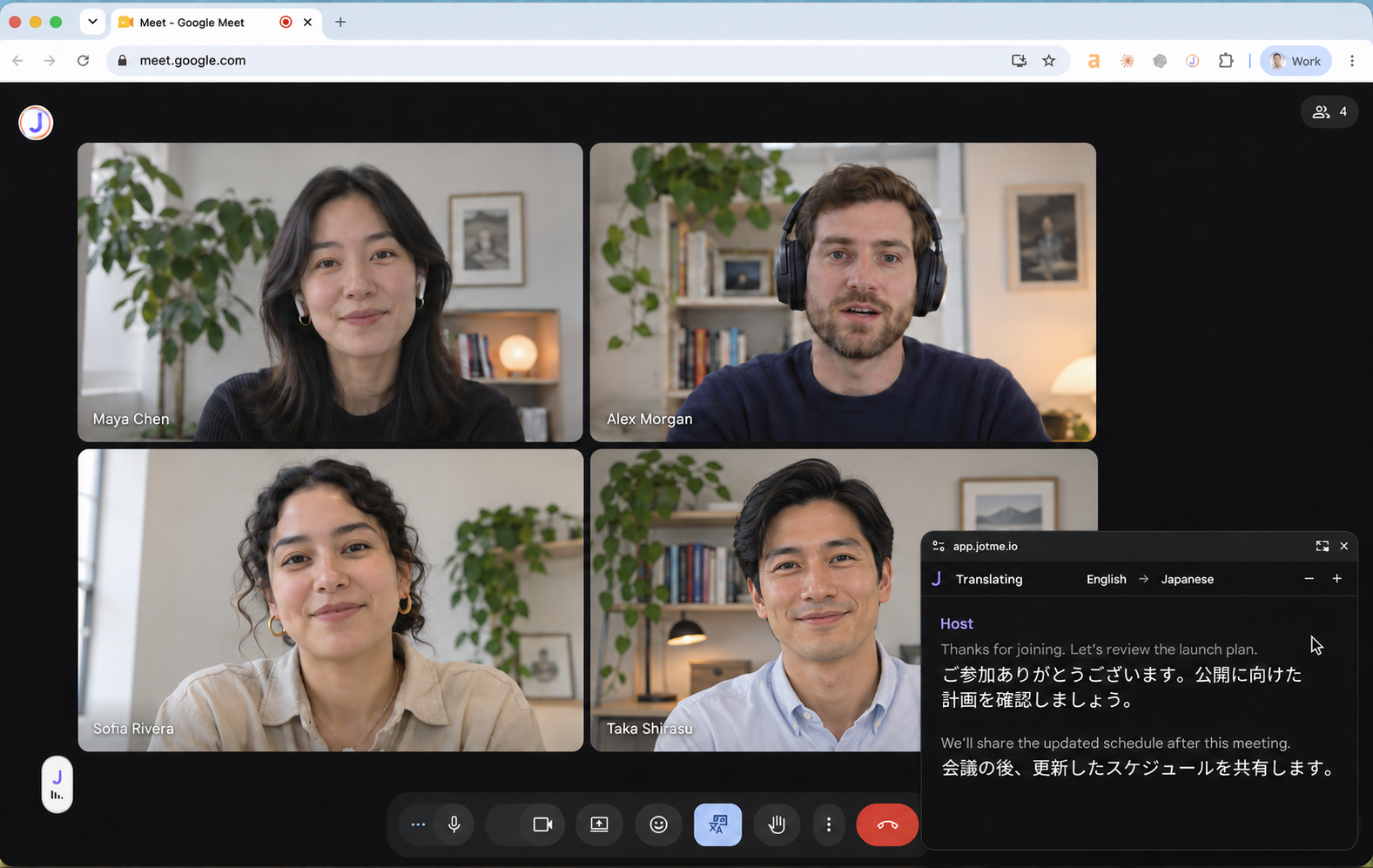
Sesuaikan daftar untuk audiens sebenarnya
Webinar yang diucapkan dalam bahasa Inggris dan Jepang untuk audiens yang membaca bahasa Spanyol dan Prancis membutuhkan dua bahasa yang diucapkan dan dua target, bukan seluruh katalog.
Catatan
Batas bahasa memerlukan Premium atau lebih tinggi dan hanya mempengaruhi pilihan peserta. Mereka tidak mengubah bahasa host sendiri.
Menghentikan pertemuan atau acara mengakhiri umpan terjemahan langsung. Anda juga dapat mencegah peserta secara otomatis menerima catatan, ringkasan, dan transkrip setelah sesi. Lihat Berbagi setelah sesi di pengaturan aplikasi Desktop.