
Очні заходи та конференції
Забезпечте живі субтитри або перекладений голос на заході через екран, QR-код, URL-адресу браузера або камеру для субтитрів.
Кожен обліковий запис JotMe може проводити одну сесію живого перекладу одночасно. Сесія слідує за одним аудіопотоком — наприклад, панельною дискусією, основною доповіддю або майстер-класом. Усі, хто підключений до цієї сесії, можуть отримувати субтитри або перекладений голос обраною мовою на спільному екрані, вбудованому в камеру спікера, або на власному пристрої.
Виберіть спосіб доставки перекладу#
| Спосіб доставки | Найкраще підходить для | Що отримують учасники |
|---|---|---|
| Спільний екран або проектор | Аудиторія, яка може разом слідкувати за одним перекладом | Показати або поділитися розгорнутим вікном транскрипту JotMe. Налаштування учасників не потрібне. |
| QR-код | Конференції, сцени та аудиторії, що заходять | Розмістіть код на слайді або знаку. Учасники сканують його та відкривають живий переклад у браузері. |
| URL | Прямі запрошення до або під час заходу | Надішліть посилання на приєднання через запрошення в календарі, електронну пошту, JotMe Chat або будь-який інший канал обміну повідомленнями. |
| Камера для субтитрів | Онлайн або гібридні конференції, де учасники можуть закріпити відео спікера | Вбудуйте субтитри у відеопотік спікера за допомогою OBS. Учасники дивляться ту саму мову субтитрів без відкриття посилання. |
QR-код і URL відкривають однаковий браузерний досвід, і обидва можуть бути згенеровані до заходу або під час його проведення. Учасникам не потрібні облікові записи JotMe, і кожен може вибрати мову, яку хоче отримати. Дотримуйтесь інструкції з URL або інструкції з QR-коду для налаштування.
Щоб зберегти URL та QR-код, прикріплені до запланованого заходу, почніть з Календаря. Для інформації, коли посилання стає активним і як поділитися ним через чат, дивіться Поділитися за допомогою URL.
Для онлайн або гібридної конференції Камера для субтитрів корисна, коли учасники можуть закріпити відео спікера. Субтитри залишаються видимими в цьому потоці, коли макет зустрічі змінюється. Це вимагає OBS; дотримуйтесь налаштування Камери для субтитрів.
Виберіть Субтитри або Голос#
- Субтитри дозволяють учасникам читати оригінальну мову та живий переклад. Це зазвичай найпростіший вибір для великої аудиторії.
- Голос забезпечує голосовий переклад на кожному пристрої учасника, поки перекладений транскрипт залишається видимим. Забезпечте кожного учасника навушниками, щоб перекладений аудіо не відтворювався в мікрофон заходу.
Ведучий вибирає один з цих режимів перед поширенням. Дивіться Субтитри або голос для фактичного інтерфейсу учасника та елементів керування.
Зверніть увагу
Переклад, надісланий на пристрої учасників, множиться на кількість учасників. Коли вибрано Fast (Audio), це споживає 5× хвилин живого перекладу на учасника, незалежно від того, чи увімкнено перекладене аудіо.
Використовуйте Ціни на заходи, щоб ввести кількість одночасних ведучих, години заходу, спосіб доставки та розмір аудиторії. Це розраховує необхідні хвилини живого перекладу та орієнтовну ціну плану Team в одному місці.
Проведення конференції або заходу#
Для очної конференції або заходу використовуйте один комп'ютер ведучого для кожної сцени, кімнати або аудіопотоку. Виберіть мікрофон або джерело аудіо заходу, яке ви тестували під час репетиції, виберіть Субтитри або Голос, потім підготуйте екран, QR-код, URL або потік Камери для субтитрів, який ви плануєте використовувати.
Перед початком відкрийте Налаштування → Живий переклад → Ваше середовище і виберіть Заходи. Заходи використовують налаштування мікрофона для очних зустрічей, приховують імена спікерів, показують лише переклади та вимикають вихід тією ж мовою. Виберіть Очні замість цього, коли учасникам потрібні мітки спікерів для меншої особистої розмови.
Для онлайн або гібридної конференції запустіть JotMe разом з платформою для зустрічей. Дивіться налаштування онлайн-зустрічі.
Презентація на спільному екрані або проекторі#
Використовуйте це налаштування, коли всі можуть слідкувати за одним перекладом. Аудиторії потрібно лише бачити спільний екран; їм не потрібне посилання, обліковий запис або пристрій.
Виберіть мови
У JotMe Desktop виберіть мову, якою говорять, і мову, яку ви хочете показати аудиторії.
Почніть живий переклад
Натисніть Почати живий переклад і переконайтеся, що перекладений транскрипт оновлюється правильно.
Розгорніть транскрипт
У панелі транскрипту натисніть Розгорнути вікно транскрипту — квадратну іконку у верхньому правому куті елементів керування.
Представте перекладений транскрипт
Перемістіть розгорнуте вікно JotMe на дисплей, підключений до вашого проектора або екрану презентації. Для онлайн або гібридного заходу виберіть це вікно або дисплей у елементах керування спільним екраном вашої платформи для зустрічей.
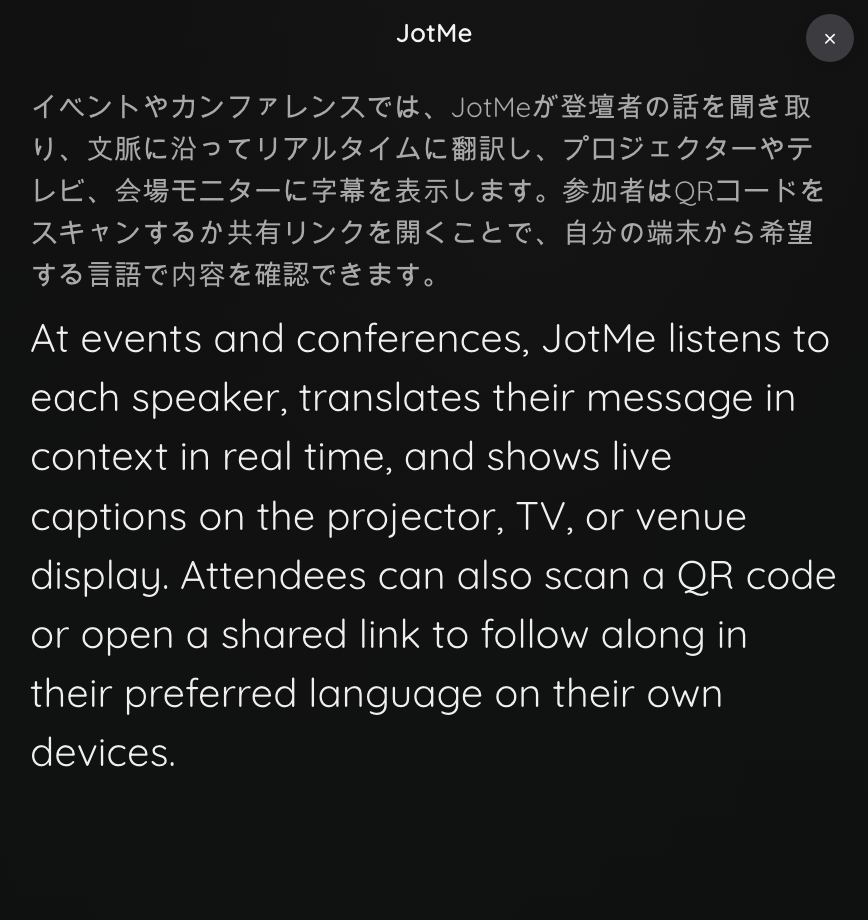
Ось як виглядає розгорнуте вікно транскрипту на дисплеї презентації:
Щоб показати слайди PowerPoint і переклад JotMe у реальному часі поруч у Zoom, скористайтеся посібником Переклад у реальному часі з PowerPoint.
Для вебінару або презентації на основі слайдів робочий процес дисплея схожий, але налаштування виробництва відрізняється. Дивіться Поділитися дисплеєм JotMe з презентацією.
Порада
Тримайте транскрипт видимим протягом всієї сесії. Якщо учасникам потрібні різні мови, поділіться QR-кодом або URL, щоб кожен міг вибрати свою мову.
Що важливо на масштабі заходу, це постановка:
- Показуйте QR-код або URL-адресу для приєднання до того, як ви почнете говорити, а не коли аудиторія вже слухає.
- Залиште його на екрані під час вступу, щоб пізні прибуття все ще могли приєднатися.
Перед відкриттям дверей#
- Проведіть репетицію з точним налаштуванням мікрофона та сесії; аудіо маршрутизація — це те, що може вийти з ладу в день заходу.
- Перевірте потік браузера учасника на телефоні та перевірте Голос з навушниками, якщо ви плануєте його запропонувати.
- Переконайтеся, що ваш план має достатньо хвилин живого перекладу для аудиторії та тривалості заходу.