
Переклад у реальному часі з PowerPoint
Показуйте слайди PowerPoint і субтитри JotMe з перекладом у реальному часі поруч, коли ділитеся екраном у Zoom.
Показуйте свої слайди PowerPoint і живий переклад JotMe разом, щоб учасники могли стежити за вашою презентацією та читати переклад вашої промови на одному екрані. Ці кроки та знімки екрана використовують PowerPoint на Windows.
Перш ніж почати#
Відкрийте JotMe Desktop, виберіть мови для промови та перекладу, і почніть живий переклад. Переконайтеся, що ваша промова з'являється в транскрипті. Для налаштування аудіо та мікрофона дивіться Zoom, Teams, Meet та інші онлайн-зустрічі.
Налаштуйте PowerPoint і діліться екраном#
Відкрийте вкладку Показ слайдів
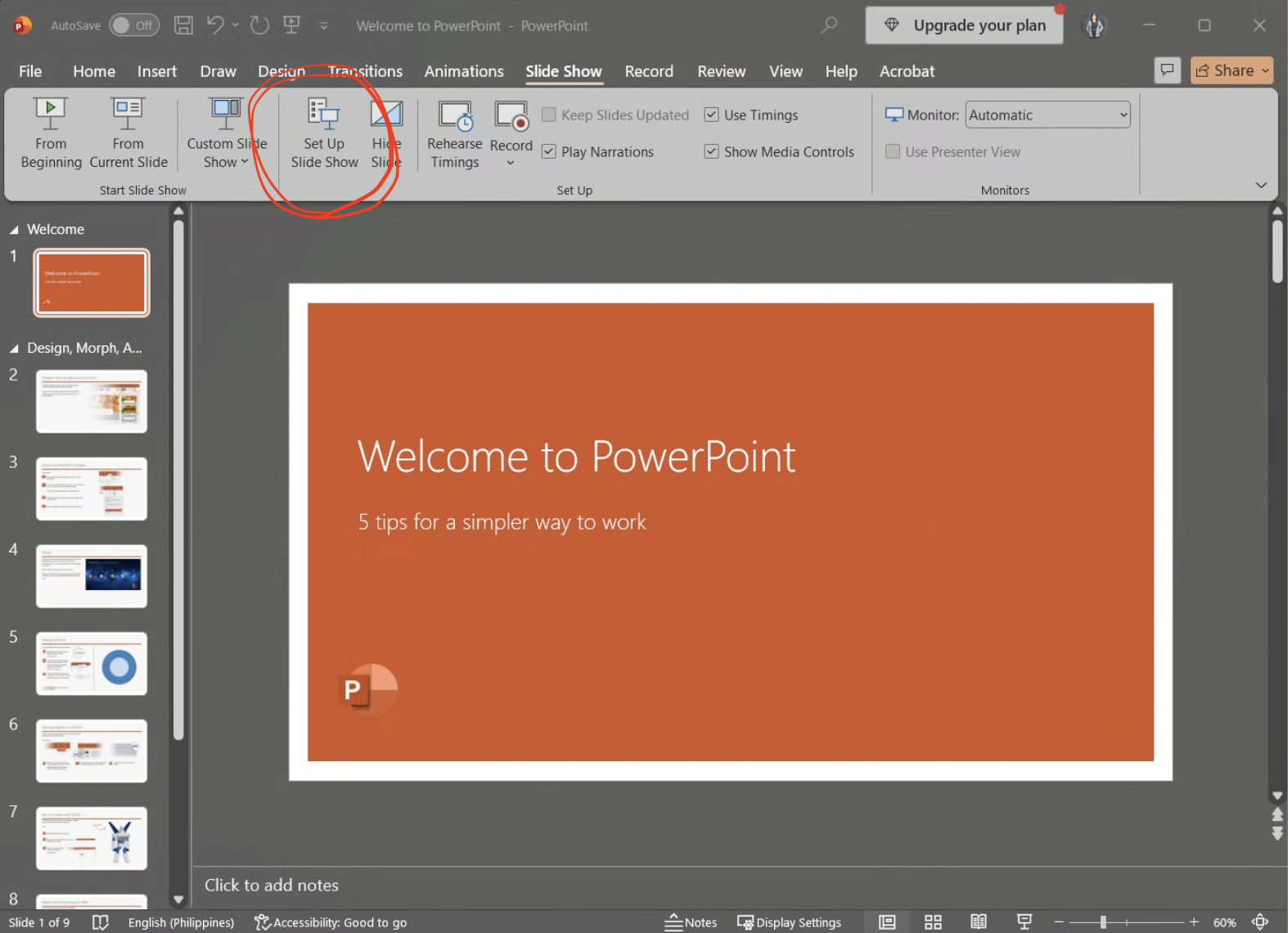
Відкрийте свою презентацію в PowerPoint і виберіть Показ слайдів на стрічці.
Натисніть Налаштувати показ слайдів
У вкладці Показ слайдів натисніть Налаштувати показ слайдів.
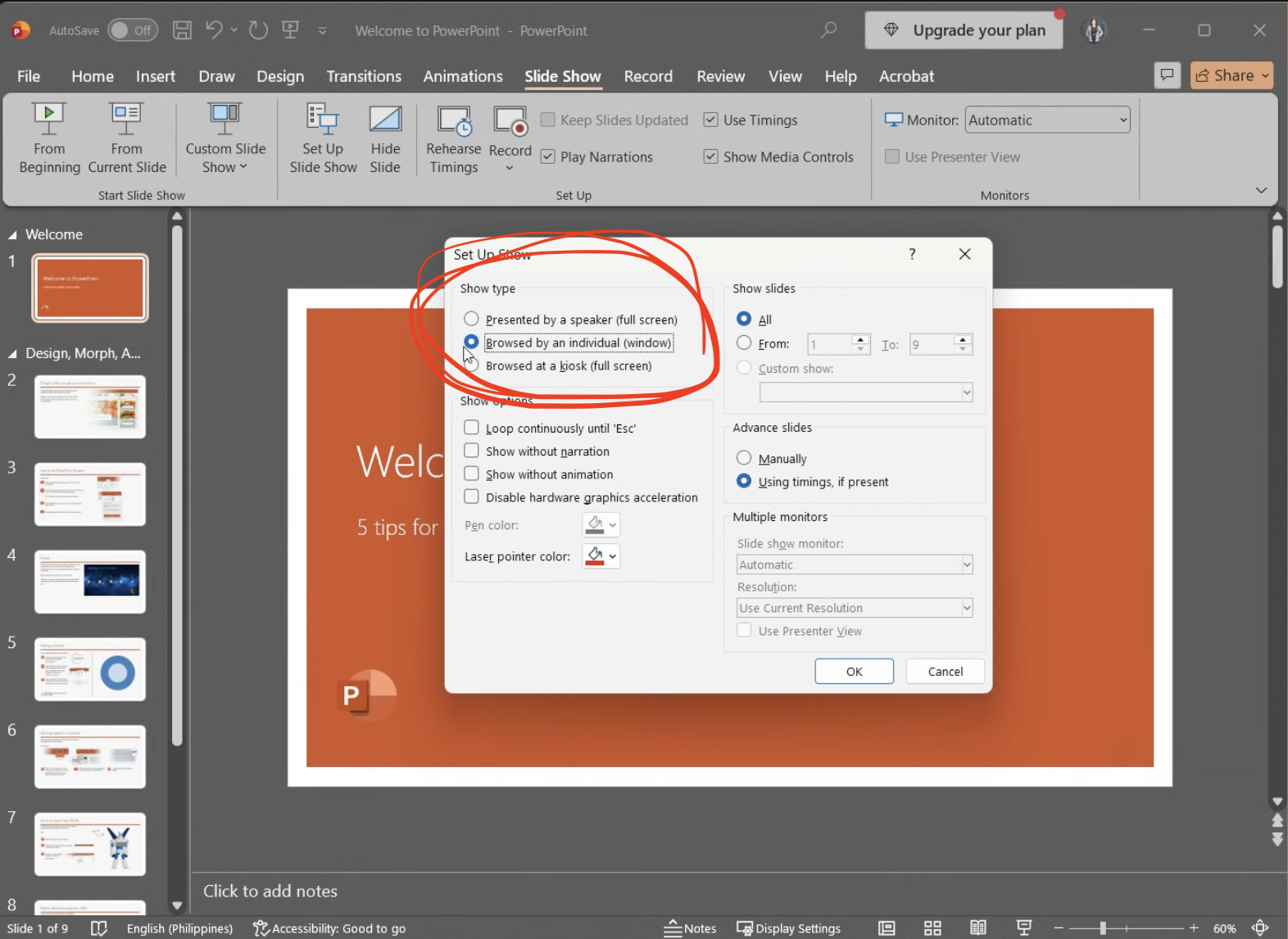
Виберіть показ слайдів у вікні
У розділі Тип показу виберіть Переглядається окремою особою (вікно) і натисніть OK. Це дозволяє змінювати розмір показу слайдів і залишити місце для JotMe поруч.
Запустіть показ слайдів
Запустіть показ слайдів, використовуючи З початку або З поточного слайда. Презентація відкриється у вікні.
Розташуйте PowerPoint і JotMe поруч
У панелі транскрипту JotMe натисніть Розгорнути вікно транскрипту—квадратна іконка у верхньому правому куті управління—щоб відкрити окреме вікно транскрипту. Розташуйте показ слайдів PowerPoint і транскрипт JotMe поруч на одному екрані. Змініть їх розмір так, щоб і слайди, і перекладений текст були читабельними.
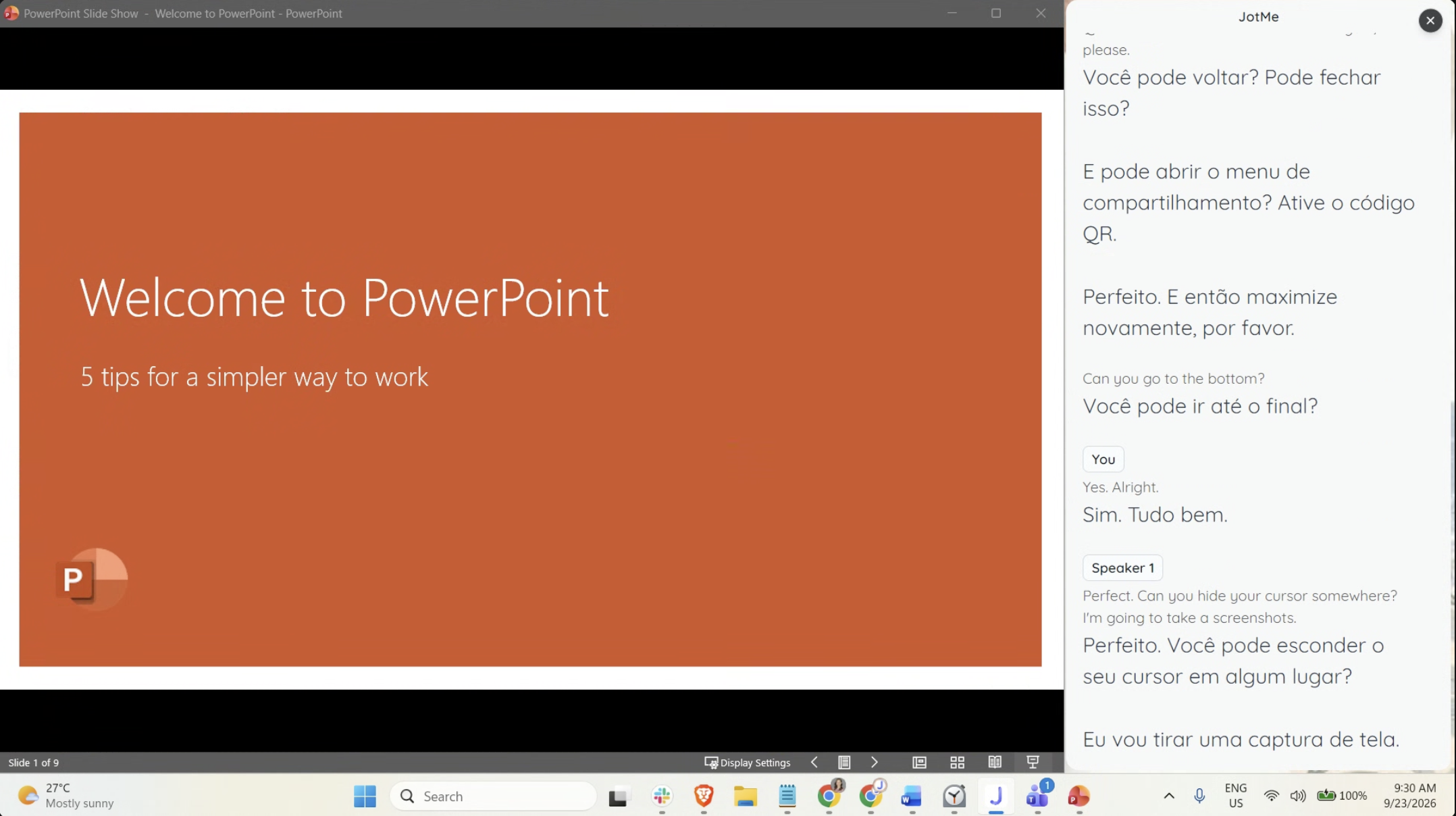
Поділіться всім екраном у Zoom
У Zoom натисніть Поділитися екраном і виберіть весь екран, що містить обидва вікна. Натисніть Поділитися, щоб учасники могли бачити ваші слайди та транскрипт JotMe разом. Якщо у вас кілька моніторів, виберіть той, на якому ви розташували обидва вікна.
Перевірте вигляд для учасників#
Переконайтеся, що учасники можуть бачити обидва вікна і читати перекладений текст, коли ви говорите. Тримайте JotMe видимим, поки ви перегортаєте слайди. Якщо учасники бачать тільки PowerPoint, змініть вибір спільного доступу в Zoom на весь екран, що містить обидва вікна.
Усі, хто переглядає спільний екран, бачать переклад однією мовою. Для індивідуального вибору мови поділіться URL або QR-кодом, щоб учасники могли стежити за перекладом на своїх пристроях.