
Поділитися живим перекладом
Виберіть, як учасники отримають живі субтитри або перекладений голос, а потім відкрийте посібник для цього методу.
Поділитися перекладом надсилає живу зустріч або подію в браузери, іншим користувачам JotMe Desktop або у відеопотік. Виберіть метод нижче, щоб відкрити його посібник з налаштування.
Виберіть, як поділитися#
| Метод | Для кого | Що їм потрібно |
|---|---|---|
| За URL | Учасники зустрічей та подій | Браузер; відкрийте посилання. Використовує ваші хвилини. |
| За QR-кодом | Аудиторії та кімнати на місці | Телефон або планшет; скануйте QR-код. Використовує ваші хвилини. |
| За кодом | Учасники зустрічей або подій, які використовують JotMe Desktop | Код, введений у їхньому додатку. |
| Subtitle Camera | Зустрічі, події та потоки, де субтитри повинні бути на відео | OBS на вашому комп'ютері; учасникам нічого відкривати. |
Поділіться PowerPoint і живим перекладом на екрані#
Щоб показати слайди та перекладену мову разом у Zoom, дотримуйтесь PowerPoint Live Translation. Посібник показує, як запустити PowerPoint у вікні, розташувати JotMe поруч із ним і поділитися екраном, що містить обидва вікна.
Субтитри або голос#
Виберіть Субтитри або Голос у верхній частині Поділитися перекладом перед відкриттям одного з посібників з методів. Обидва види учасників зберігають перекладений текст на екрані.
Субтитри: читайте живий переклад#
Учасники бачать мову, якою говорять, свою мову читання, оригінальну промову та її живий переклад.
JotMe
Вони говорять
Англійська
Японська
Ведучий
Good morning. Thank you for joining us.
おはようございます。ご参加ありがとうございます。
Учасник
I'm looking forward to today's presentation.
今日のプレゼンテーションを楽しみにしています。
Щойно отримано
Голос: слухайте та читайте живий переклад#
Учасники все ще читають транскрипт, поки перекладена промова відтворюється на їхньому пристрої. Кожен учасник контролює свою власну кнопку динаміка, не впливаючи на інших.
Надайте навушник
Для голосового перекладу надайте кожному учаснику або члену аудиторії навушник або навушники. Це запобігає відтворенню перекладеного аудіо в мікрофон зустрічі або події.
JotMe
Японська
Ведучий
Good morning. Thank you for joining us.
おはようございます。ご参加ありがとうございます。
Учасник
I'm looking forward to today's presentation.
今日のプレゼンテーションを楽しみにしています。
Щойно отримано
Зверніть увагу
Переклад, надісланий на пристрої учасників, множиться на кількість учасників, які його отримують. З Швидко (Аудіо), розрахунок є тривалість перекладу × 5 × учасники, незалежно від того, чи вони читають субтитри, чи також чують перекладене аудіо. Перевірте очікувану аудиторію та тривалість сесії перед подією. Використовуйте Ціноутворення подій для оцінки та Обмеження використання для всіх множників.
Голосовий переклад на стороні ведучого — це інший робочий процес. Щоб почути іншу сторону самостійно або надіслати свій перекладений голос на зустріч, використовуйте Голосовий переклад.
Обмежте мови учасників, щоб зменшити затримку#
За замовчуванням гості можуть вибирати з усіх мов, які підтримує JotMe. Кожна окрема мова, яку вибирає ваша аудиторія, додає живу роботу для сесії, тому необмежена сторінка приєднання є найпоширенішою причиною затримки в масштабі. Обмежте мови перекладу, у Налаштування → Живий переклад, вирішує, які мови пропонує сторінка приєднання.
Спочатку виберіть Модель для поділу — Базова, Преміум або Швидко (Аудіо) — оскільки обмеження зберігаються окремо для кожної моделі. Потім увімкніть список, який ви хочете обмежити, і додайте до 5 мов на список:
| Обмеження | Застосовується до | Вплив на затримку |
|---|---|---|
| Мови, якими говорять | Базова та Преміум | Найбільший. Кожна додаткова мова, якою говорять, може вимагати іншої живої транскрипції, тому обмежте цей список спочатку. |
| Цільові мови перекладу | Базова та Преміум | Менше, ніж мови, якими говорять, але все ще варто скоротити для великої аудиторії. |
| Цільові мови перекладу | Швидко (Аудіо) | Найбільший для цієї моделі. Швидко автоматично визначає мови, якими говорять, і кожна дозволена цільова мова створює свій власний канал живого аудіо-перекладу. |
Гості бачать лише ті мови, які ви дозволили. Обмеження подорожують разом із посиланням на поділ і застосовуються, коли ведучий починає сесію.
Зробіть приєднання простішим#
Відкрийте Налаштування → Живий переклад → Обмежити мови перекладу і виберіть мови, які потрібні вашій аудиторії. Коли доступні налаштовані мовні комбінації, сторінка приєднання відображає кнопку для кожної комбінації. Учасники вибирають кнопку для приєднання безпосередньо замість заповнення окремих вибірок мов. З Швидко (Аудіо), вони вибирають лише свою вихідну мову; мова джерела визначається автоматично.
У Налаштування → Живий переклад, Вимагати email учасників (рекомендовано) контролює, чи повинні гості за посиланням і QR-кодом вводити email. Вимкніть це, щоб дозволити анонімне приєднання; за замовчуванням увімкнено. Це дає вам менше інформації про те, хто відвідує. Анонімні гості не отримують автоматичних нотаток після сесії електронною поштою. Це не змінює використання хвилин ведучого або не вимагає від гостей створення облікового запису.
Приєднатися до живого перекладу
Виберіть мову, якою хочете читати й слухати, щоб почати.
Плаваючі субтитри для учасників#
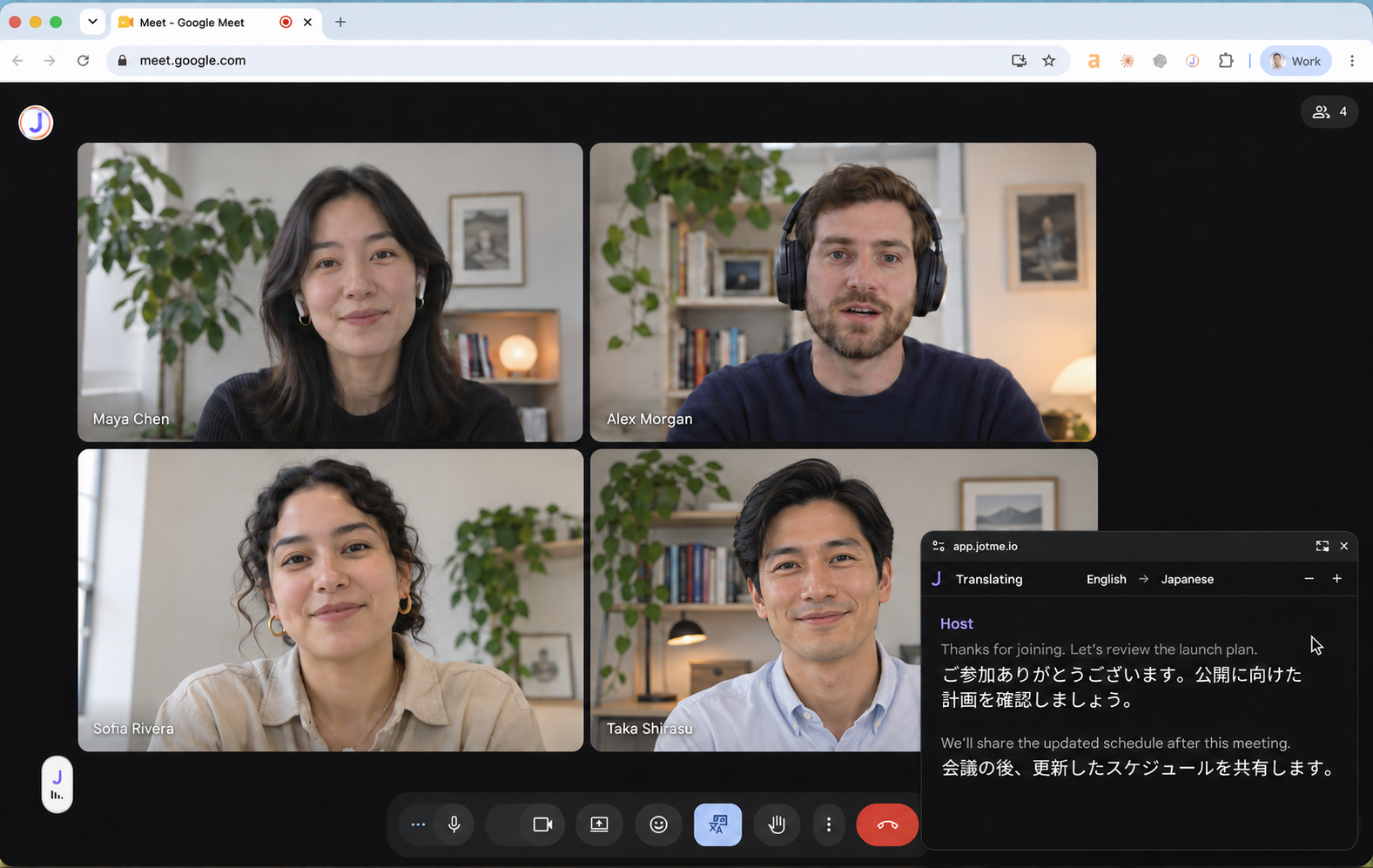
Учасники в браузері можуть вибрати Відкрити плаваюче вікно, щоб зберегти невелике вікно перекладу над своєю іншою роботою. Наведіть курсор, щоб відкрити оригінальну промову, напрямок мови та управління розміром тексту. Це не вимагає настільного додатку. Доступність залежить від підтримки браузера. Дивіться посібник учасника з плаваючим виглядом.
Розмір списків для фактичної аудиторії
Вебінар, що проводиться англійською та японською мовами для аудиторії, яка читає іспанською та французькою, потребує двох мов, якими говорять, і двох цільових, а не повного каталогу.
Примітка
Обмеження мов вимагають Преміум або вище і впливають лише на вибір учасників. Вони не змінюють власні мови ведучого.
Зупинка зустрічі або події завершує живий потік перекладу. Ви також можете запобігти автоматичному отриманню учасниками нотаток, резюме та транскрипту після сесії. Дивіться Поділитися після сесії в налаштуваннях Desktop додатку.