
現場活動與會議
透過螢幕、QR 碼、瀏覽器 URL 或字幕相機在活動中提供即時字幕或語音翻譯。
每個 JotMe 帳戶一次只能主持一個即時翻譯會話。會話會跟隨一個音訊來源,例如小組討論、主題演講或工作坊。連接到該會話的每個人都可以在共享顯示器、嵌入演講者的相機畫面或自己的設備上接收字幕或翻譯語音。
選擇翻譯的傳遞方式#
| 傳遞方式 | 最適合 | 參加者接收到的內容 |
|---|---|---|
| 共享螢幕或投影機 | 可以一起跟隨一種翻譯語言的觀眾 | 顯示或共享放大的 JotMe 逐字稿視窗。不需要參加者進行設置。 |
| QR 碼 | 會議、大型活動和隨到隨走的觀眾 | 將代碼放在幻燈片或標誌上。參加者掃描它並在瀏覽器中打開即時翻譯。 |
| URL | 活動前或活動期間的直接邀請 | 通過日曆邀請、電子郵件、JotMe Chat 或任何其他消息渠道發送加入鏈接。 |
| 字幕相機 | 線上或混合會議,參加者可以釘選演講者的視頻 | 使用 OBS 將字幕嵌入演講者的相機畫面中。參加者在不打開鏈接的情況下觀看相同的字幕語言。 |
QR 碼和 URL 打開相同的瀏覽器體驗,兩者都可以在活動前或活動進行中生成。參加者不需要 JotMe 帳戶,每個人都可以選擇他們想要接收的語言。請參閱 URL 指南 或 QR 碼指南 以了解其設置。
要將 URL 和 QR 碼附加到預定的活動,請從 Calendar 開始。有關鏈接何時啟用以及如何通過聊天分享它,請參閱 Share with a URL。
對於線上或混合會議,當參加者可以釘選演講者的視頻時,字幕相機很有用。字幕在會議佈局變更時仍然可見。這需要 OBS;請參閱 Subtitle Camera setup。
選擇字幕或語音#
- 字幕讓參加者閱讀原始講話和即時翻譯。這通常是大規模觀眾的最簡單選擇。
- 語音在每個參加者的設備上提供語音到語音的翻譯,同時翻譯的逐字稿仍然可見。為每位參加者提供耳機或耳塞,以免翻譯音頻回放到活動麥克風中。
主持人在分享之前選擇這些模式之一。請參閱 Captions or voice 以了解實際的參加者界面和控制。
注意
發送到參加者設備的翻譯會根據參加者數量乘以計算。當選擇 Fast (Audio) 時,無論翻譯音頻是否開啟,每位參加者都會消耗 5× 即時翻譯分鐘。
使用 Event pricing 輸入同時主持人數、活動時數、傳遞方式和觀眾規模。它會在一個地方計算所需的即時翻譯分鐘數和預估的 Team 計劃價格。
執行會議或活動#
對於現場會議或活動,為每個舞台、房間或音訊來源使用一台主持電腦。選擇您在彩排期間測試的麥克風或活動音訊來源,選擇 字幕 或 語音,然後準備您計劃使用的螢幕、QR 碼、URL 或字幕相機畫面。
在開始之前,打開 設定 → 即時翻譯 → 您的環境 並選擇 活動。活動使用現場麥克風設置,隱藏演講者姓名,只顯示翻譯,並關閉相同語言輸出。當參加者需要演講者標籤以進行較小的面對面對話時,請選擇 In-person。
對於線上或混合會議,將 JotMe 與會議平台一起運行。請參閱 線上會議設置。
在共享螢幕或投影機上展示#
當每個人都可以跟隨相同的翻譯語言時,使用此設置。觀眾只需看到共享顯示器;他們不需要鏈接、帳戶或設備。
選擇語言
在 JotMe Desktop 中,選擇正在講的語言和您想要向觀眾展示的語言。
開始即時翻譯
點擊 Start live translation 並確認翻譯的逐字稿正在正確更新。
放大逐字稿
在逐字稿面板中,點擊 放大逐字稿視窗——右上角控制中的方形圖標。
展示翻譯的逐字稿
將放大的 JotMe 視窗移動到連接到您的投影機或演示螢幕的顯示器上。對於線上或混合活動,請在會議平台的螢幕共享控制中選擇該視窗或顯示器。
這是放大的逐字稿視窗在演示顯示器上的樣子:
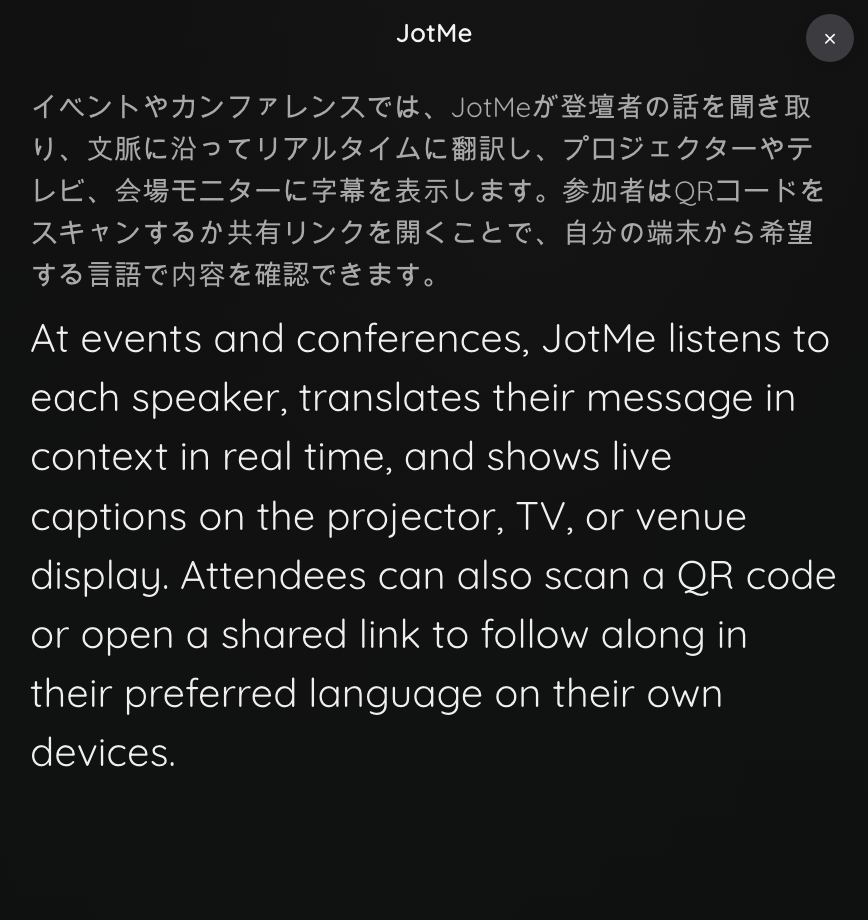
如需在 Zoom 中並排分享 PowerPoint 投影片和 JotMe 即時翻譯,請參閱PowerPoint 即時翻譯指南。
對於網路研討會或基於幻燈片的演示,顯示工作流程類似,但製作設置不同。請參閱 Share a JotMe display with a presentation。
小提示
在整個會話中保持逐字稿可見。如果參加者需要不同的語言,請分享 QR 碼或 URL,以便每個人可以選擇自己的語言。
在活動規模上,重要的是舞台佈置:
- 在您開始講話之前顯示 QR 碼或加入 URL,而不是在觀眾已經在聽時。
- 在介紹期間將其留在螢幕上,以便遲到的參加者仍然可以加入。
活動開始前#
- 使用確切的麥克風和會話設置進行彩排;音訊路由是當天最容易出問題的地方。
- 在手機上測試參加者的瀏覽器流程,如果您計劃提供語音,請使用耳機測試語音。
- 確認您的計劃有足夠的即時翻譯分鐘數以應對觀眾和活動持續時間。