
PowerPoint 即時翻譯
在 Zoom 分享螢幕時,將 PowerPoint 投影片和 JotMe 的即時翻譯字幕並排顯示。
將您的 PowerPoint 投影片和 JotMe 的即時翻譯一起顯示,讓參與者可以在同一個螢幕上跟隨您的簡報並閱讀您的演講翻譯。這些步驟和截圖使用 Windows 上的 PowerPoint。
開始之前#
開啟 JotMe Desktop,選擇您的口語和翻譯語言,並開始即時翻譯。確認您的演講出現在逐字稿中。有關音訊和麥克風設定,請參閱 Zoom、Teams、Meet 和其他線上會議。
設定 PowerPoint 並分享您的螢幕#
開啟投影片放映索引標籤
在 PowerPoint 中開啟您的簡報,並在功能區中選擇 投影片放映。
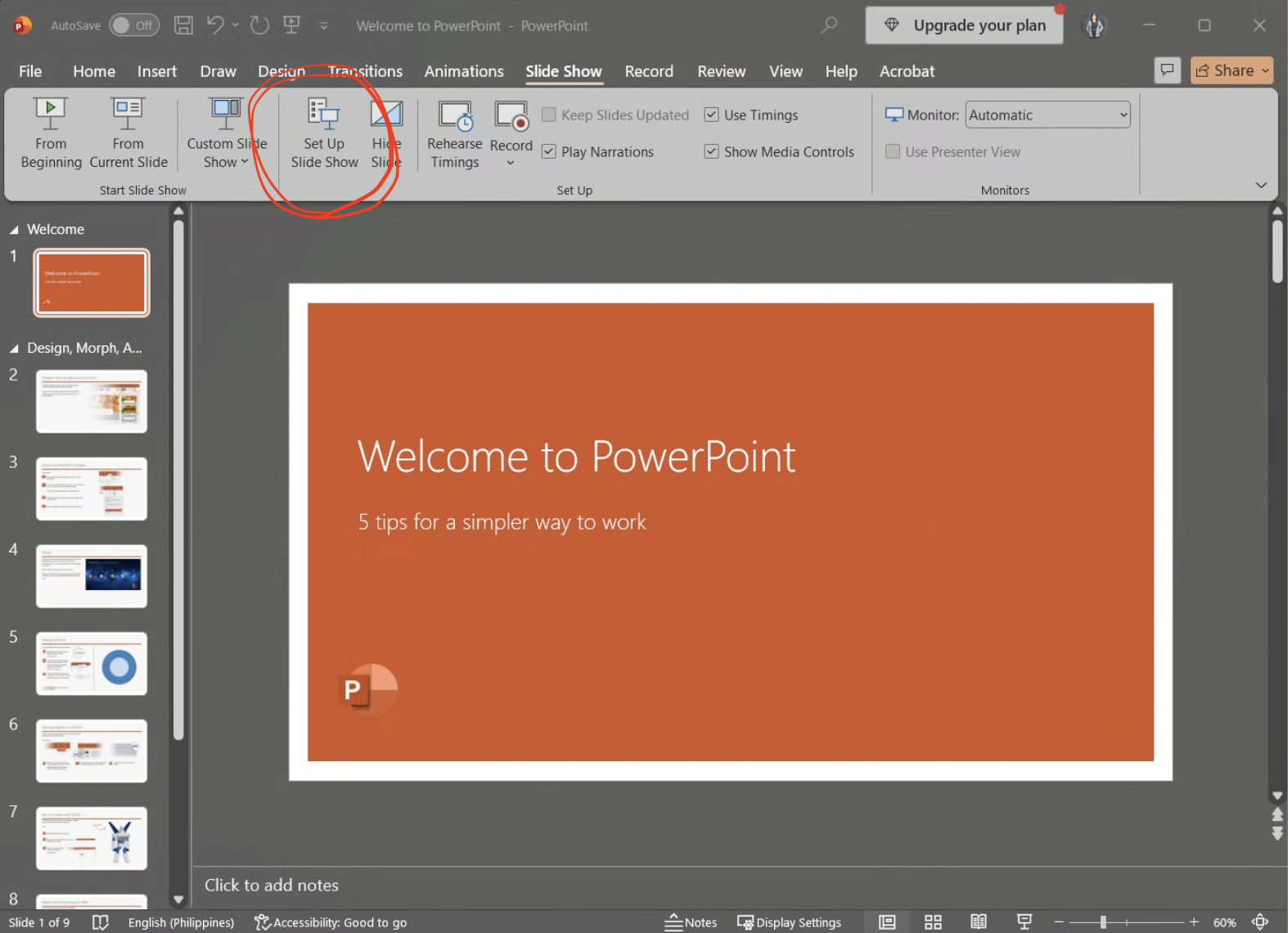
點擊設定投影片放映
在 投影片放映 索引標籤中,點擊 設定投影片放映。
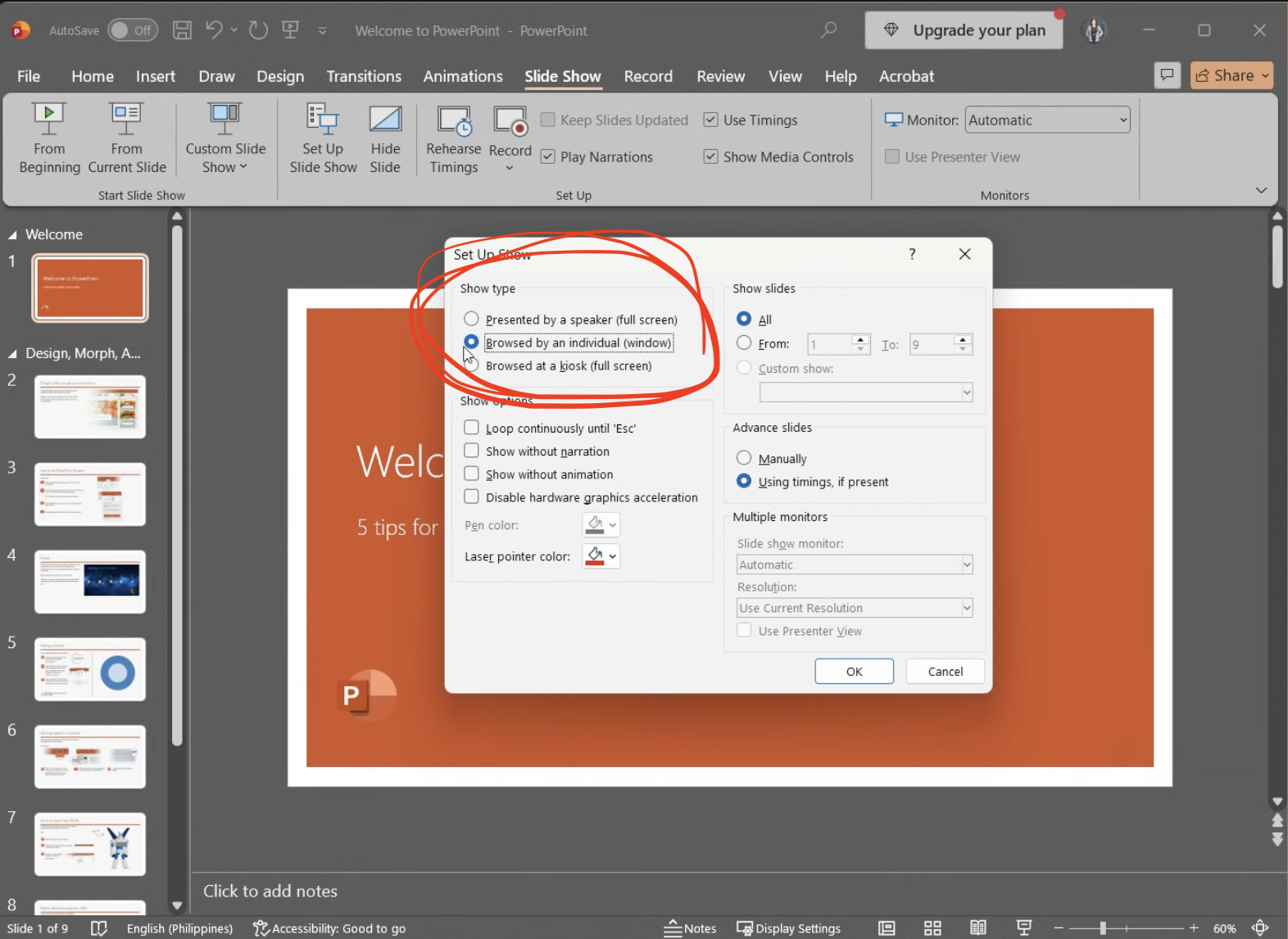
選擇視窗模式的投影片放映
在 放映類型 下,選擇 由個人(視窗)瀏覽 並點擊 確定。這樣可以調整投影片放映的大小,並為 JotMe 留出空間。
開始投影片放映
使用 從頭開始 或 從目前投影片 開始您的投影片放映。簡報會在一個視窗中開啟。
將 PowerPoint 和 JotMe 並排排列
在 JotMe 的逐字稿面板中,點擊 放大逐字稿視窗——右上角控制中的方形圖示——以開啟獨立的逐字稿視窗。將 PowerPoint 投影片放映和 JotMe 逐字稿並排排列在同一個螢幕上。調整它們的大小,以便投影片和翻譯文字都能被閱讀。
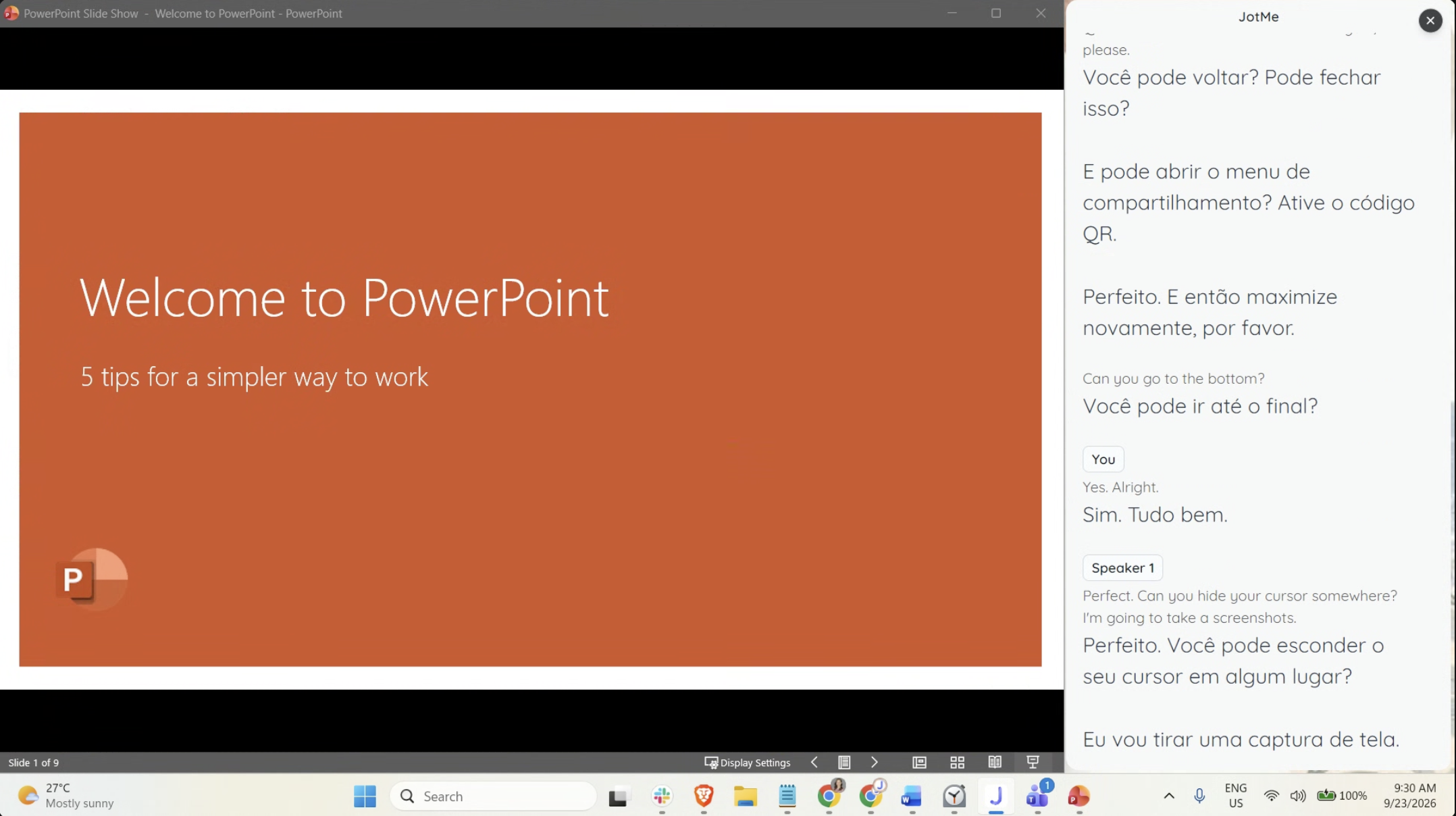
在 Zoom 中分享您的整個螢幕
在 Zoom 中,點擊 分享螢幕 並選擇包含兩個視窗的整個螢幕。點擊 分享 讓參與者可以同時看到您的投影片和 JotMe 逐字稿。如果您有多個顯示器,請選擇您安排了兩個視窗的那一個。
檢查參與者視圖#
確認參與者可以看到兩個視窗並在您演講時閱讀翻譯文字。在推進投影片時保持 JotMe 可見。如果參與者只能看到 PowerPoint,請將 Zoom 的分享選擇更改為包含兩個視窗的整個螢幕。
所有查看分享螢幕的人都會看到相同的翻譯語言。若要選擇個別語言,請分享 URL 或 QR code,讓參與者可以在自己的裝置上跟隨翻譯。