
الترجمة المباشرة مع PowerPoint
عرض شرائح PowerPoint والترجمة النصية المباشرة من JotMe جنبًا إلى جنب عند مشاركة شاشتك في Zoom.
اعرض شرائح PowerPoint والترجمة الحية لـ JotMe معًا حتى يتمكن المشاركون من متابعة عرضك التقديمي وقراءة ترجمة حديثك على نفس الشاشة. تستخدم هذه الخطوات واللقطات PowerPoint على Windows.
قبل أن تبدأ#
افتح JotMe Desktop، واختر لغاتك المنطوقة والمترجمة، وابدأ الترجمة الحية. تأكد من ظهور حديثك في النص. لإعداد الصوت والميكروفون، راجع Zoom وTeams وMeet واجتماعات أخرى عبر الإنترنت.
إعداد PowerPoint ومشاركة شاشتك#
افتح علامة التبويب عرض الشرائح
افتح عرضك التقديمي في PowerPoint وحدد عرض الشرائح في الشريط.
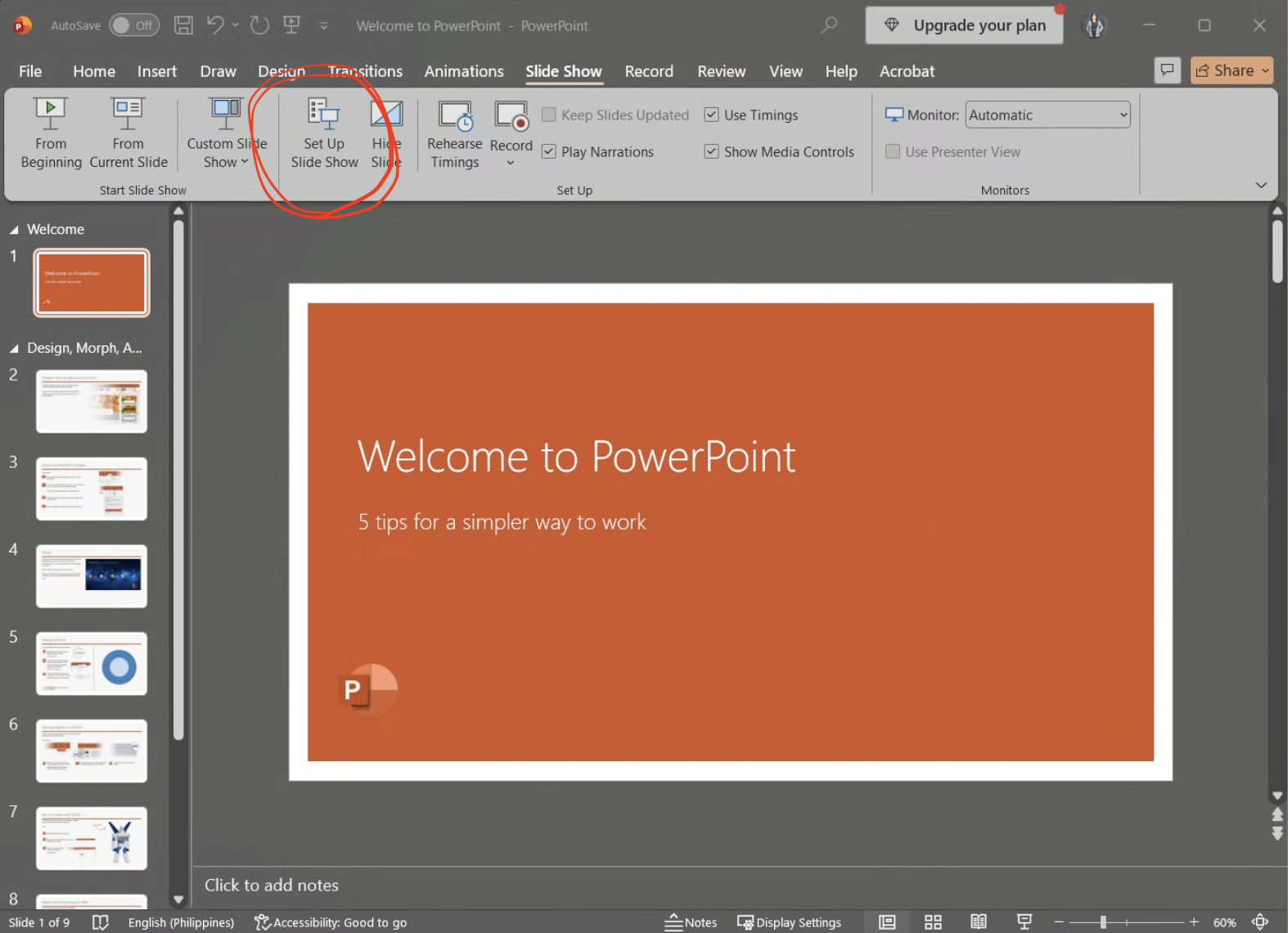
انقر فوق إعداد عرض الشرائح
في علامة التبويب عرض الشرائح، انقر فوق إعداد عرض الشرائح.
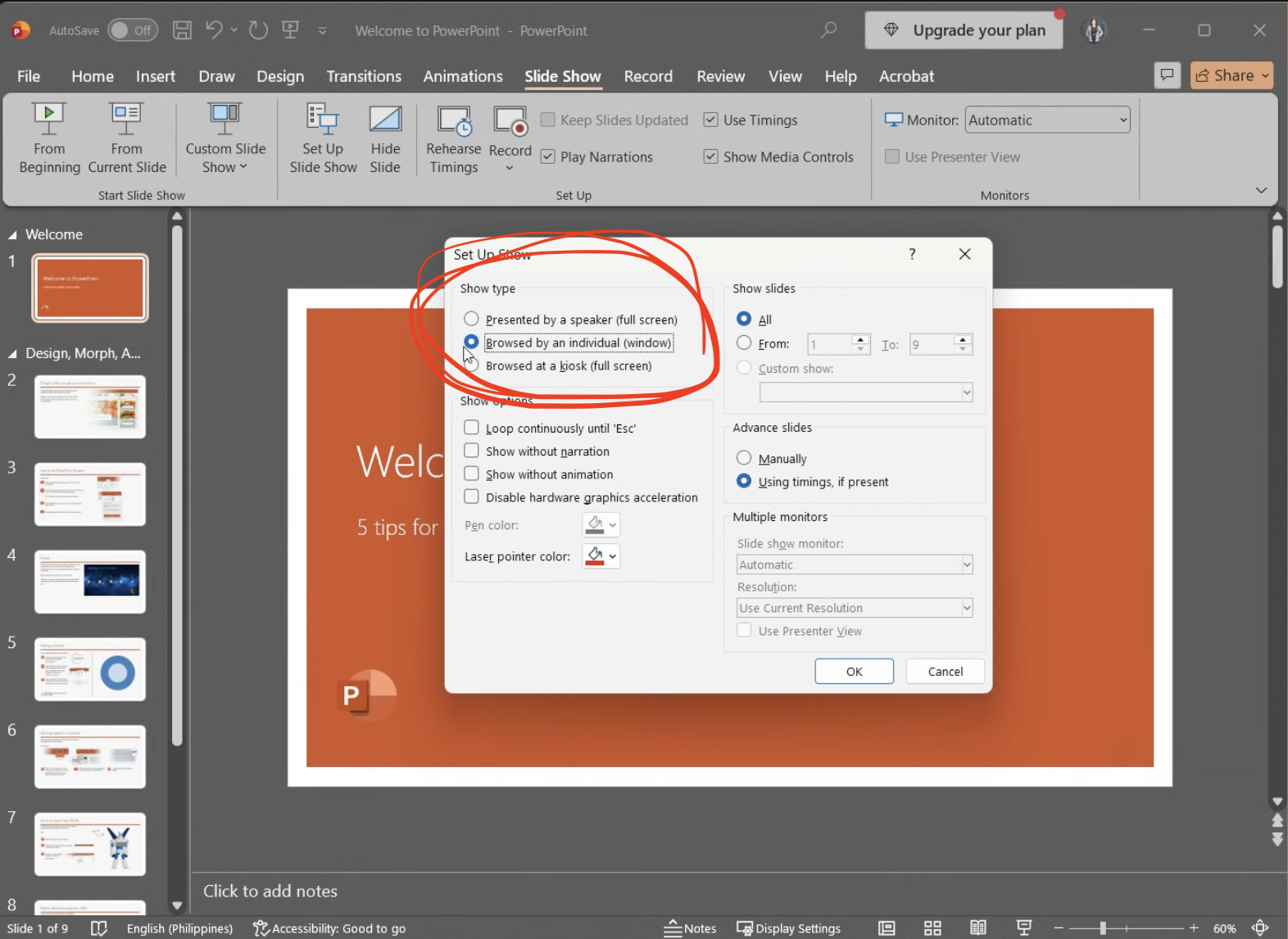
اختر عرض الشرائح في نافذة
تحت نوع العرض، حدد تصفح بواسطة فرد (نافذة) وانقر فوق موافق. يتيح لك ذلك تغيير حجم عرض الشرائح وترك مساحة لـ JotMe بجانبه.
ابدأ عرض الشرائح
ابدأ عرض الشرائح باستخدام من البداية أو من الشريحة الحالية. يفتح العرض التقديمي في نافذة.
رتب PowerPoint وJotMe جنبًا إلى جنب
في لوحة النص في JotMe، انقر فوق تكبير نافذة النص—الأيقونة المربعة في عناصر التحكم في الزاوية العلوية اليمنى—لفتح نافذة النص المنفصلة. رتب عرض الشرائح في PowerPoint ونص JotMe جنبًا إلى جنب على نفس الشاشة. قم بتغيير حجمها بحيث تكون الشرائح والنص المترجم قابلة للقراءة.
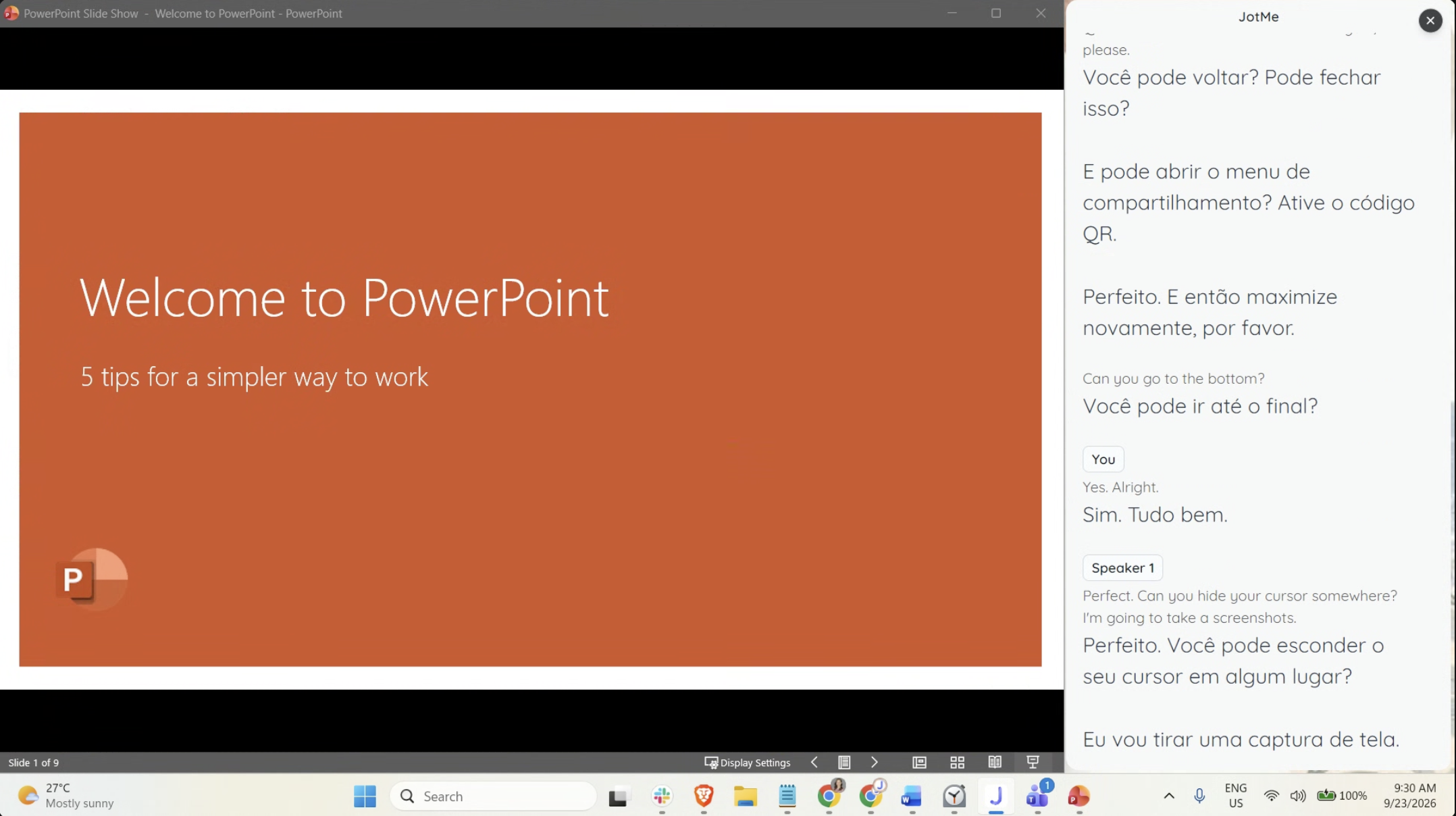
شارك شاشتك بالكامل في Zoom
في Zoom، انقر فوق مشاركة الشاشة وحدد الشاشة الكاملة التي تحتوي على كلا النافذتين. انقر فوق مشاركة حتى يتمكن المشاركون من رؤية الشرائح ونص JotMe معًا. إذا كان لديك شاشات متعددة، حدد الشاشة التي رتبت فيها كلا النافذتين.
تحقق من عرض المشاركين#
تأكد من أن المشاركين يمكنهم رؤية كلا النافذتين وقراءة النص المترجم أثناء حديثك. حافظ على ظهور JotMe أثناء تقدمك في الشرائح. إذا كان بإمكان المشاركين رؤية PowerPoint فقط، فقم بتغيير اختيار المشاركة في Zoom إلى الشاشة الكاملة التي تحتوي على كلا النافذتين.
يرى الجميع الذين يشاهدون الشاشة المشتركة نفس لغة الترجمة. لاختيارات اللغة الفردية، شارك رابط URL أو رمز QR حتى يتمكن المشاركون من متابعة الترجمة على أجهزتهم الخاصة.