
Wydarzenia i konferencje na żywo
Dostarczaj napisy na żywo lub tłumaczenie głosowe na wydarzeniu za pomocą ekranu, kodu QR, adresu URL przeglądarki lub kamery z napisami.
Każde konto JotMe może obsługiwać jedną sesję tłumaczenia na żywo jednocześnie. Sesja obejmuje jedno źródło audio — na przykład dyskusję panelową, przemówienie główne lub warsztat. Wszyscy połączeni z tą sesją mogą otrzymywać napisy lub tłumaczenie głosowe w wybranym języku, na wspólnym ekranie, osadzone w strumieniu kamery mówcy lub na własnym urządzeniu.
Wybierz sposób dostarczania tłumaczenia#
| Metoda dostarczania | Najlepsze dla | Co otrzymują uczestnicy |
|---|---|---|
| Wspólny ekran lub projektor | Publiczność, która może śledzić jedno tłumaczenie językowe razem | Pokaż lub udostępnij zmaksymalizowane okno transkrypcji JotMe. Nie jest wymagana konfiguracja uczestnika. |
| Kod QR | Konferencje, sceny i publiczność przychodząca | Umieść kod na slajdzie lub znaku. Uczestnicy skanują go i otwierają tłumaczenie na żywo w przeglądarce. |
| URL | Bezpośrednie zaproszenia przed lub w trakcie wydarzenia | Wyślij link do dołączenia przez zaproszenie kalendarzowe, e-mail, JotMe Chat lub dowolny inny kanał komunikacyjny. |
| Subtitle Camera | Konferencje online lub hybrydowe, gdzie uczestnicy mogą przypiąć wideo mówcy | Osadź napisy w strumieniu kamery mówcy za pomocą OBS. Uczestnicy oglądają ten sam język napisów bez otwierania linku. |
Kod QR i URL otwierają to samo doświadczenie przeglądarkowe i oba mogą być wygenerowane przed wydarzeniem lub w trakcie jego trwania. Uczestnicy nie potrzebują kont JotMe, a każda osoba może wybrać język, który chce otrzymać. Postępuj zgodnie z przewodnikiem URL lub przewodnikiem kodu QR w celu konfiguracji.
Aby zachować URL i kod QR przypisane do zaplanowanego wydarzenia, rozpocznij od Kalendarza. Aby dowiedzieć się, kiedy link staje się aktywny i jak go udostępnić przez czat, zobacz Udostępnianie za pomocą URL.
Dla konferencji online lub hybrydowej, Subtitle Camera jest przydatna, gdy uczestnicy mogą przypiąć wideo mówcy. Napisy pozostają widoczne w tym strumieniu, gdy układ spotkania się zmienia. Wymaga OBS; postępuj zgodnie z konfiguracją Subtitle Camera.
Wybierz Napisy lub Głos#
- Napisy pozwalają uczestnikom czytać oryginalną mowę i tłumaczenie na żywo. Jest to zazwyczaj najprostszy wybór dla dużej publiczności.
- Głos zapewnia tłumaczenie głosowe na urządzeniu każdego uczestnika, podczas gdy przetłumaczona transkrypcja pozostaje widoczna. Zapewnij każdemu uczestnikowi słuchawkę lub słuchawki, aby przetłumaczony dźwięk nie był odtwarzany do mikrofonu wydarzenia.
Gospodarz wybiera jeden z tych trybów przed udostępnieniem. Zobacz Napisy lub głos dla rzeczywistego interfejsu użytkownika i kontroli uczestnika.
Ważne
Tłumaczenie wysyłane do urządzeń uczestników jest mnożone przez liczbę uczestników. Gdy wybrano Fast (Audio), zużywa 5× minut tłumaczenia na żywo na uczestnika, niezależnie od tego, czy przetłumaczony dźwięk jest włączony, czy wyłączony.
Użyj Cennika wydarzeń, aby wprowadzić liczbę jednoczesnych gospodarzy, godziny wydarzenia, metodę dostarczania i wielkość publiczności. Oblicza to wymagane minuty tłumaczenia na żywo i szacowaną cenę planu Team w jednym miejscu.
Prowadzenie konferencji lub wydarzenia#
Dla konferencji lub wydarzenia na miejscu, użyj jednego komputera gospodarza dla każdej sceny, pokoju lub źródła audio. Wybierz mikrofon lub źródło dźwięku wydarzenia, które przetestowałeś podczas próby, wybierz Napisy lub Głos, a następnie przygotuj ekran, kod QR, URL lub strumień Subtitle Camera, którego planujesz użyć.
Przed rozpoczęciem otwórz Ustawienia → Tłumaczenie na żywo → Twoje środowisko i wybierz Wydarzenia. Wydarzenia używają konfiguracji mikrofonu na miejscu, ukrywają nazwy mówców, pokazują tylko tłumaczenia i wyłączają wyjście w tym samym języku. Wybierz In-person zamiast tego, gdy uczestnicy potrzebują etykiet mówców do mniejszej rozmowy twarzą w twarz.
Dla konferencji online lub hybrydowej, uruchom JotMe obok platformy spotkań. Zobacz konfigurację spotkania online.
Prezentacja na wspólnym ekranie lub projektorze#
Użyj tej konfiguracji, gdy wszyscy mogą śledzić to samo tłumaczenie językowe. Publiczność musi tylko widzieć wspólny wyświetlacz; nie potrzebują linku, konta ani urządzenia.
Wybierz języki
W JotMe Desktop wybierz język, w którym mówisz, i język, który chcesz pokazać publiczności.
Rozpocznij tłumaczenie na żywo
Kliknij Start live translation i potwierdź, że przetłumaczona transkrypcja aktualizuje się poprawnie.
Maksymalizuj transkrypcję
W panelu Transkrypcji kliknij Maksymalizuj okno transkrypcji — ikona kwadratu w prawym górnym rogu.
Prezentuj przetłumaczoną transkrypcję
Przenieś zmaksymalizowane okno JotMe na wyświetlacz podłączony do projektora lub ekranu prezentacyjnego. Dla wydarzenia online lub hybrydowego wybierz to okno lub wyświetlacz w kontrolkach udostępniania ekranu platformy spotkań.
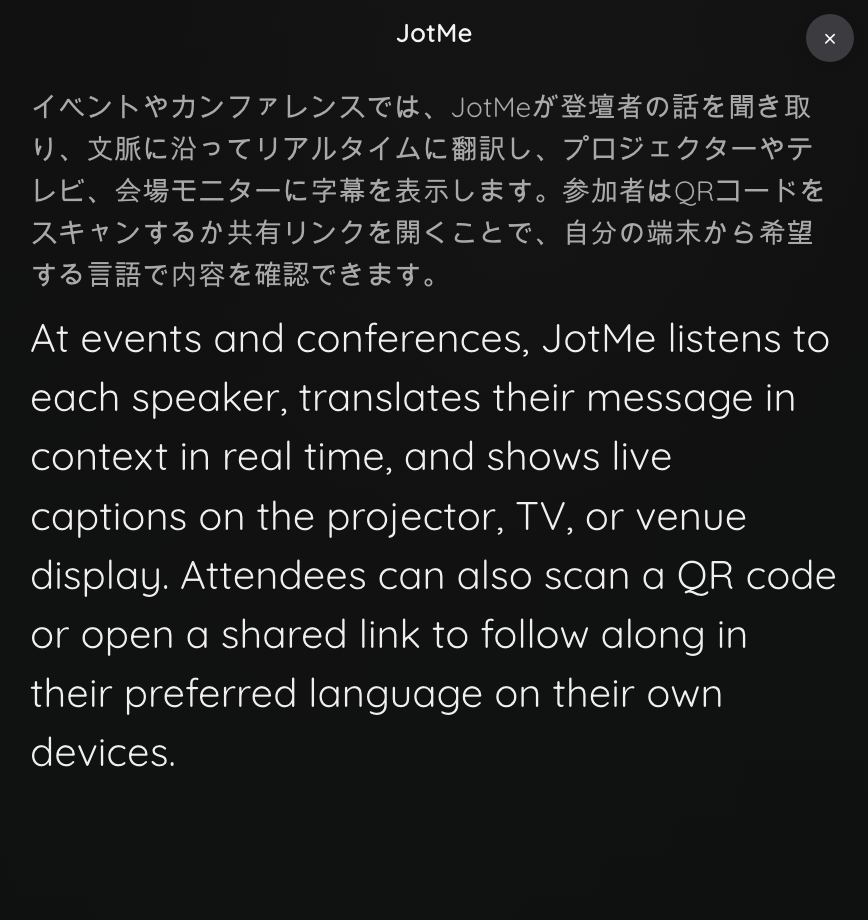
Tak wygląda zmaksymalizowane okno transkrypcji na wyświetlaczu prezentacyjnym:
Aby udostępnić w Zoom slajdy PowerPoint i tłumaczenie na żywo JotMe obok siebie, skorzystaj z poradnika Tłumaczenie na żywo z PowerPoint.
Dla webinaru lub prezentacji opartej na slajdach, przepływ pracy wyświetlania jest podobny, ale konfiguracja produkcji jest inna. Zobacz Udostępnianie wyświetlacza JotMe z prezentacją.
Wskazówka
Utrzymuj transkrypcję widoczną przez całą sesję. Jeśli uczestnicy potrzebują różnych języków, udostępnij kod QR lub URL, aby każda osoba mogła wybrać swój język.
Co jest ważne na skalę wydarzenia, to inscenizacja:
- Wyświetl kod QR lub URL dołączenia przed rozpoczęciem mówienia, a nie gdy publiczność już słucha.
- Pozostaw go na ekranie podczas wprowadzenia, aby spóźnialscy mogli nadal dołączyć.
Przed otwarciem drzwi#
- Przeprowadź próbę z dokładnym mikrofonem i konfiguracją sesji; routing audio to coś, co zawodzi w dniu wydarzenia.
- Przetestuj przepływ przeglądarki uczestnika na telefonie i przetestuj Głos ze słuchawkami, jeśli planujesz go oferować.
- Potwierdź, że Twój plan ma wystarczającą liczbę minut tłumaczenia na żywo dla publiczności i czasu trwania wydarzenia.