
Udostępnij tłumaczenie na żywo
Wybierz, jak uczestnicy otrzymają napisy na żywo lub przetłumaczony głos, a następnie otwórz przewodnik dla tej metody.
Udostępnij tłumaczenie wysyła spotkanie lub wydarzenie na żywo do przeglądarek, innych użytkowników JotMe Desktop lub jako strumień wideo. Wybierz metodę poniżej, aby otworzyć jej przewodnik konfiguracji.
Wybierz sposób udostępniania#
| Metoda | Dla kogo | Co jest potrzebne |
|---|---|---|
| Za pomocą URL | Uczestnicy spotkań i wydarzeń | Przeglądarka; otwórz link. Działa na twoich minutach. |
| Za pomocą kodu QR | Publiczność i sale na żywo | Telefon lub tablet; zeskanuj kod QR. Działa na twoich minutach. |
| Za pomocą kodu | Uczestnicy spotkań lub wydarzeń korzystający z JotMe Desktop | Kod, wprowadzony w ich aplikacji. |
| Subtitle Camera | Spotkania, wydarzenia i transmisje, gdzie napisy są na wideo | OBS na twoim komputerze; uczestnicy nie muszą nic otwierać. |
Udostępnij PowerPoint i tłumaczenie na żywo na ekranie#
Aby pokazać slajdy i przetłumaczoną mowę razem w Zoom, postępuj zgodnie z PowerPoint Live Translation. Przewodnik pokazuje, jak uruchomić PowerPoint w oknie, ustawić JotMe obok niego i udostępnić ekran zawierający oba okna.
Napisy lub głos#
Wybierz Napisy lub Głos na górze Udostępnij tłumaczenie przed otwarciem jednego z przewodników metod. Oba widoki uczestników utrzymują przetłumaczony tekst na ekranie.
Napisy: przeczytaj tłumaczenie na żywo#
Uczestnicy widzą język mówiony, swój język czytania, oryginalną mowę i jej tłumaczenie na żywo.
JotMe
Oni mówią
Angielski
Japoński
Gospodarz
Good morning. Thank you for joining us.
おはようございます。ご参加ありがとうございます。
Uczestnik
I'm looking forward to today's presentation.
今日のプレゼンテーションを楽しみにしています。
Właśnie otrzymano
Głos: słuchaj i czytaj tłumaczenie na żywo#
Uczestnicy nadal czytają transkrypcję, podczas gdy przetłumaczona mowa odtwarzana jest na ich urządzeniu. Każdy uczestnik kontroluje swój własny przycisk głośnika, nie wpływając na innych.
Zapewnij słuchawkę
Do tłumaczenia głos-głos, zapewnij każdemu uczestnikowi lub członkowi publiczności słuchawkę lub słuchawki. Zapobiega to odtwarzaniu przetłumaczonego dźwięku do mikrofonu spotkania lub wydarzenia.
JotMe
Japoński
Gospodarz
Good morning. Thank you for joining us.
おはようございます。ご参加ありがとうございます。
Uczestnik
I'm looking forward to today's presentation.
今日のプレゼンテーションを楽しみにしています。
Właśnie otrzymano
Ważne
Tłumaczenie wysyłane do urządzeń uczestników jest mnożone przez liczbę uczestników, którzy je otrzymują. Przy Fast (Audio), obliczenie to czas trwania tłumaczenia × 5 × uczestnicy, niezależnie od tego, czy czytają napisy, czy też słyszą przetłumaczony dźwięk. Sprawdź oczekiwaną publiczność i długość sesji przed wydarzeniem. Użyj Cennik wydarzeń do oszacowania i Limity użycia dla wszystkich mnożników.
Tłumaczenie głosowe po stronie gospodarza to inny przepływ pracy. Aby usłyszeć drugą stronę samodzielnie lub wysłać swój przetłumaczony głos na spotkanie, użyj Tłumaczenie głos-głos.
Ogranicz języki uczestników, aby zmniejszyć opóźnienia#
Domyślnie goście mogą wybierać spośród wszystkich języków obsługiwanych przez JotMe. Każdy odrębny język wybrany przez twoją publiczność dodaje pracę na żywo do sesji, więc nieograniczona strona dołączania jest najczęstszą przyczyną opóźnień na dużą skalę. Ogranicz języki tłumaczenia udostępnianego, w Ustawienia → Tłumaczenie na żywo, decyduje, które języki oferuje strona dołączania.
Najpierw wybierz Model do udostępnienia — Podstawowy, Premium lub Fast (Audio) — ponieważ limity są przechowywane osobno dla każdego modelu. Następnie włącz listę, którą chcesz ograniczyć, i dodaj do 5 języków na listę:
| Limit | Dotyczy | Wpływ na opóźnienia |
|---|---|---|
| Języki mówione | Podstawowy i Premium | Największy. Każdy dodatkowy język mówiony może wymagać kolejnej transkrypcji na żywo, więc najpierw ogranicz tę listę. |
| Docelowe języki tłumaczenia | Podstawowy i Premium | Mniejszy niż mówiony, nadal warto przyciąć dla dużych publiczności. |
| Docelowe języki tłumaczenia | Fast (Audio) | Największy dla tego modelu. Fast automatycznie wykrywa języki mówione, a każdy dozwolony język docelowy tworzy własny kanał tłumaczenia audio na żywo. |
Goście widzą tylko języki, które pozwoliłeś. Limity podróżują z linkiem do udostępniania i mają zastosowanie, gdy gospodarz rozpoczyna sesję.
Uprość dołączanie#
Otwórz Ustawienia → Tłumaczenie na żywo → Ogranicz języki tłumaczenia udostępnianego i wybierz języki, których potrzebuje twoja publiczność. Gdy dostępne są skonfigurowane kombinacje językowe, strona dołączania wyświetla przycisk dla każdej kombinacji. Uczestnicy wybierają przycisk, aby dołączyć bezpośrednio, zamiast wypełniać osobne selektory języka. Przy Fast (Audio) wybierają tylko swój język docelowy; język źródłowy jest wykrywany automatycznie.
W Ustawienia → Tłumaczenie na żywo, Wymagaj e-maila uczestnika (zalecane) kontroluje, czy goście z linku i kodu QR muszą podać e-mail. Wyłącz to, aby umożliwić anonimowe dołączanie; jest włączone domyślnie. Daje to mniej informacji o tym, kto uczestniczy. Anonimowi goście nie otrzymują automatycznych notatek po sesji e-mailem. Nie zmienia to zużycia minut gospodarza ani nie wymaga od gości tworzenia konta.
Dołącz do tłumaczenia na żywo
Wybierz język, w którym chcesz czytać i słuchać, aby rozpocząć.
Pływające napisy dla uczestników#
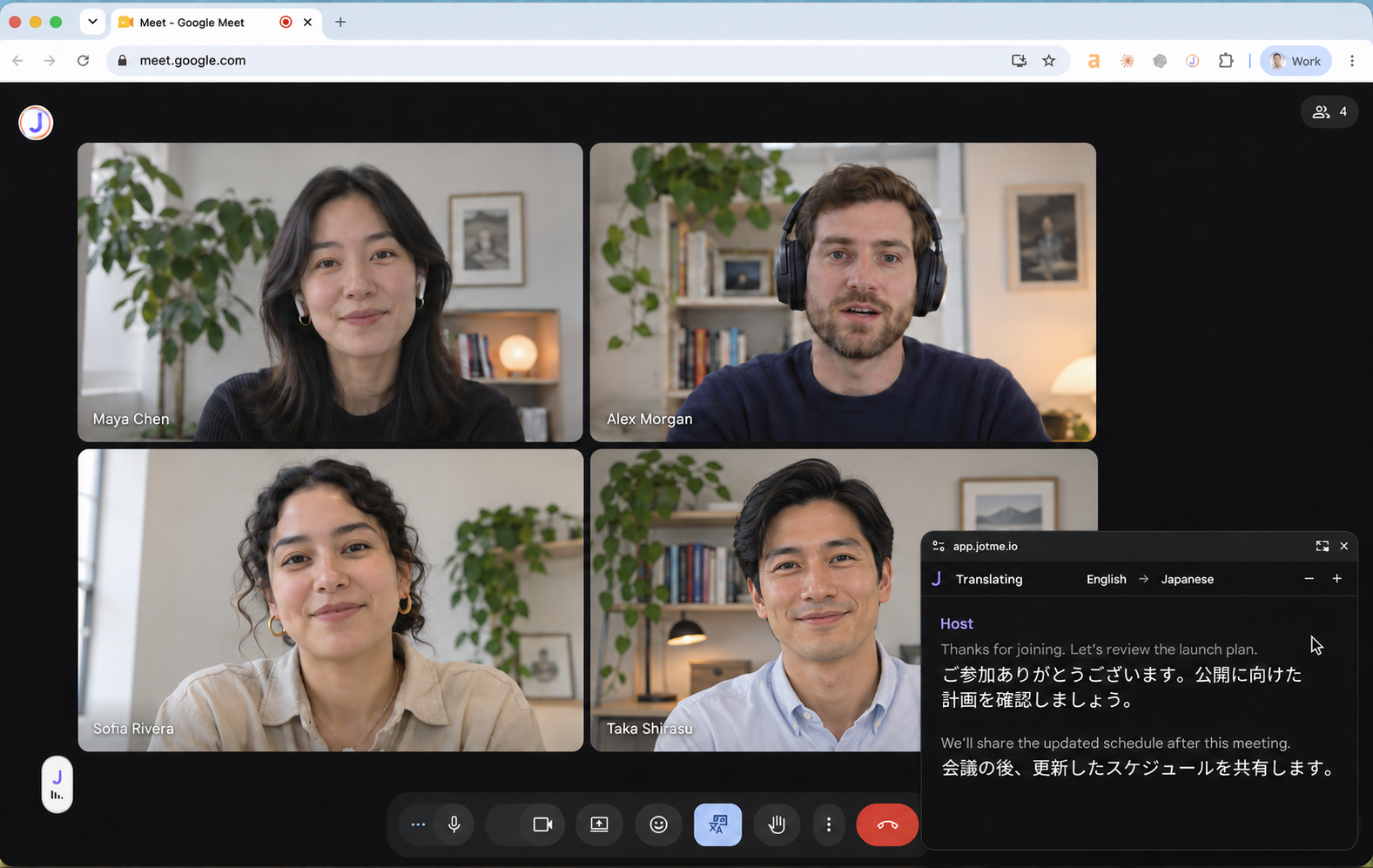
Uczestnicy przeglądarki mogą wybrać Otwórz pływający widok, aby utrzymać małe okno tłumaczenia nad swoją inną pracą. Najedź na nie, aby ujawnić oryginalną mowę, kierunek języka i kontrolki rozmiaru tekstu. Nie wymaga aplikacji desktopowej. Dostępność zależy od wsparcia przeglądarki. Zobacz przewodnik uczestnika dotyczący pływającego widoku.
Dopasuj listy do rzeczywistej publiczności
Webinar prowadzony po angielsku i japońsku dla publiczności czytającej po hiszpańsku i francusku potrzebuje dwóch języków mówionych i dwóch docelowych, a nie całego katalogu.
Uwaga
Limity językowe wymagają Premium lub wyższego i wpływają tylko na wybory uczestników. Nie zmieniają własnych języków gospodarza.
Zatrzymanie spotkania lub wydarzenia kończy strumień tłumaczenia na żywo. Możesz także zapobiec automatycznemu otrzymywaniu przez uczestników notatek, podsumowania i transkrypcji po sesji. Zobacz Udostępnianie po sesji w ustawieniach aplikacji Desktop.