
Tłumaczenie na żywo z PowerPoint
Wyświetlaj slajdy PowerPoint i napisy tłumaczone na żywo JotMe obok siebie podczas udostępniania ekranu w Zoom.
Wyświetlaj swoje slajdy PowerPoint i tłumaczenie na żywo JotMe razem, aby uczestnicy mogli śledzić Twoją prezentację i czytać tłumaczenie Twojej mowy na tym samym ekranie. Te kroki i zrzuty ekranu dotyczą PowerPoint na Windows.
Zanim zaczniesz#
Otwórz JotMe Desktop, wybierz języki mówiony i tłumaczenia, i rozpocznij tłumaczenie na żywo. Upewnij się, że Twoja mowa pojawia się w transkrypcji. W celu konfiguracji audio i mikrofonu, zobacz Zoom, Teams, Meet i inne spotkania online.
Skonfiguruj PowerPoint i udostępnij swój ekran#
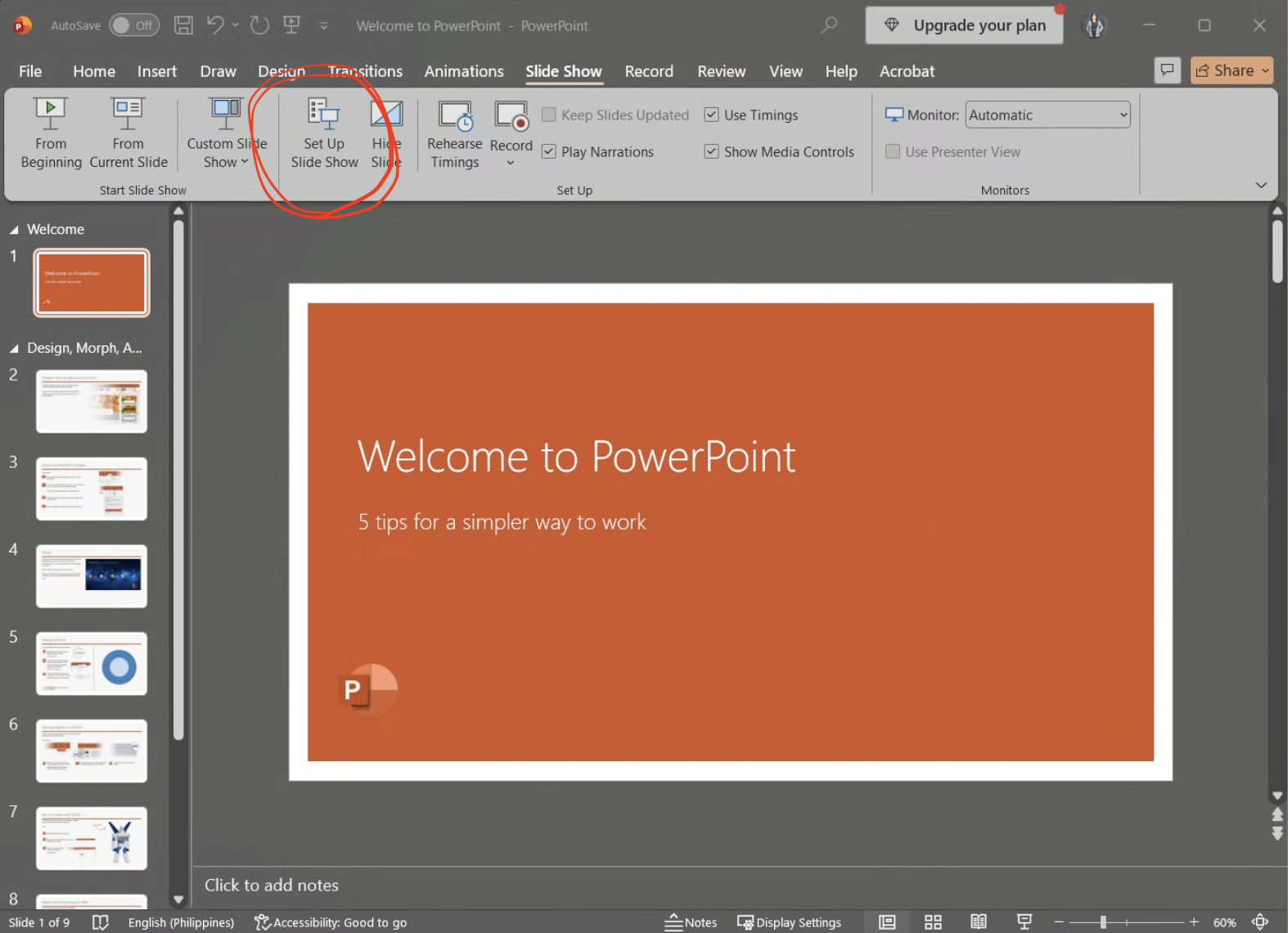
Otwórz kartę Pokaz slajdów
Otwórz swoją prezentację w PowerPoint i wybierz Pokaz slajdów na wstążce.
Kliknij Skonfiguruj pokaz slajdów
W karcie Pokaz slajdów kliknij Skonfiguruj pokaz slajdów.
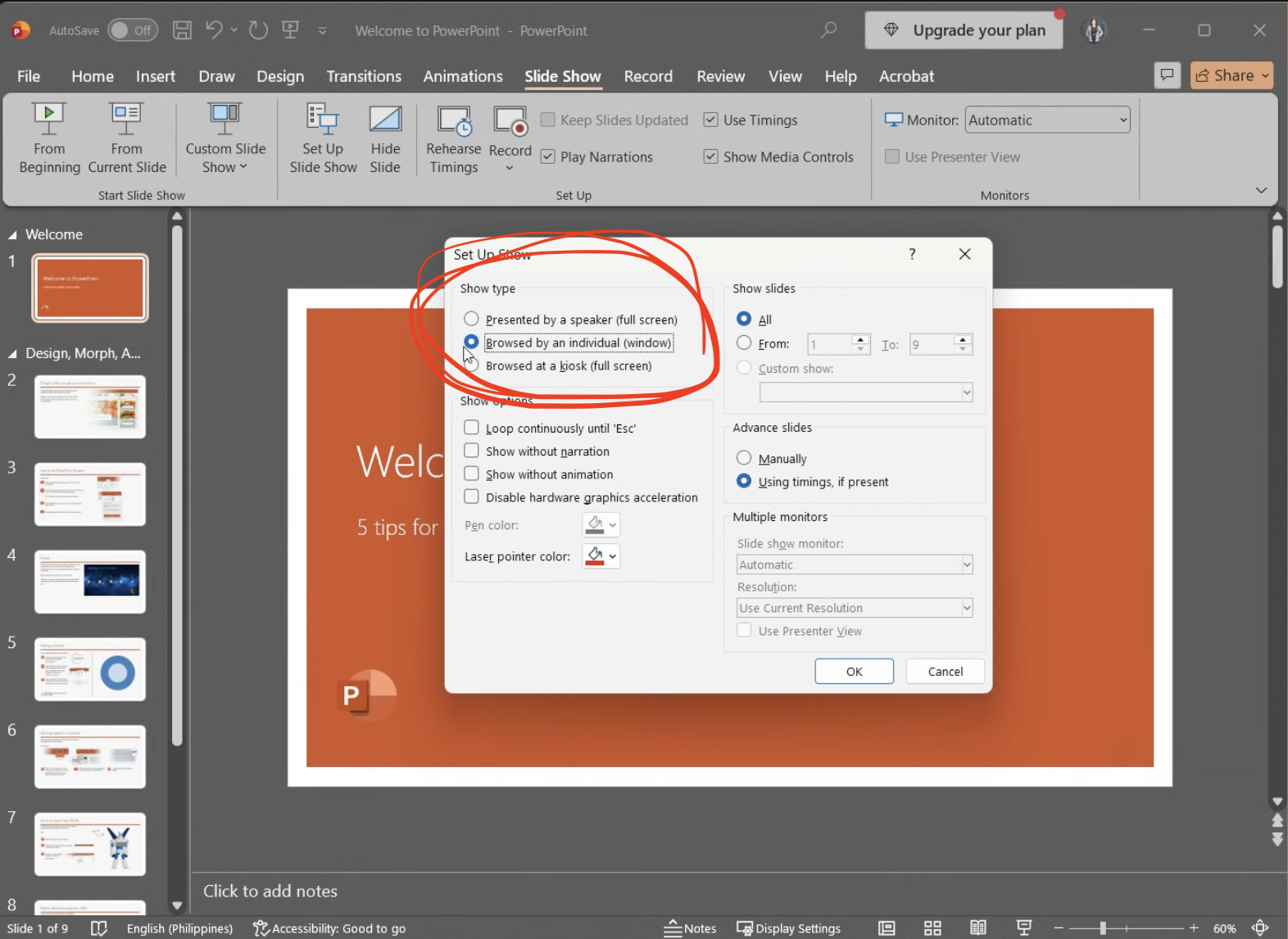
Wybierz pokaz slajdów w oknie
W sekcji Typ pokazu, wybierz Przeglądany przez osobę (okno) i kliknij OK. To pozwala na zmianę rozmiaru pokazu slajdów i pozostawienie miejsca dla JotMe obok niego.
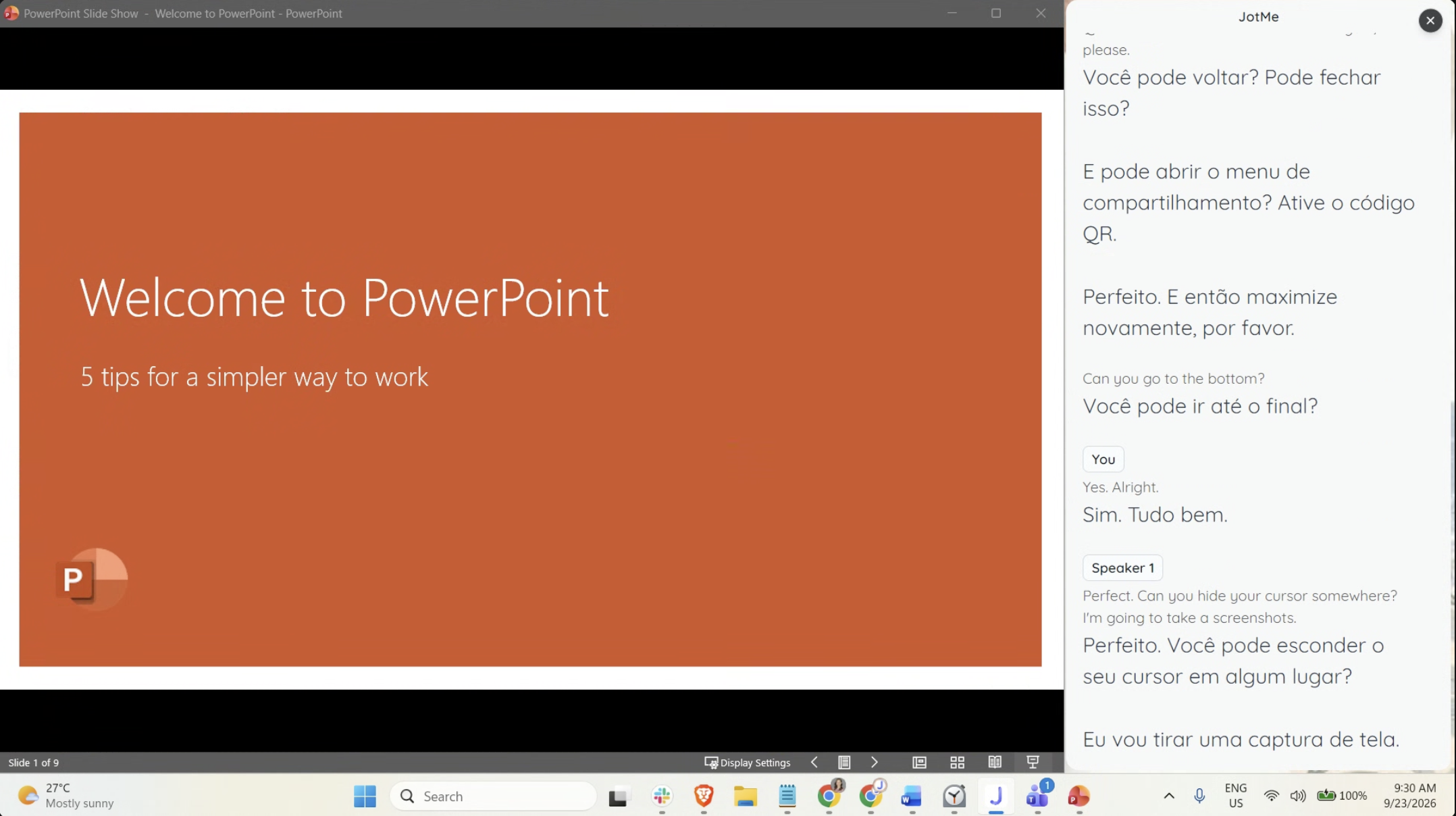
Rozpocznij pokaz slajdów
Rozpocznij pokaz slajdów używając Od początku lub Od bieżącego slajdu. Prezentacja otworzy się w oknie.
Ułóż PowerPoint i JotMe obok siebie
W panelu Transkrypcji JotMe kliknij Maksymalizuj okno transkrypcji—ikona kwadratu w prawym górnym rogu—aby otworzyć osobne okno transkrypcji. Ułóż pokaz slajdów PowerPoint i transkrypcję JotMe obok siebie na tym samym ekranie. Zmień ich rozmiar, aby zarówno slajdy, jak i tłumaczony tekst były czytelne.
Udostępnij cały ekran w Zoom
W Zoom kliknij Udostępnij ekran i wybierz cały ekran zawierający oba okna. Kliknij Udostępnij, aby uczestnicy mogli zobaczyć Twoje slajdy i transkrypcję JotMe razem. Jeśli masz wiele monitorów, wybierz ten, na którym ułożyłeś oba okna.
Sprawdź widok uczestników#
Upewnij się, że uczestnicy mogą zobaczyć oba okna i czytać tłumaczony tekst, gdy mówisz. Utrzymuj widoczność JotMe podczas przechodzenia do kolejnych slajdów. Jeśli uczestnicy widzą tylko PowerPoint, zmień wybór udostępniania w Zoom na cały ekran zawierający oba okna.
Wszyscy oglądający udostępniony ekran widzą ten sam język tłumaczenia. Aby umożliwić indywidualny wybór języka, udostępnij URL lub kod QR, aby uczestnicy mogli śledzić tłumaczenie na własnych urządzeniach.