
PowerPointのリアルタイム翻訳
Zoomで画面を共有する際に、PowerPointスライドとJotMeのリアルタイム翻訳字幕を並べて表示します。
PowerPointスライドとJotMeのリアルタイム翻訳を一緒に表示し、参加者がプレゼンテーションをフォローしながら、あなたのスピーチの翻訳を同じ画面で読むことができるようにします。これらの手順とスクリーンショットは、Windows上のPowerPointを使用しています。
始める前に#
JotMe Desktopを開き、話す言語と翻訳する言語を選択し、リアルタイム音声翻訳を開始します。スピーチが文字起こしに表示されることを確認してください。オーディオとマイクの設定については、Zoom、Teams、Meet、その他のオンライン会議を参照してください。
PowerPointを設定して画面を共有する#
スライドショー タブを開く
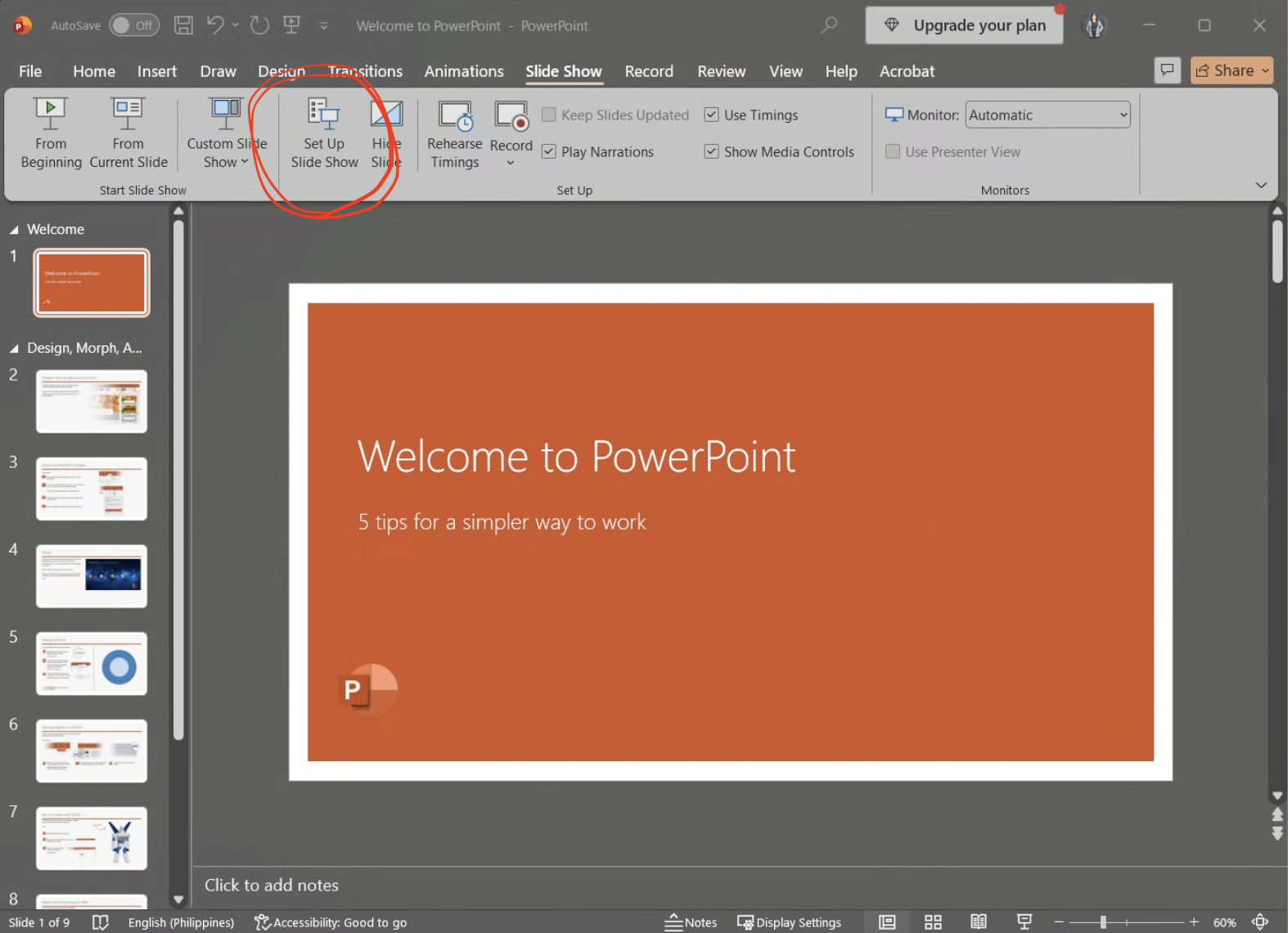
PowerPointでプレゼンテーションを開き、リボンのスライドショーを選択します。
スライドショーの設定をクリック
スライドショータブで、スライドショーの設定をクリックします。
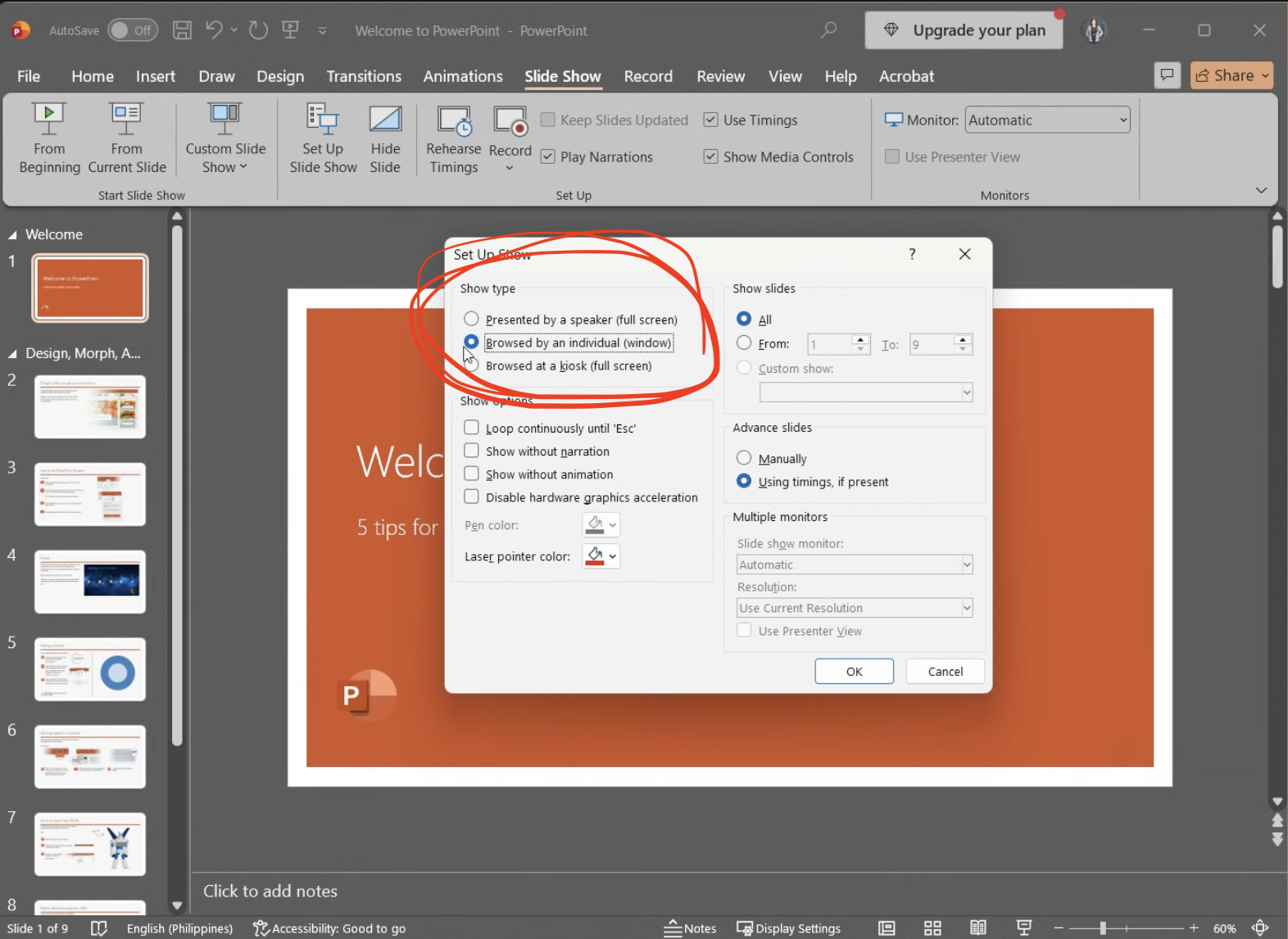
ウィンドウ表示のスライドショーを選択
表示形式の下で、**個人用(ウィンドウ表示)**を選択し、OKをクリックします。これにより、スライドショーのサイズを変更して、JotMeをその横に配置するスペースを確保できます。
スライドショーを開始
最初からまたは現在のスライドからを使用してスライドショーを開始します。プレゼンテーションはウィンドウで開きます。
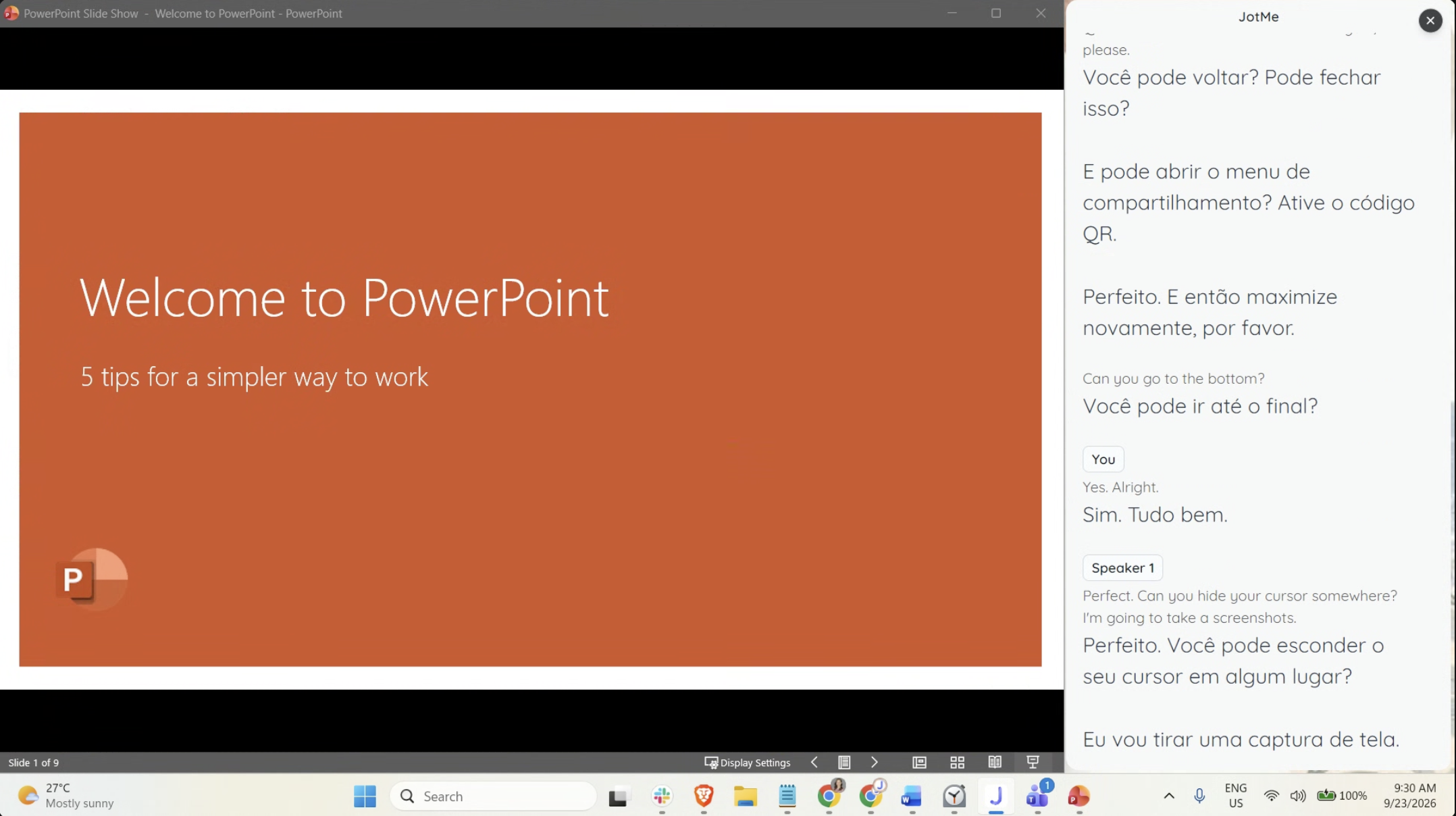
PowerPointとJotMeを並べて配置
JotMeの文字起こしパネルで、文字起こしウィンドウを最大化(右上の四角いアイコン)をクリックして、別の文字起こしウィンドウを開きます。PowerPointのスライドショーとJotMeの文字起こしを同じ画面に並べて配置します。スライドと翻訳されたテキストの両方が読みやすいようにサイズを調整します。
Zoomで画面全体を共有
Zoomで、画面を共有をクリックし、両方のウィンドウを含む画面全体を選択します。共有をクリックして、参加者がスライドとJotMeの文字起こしを一緒に見られるようにします。複数のモニターがある場合は、両方のウィンドウを配置したモニターを選択します。
参加者のビューを確認#
参加者が両方のウィンドウを見て、あなたが話すときに翻訳されたテキストを読めることを確認します。スライドを進める間、JotMeを表示したままにしてください。参加者がPowerPointしか見えない場合は、Zoomの共有選択を両方のウィンドウを含む画面全体に変更してください。
共有画面を見ているすべての人が同じ翻訳言語を見ます。個別の言語選択のためには、URLまたはQRコードを共有し、参加者が自分のデバイスで翻訳をフォローできるようにします。