
リアルタイム音声翻訳を共有する
参加者がライブ字幕や翻訳された音声を受け取る方法を選択し、その方法のガイドを開きます。
Share Translationは、ライブ会議やイベントをブラウザ、他のJotMe Desktopユーザー、またはビデオフィードに送信します。以下の方法から選択して、その設定ガイドを開いてください。
共有方法を選択する#
| 方法 | 対象者 | 必要なもの |
|---|---|---|
| URLで共有 | 会議やイベントの参加者 | ブラウザ; リンクを開く。あなたのMinutesで実行されます。 |
| QRコードで共有 | 対面の聴衆や部屋 | 携帯電話やタブレット; QRコードをスキャン。あなたのMinutesで実行されます。 |
| コードで共有 | JotMe Desktopを使用する会議やイベントの参加者 | アプリに入力するコード。 |
| 字幕カメラ | 字幕がビデオに表示される会議、イベント、ストリーム | あなたのマシンでOBS; 参加者が開く必要はありません。 |
PowerPointとリアルタイム音声翻訳を画面で共有する#
Zoomでスライドと翻訳された音声を一緒に表示するには、PowerPoint Live Translationを参照してください。このガイドでは、PowerPointをウィンドウで実行し、JotMeをその横に配置し、両方のウィンドウを含む画面を共有する方法を示します。
字幕または音声#
方法ガイドを開く前に、Share Translationの上部で字幕または音声を選択してください。どちらの参加者ビューも、翻訳されたテキストを画面に表示します。
字幕: リアルタイム音声翻訳を読む#
参加者は、話されている言語、読みたい言語、元の音声、およびそのリアルタイム音声翻訳を確認します。
JotMe
相手が話す言語
英語
日本語
ホスト
Good morning. Thank you for joining us.
おはようございます。ご参加ありがとうございます。
参加者
I'm looking forward to today's presentation.
今日のプレゼンテーションを楽しみにしています。
たった今受信
音声: リアルタイム音声翻訳を聞いて読む#
参加者は文字起こしを読みながら、翻訳された音声がデバイスで再生されます。各参加者は自分のスピーカーボタンを制御し、他の人には影響しません。
イヤーピースを提供する
音声対音声翻訳の場合、各参加者または聴衆にイヤーピースまたはヘッドフォンを提供してください。これにより、翻訳された音声が会議やイベントのマイクに戻って再生されるのを防ぎます。
JotMe
日本語
ホスト
Good morning. Thank you for joining us.
おはようございます。ご参加ありがとうございます。
参加者
I'm looking forward to today's presentation.
今日のプレゼンテーションを楽しみにしています。
たった今受信
注意
ホスト側の音声翻訳は異なるワークフローです。自分で相手の声を聞くか、翻訳された音声を会議に送信するには、Voice to voice translationを使用してください。
参加者の言語を制限して遅延を減らす#
デフォルトでは、ゲストはJotMeがサポートするすべての言語から選択できます。聴衆が選択する各異なる言語は、セッションにライブ作業を追加するため、制限のない参加ページは大規模な遅延の最も一般的な原因です。Settings → Live translationの下で共有翻訳言語を制限し、参加ページで提供する言語を決定します。
最初に共有するモデルを選択してください — Basic、Premium、またはFast (Audio) — 制限は各モデルごとに別々に保存されます。その後、制限したいリストをオンにし、リストごとに最大5言語を追加します。
| 制限 | 適用対象 | 遅延への影響 |
|---|---|---|
| 話される言語 | BasicとPremium | 最大。 追加される話される言語ごとに別のライブ文字起こしが必要になる場合があるため、まずこのリストを制限してください。 |
| ターゲット翻訳言語 | BasicとPremium | 話される言語より小さいですが、大規模な聴衆には削減する価値があります。 |
| ターゲット翻訳言語 | Fast (Audio) | このモデルでは最大。 Fastは話される言語を自動的に検出し、許可された各ターゲット言語が独自のライブ音声翻訳チャンネルを作成します。 |
ゲストは許可された言語のみを確認します。制限は共有リンクと共に移動し、ホストがセッションを開始するときに適用されます。
参加を簡単にする#
Settings → Live translation → Limit shared translation languagesを開き、聴衆が必要とする言語を選択してください。設定された言語の組み合わせが利用可能な場合、参加ページには各組み合わせのボタンが表示されます。参加者は個別の言語ピッカーを入力する代わりにボタンを選択して直接参加します。**Fast (Audio)**では、出力言語のみを選択し、ソース言語は自動的に検出されます。
Settings → Live translationの**Require attendee email (recommended)**は、リンクとQRコードのゲストがメールを入力する必要があるかどうかを制御します。匿名参加を許可するにはオフにしてください。デフォルトではオンです。これにより、誰が参加しているかについての情報が少なくなります。匿名ゲストは、セッション後に自動的にノートをメールで受け取ることはありません。これはホストのMinutes使用量を変更せず、ゲストがアカウントを作成する必要もありません。
ライブ翻訳に参加
表示と音声で受け取りたい言語を選択して開始してください。
参加者のためのフローティング字幕#
ブラウザ参加者は、フローティング表示を開くを選択して、他の作業の上に小さな翻訳ウィンドウを保持できます。上にマウスを置くと、元の音声、言語の方向、およびテキストサイズのコントロールが表示されます。デスクトップアプリは必要ありません。利用可能性はブラウザのサポートに依存します。参加者のフローティングビューガイドを参照してください。
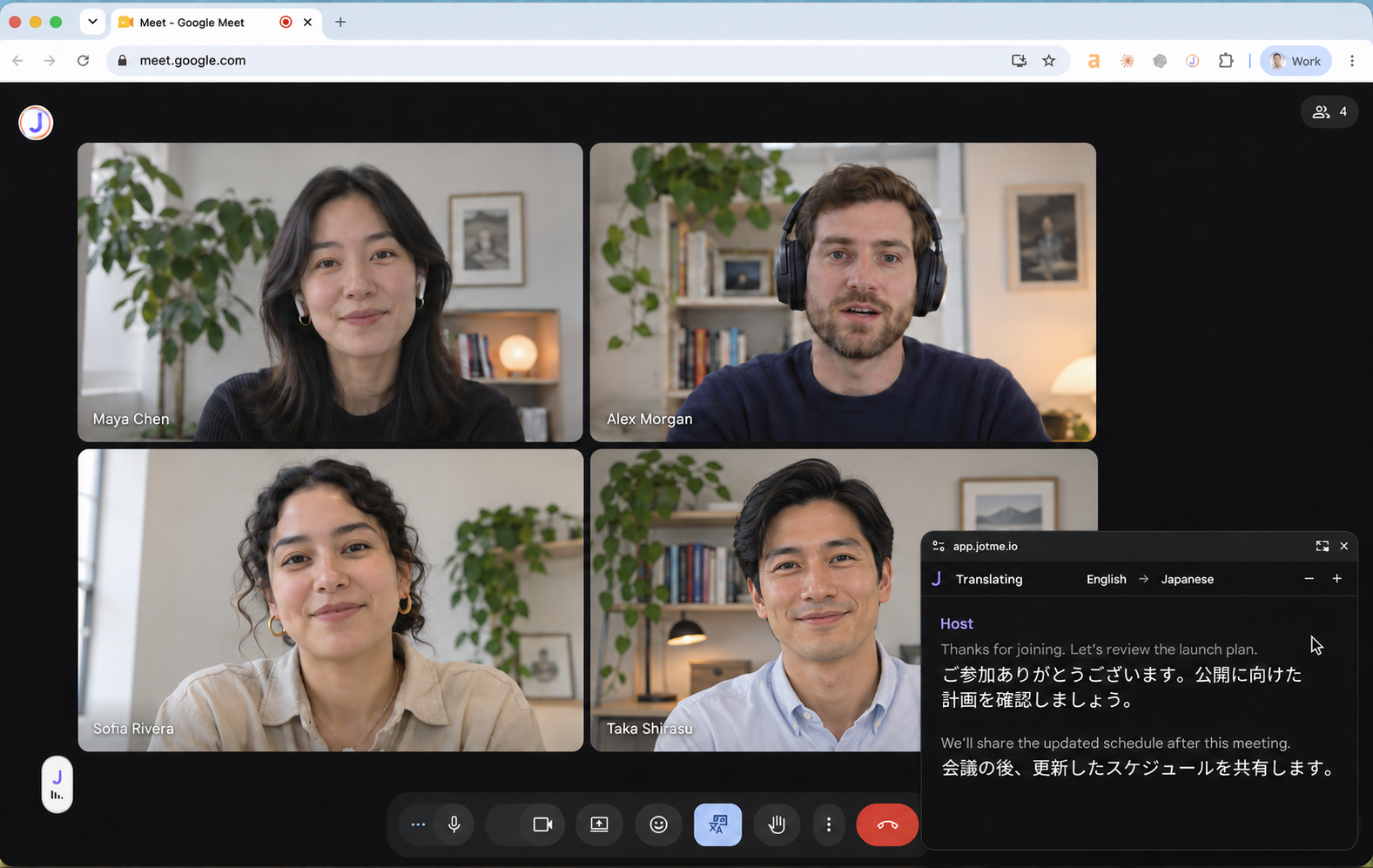
実際の聴衆に合わせてリストを調整する
英語と日本語で話され、スペイン語とフランス語を読む聴衆のためのウェビナーには、2つの話される言語と2つのターゲットが必要であり、全カタログは必要ありません。
注記
言語制限はPremium以上が必要で、参加者の選択にのみ影響します。ホスト自身の言語は変更されません。
会議やイベントを停止すると、ライブ翻訳フィードが終了します。参加者がセッション後に自動的にノート、要約、文字起こしを受け取るのを防ぐこともできます。デスクトップアプリ設定でのセッション後の共有を参照してください。