
対面イベントと会議
スクリーン、QRコード、ブラウザーURL、または字幕カメラでイベントでライブキャプションや翻訳音声を提供します。
各JotMeアカウントは、一度に1つのリアルタイム音声翻訳セッションをホストできます。セッションは1つの音声フィードに従います。例えば、パネルディスカッション、基調講演、またはワークショップです。このセッションに接続しているすべての人は、選択した言語でキャプションや翻訳音声を、共有ディスプレイ、スピーカーのカメラフィードに埋め込んで、または自分のデバイスで受け取ることができます。
翻訳の提供方法を選択する#
| 提供方法 | 最適な用途 | 参加者が受け取るもの |
|---|---|---|
| 共有スクリーンまたはプロジェクター | 一緒に1つの翻訳言語をフォローできるオーディエンス | 最大化されたJotMe文字起こしウィンドウを表示または共有します。参加者の設定は不要です。 |
| QRコード | 会議、ステージ、ウォークインオーディエンス | スライドやサインにコードを表示します。参加者はそれをスキャンしてブラウザでリアルタイム音声翻訳を開きます。 |
| URL | イベント前またはイベント中の直接招待 | カレンダー招待、メール、JotMe Chat、または他のメッセージングチャネルで参加リンクを送信します。 |
| Subtitle Camera | オンラインまたはハイブリッド会議で参加者がスピーカーのビデオをピンできる場合 | OBSでスピーカーのカメラフィードにキャプションを埋め込みます。参加者はリンクを開かずに同じキャプション言語を視聴します。 |
QRコードとURLは同じブラウザ体験を開き、イベント前または実行中に生成できます。参加者はJotMeアカウントを必要とせず、各自が受け取りたい言語を選択できます。URLガイドまたはQRコードガイドを参照して設定してください。
スケジュールされたイベントにURLとQRコードを関連付けるには、カレンダーから開始します。リンクがアクティブになるタイミングとチャットを通じて共有する方法については、URLで共有を参照してください。
オンラインまたはハイブリッド会議の場合、Subtitle Cameraは参加者がスピーカーのビデオをピンできるときに便利です。キャプションは会議のレイアウトが変わってもそのフィード内に表示され続けます。OBSが必要です。Subtitle Cameraのセットアップを参照してください。
キャプションまたは音声を選択する#
- キャプションは参加者が元のスピーチとリアルタイム音声翻訳を読むことができます。これは通常、大規模なオーディエンスにとって最も簡単な選択です。
- 音声は、翻訳された文字起こしが表示され続ける間、各参加者のデバイスで音声対音声翻訳を提供します。翻訳された音声がイベントのマイクに戻らないように、各参加者にイヤーピースまたはヘッドフォンを提供してください。
ホストは共有前にこれらのモードのいずれかを選択します。キャプションまたは音声を参照して、実際の参加者UIとコントロールを確認してください。
注意
参加者デバイスに送信される翻訳は参加者数によって増加します。**Fast (Audio)**が選択されている場合、翻訳音声がオンかオフかに関わらず、参加者ごとに5倍のリアルタイム音声翻訳分数を消費します。
イベント価格設定を使用して、同時ホスト数、イベント時間、提供方法、オーディエンスサイズを入力します。必要なリアルタイム音声翻訳分数と推定チームプラン価格を一か所で計算します。
会議やイベントを実行する#
オンサイトの会議やイベントでは、ステージ、部屋、または音声フィードごとに1台のホストコンピュータを使用します。リハーサル中にテストしたマイクまたはイベント音声ソースを選択し、キャプションまたは音声を選択し、使用するスクリーン、QRコード、URL、またはSubtitle Cameraフィードを準備します。
開始前に、設定 → リアルタイム音声翻訳 → 環境を開き、イベントを選択します。イベントは対面のマイク設定を使用し、スピーカー名を非表示にし、翻訳のみを表示し、同じ言語の出力をオフにします。参加者が小規模な対面会話のためにスピーカーラベルを必要とする場合は、代わりに対面を選択します。
オンラインまたはハイブリッド会議の場合、JotMeを会議プラットフォームと一緒に実行します。オンライン会議のセットアップを参照してください。
共有スクリーンまたはプロジェクターでプレゼンテーションする#
全員が同じ翻訳言語をフォローできる場合、このセットアップを使用します。オーディエンスは共有ディスプレイを見るだけでよく、リンク、アカウント、デバイスは必要ありません。
言語を選択する
JotMe Desktopで、話されている言語とオーディエンスに表示したい言語を選択します。
リアルタイム音声翻訳を開始する
リアルタイム音声翻訳を開始をクリックし、翻訳された文字起こしが正しく更新されていることを確認します。
文字起こしを最大化する
文字起こしパネルで、文字起こしウィンドウを最大化—右上の四角いアイコンをクリックします。
翻訳された文字起こしをプレゼンテーションする
最大化されたJotMeウィンドウをプロジェクターやプレゼンテーションスクリーンに接続されたディスプレイに移動します。オンラインまたはハイブリッドイベントの場合、会議プラットフォームの画面共有コントロールでそのウィンドウまたはディスプレイを選択します。
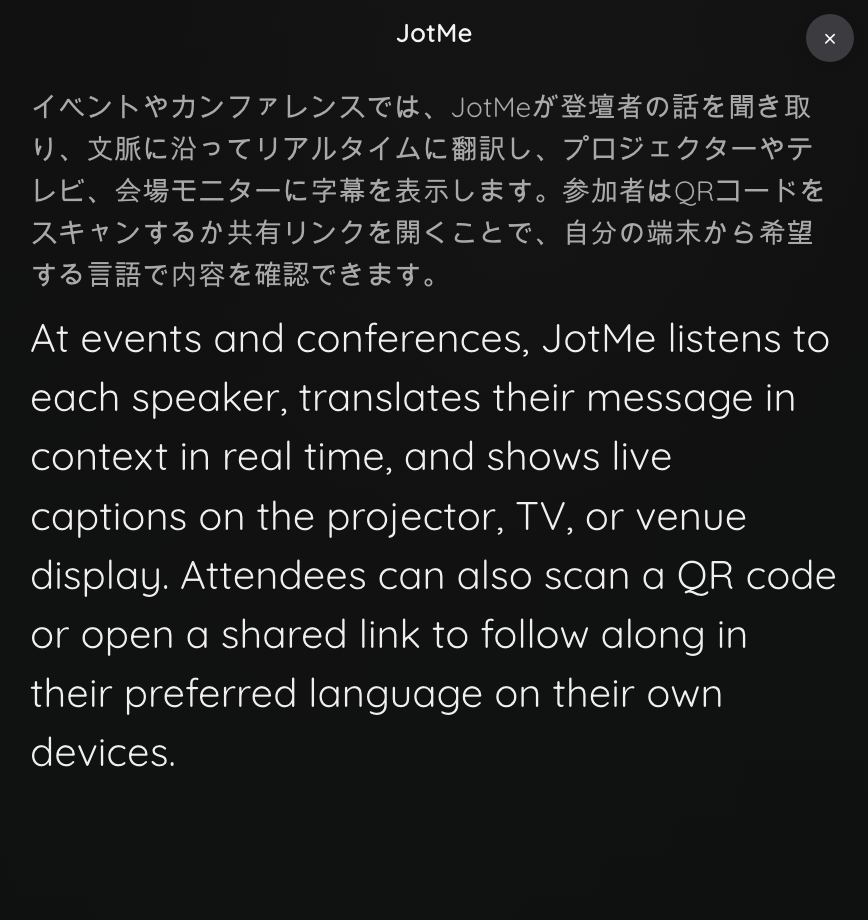
これはプレゼンテーションディスプレイ上での最大化された文字起こしウィンドウの見え方です:
ZoomでPowerPointのスライドとJotMeのリアルタイム翻訳を並べて共有する手順は、PowerPointのリアルタイム翻訳をご覧ください。
ウェビナーやスライドベースのプレゼンテーションの場合、ディスプレイワークフローは似ていますが、制作セットアップは異なります。プレゼンテーションと一緒にJotMeディスプレイを共有するを参照してください。
ヒント
セッション中は文字起こしを表示し続けてください。参加者が異なる言語を必要とする場合は、QRコードまたはURLを共有して、各自が言語を選択できるようにします。
イベント規模で重要なのはステージングです:
- 聴衆がすでに聞いているときではなく、話し始める前にQRコードまたは参加URLを表示します。
- 遅れて到着した人も参加できるように、紹介中に画面に表示しておきます。
開場前に#
- 正確なマイクとセッション設定でリハーサルを行います。音声ルーティングは当日に失敗する可能性があるものです。
- 参加者のブラウザフローを電話でテストし、提供する予定がある場合はヘッドフォンで音声をテストします。
- プランがオーディエンスとイベントの期間に対して十分なリアルタイム音声翻訳分数を持っていることを確認します。