
Präsenzveranstaltungen und Konferenzen
Bieten Sie Live-Untertitel oder übersetzte Sprache bei einer Veranstaltung über Bildschirm, QR-Code, Browser-URL oder Untertitelkamera an.
Jedes JotMe-Konto kann jeweils eine Live-Übersetzungssitzung hosten. Eine Sitzung folgt einem Audio-Feed – zum Beispiel einer Podiumsdiskussion, einer Keynote oder einem Workshop. Alle, die mit dieser Sitzung verbunden sind, können Untertitel oder übersetzte Sprache in ihrer gewählten Sprache auf einem gemeinsamen Display, eingebettet im Kamerafeed eines Sprechers oder auf ihrem eigenen Gerät empfangen.
Wählen Sie, wie die Übersetzung bereitgestellt werden soll#
| Bereitstellungsmethode | Am besten geeignet für | Was die Teilnehmer erhalten |
|---|---|---|
| Gemeinsamer Bildschirm oder Projektor | Ein Publikum, das einer übersetzten Sprache gemeinsam folgen kann | Zeigen oder teilen Sie das maximierte JotMe-Transkriptfenster. Keine Einrichtung durch die Teilnehmer erforderlich. |
| QR-Code | Konferenzen, Bühnen und Laufpublikum | Platzieren Sie den Code auf einer Folie oder einem Schild. Teilnehmer scannen ihn und öffnen die Live-Übersetzung in einem Browser. |
| URL | Direkte Einladungen vor oder während der Veranstaltung | Senden Sie den Beitrittslink per Kalendereinladung, E-Mail, JotMe Chat oder einem anderen Nachrichtenkanal. |
| Subtitle Camera | Online- oder Hybridkonferenzen, bei denen Teilnehmer das Video des Sprechers anheften können | Betten Sie Untertitel in den Kamerafeed des Sprechers mit OBS ein. Teilnehmer sehen dieselbe Untertitelsprache, ohne einen Link zu öffnen. |
Der QR-Code und die URL öffnen dieselbe Browser-Erfahrung, und beide können vor der Veranstaltung oder während sie läuft generiert werden. Teilnehmer benötigen keine JotMe-Konten, und jede Person kann die Sprache auswählen, die sie empfangen möchte. Folgen Sie dem URL-Leitfaden oder QR-Code-Leitfaden für die Einrichtung.
Um die URL und den QR-Code an eine geplante Veranstaltung zu binden, starten Sie von Kalender. Wann der Link aktiv wird und wie man ihn über Chat teilt, siehe Mit einer URL teilen.
Für eine Online- oder Hybridkonferenz ist Subtitle Camera nützlich, wenn Teilnehmer das Video des Sprechers anheften können. Die Untertitel bleiben in diesem Feed sichtbar, während sich das Layout des Meetings ändert. Es erfordert OBS; folgen Sie der Subtitle Camera Einrichtung.
Wählen Sie Untertitel oder Stimme#
- Untertitel ermöglicht es den Teilnehmern, die Originalrede und die Live-Übersetzung zu lesen. Dies ist normalerweise die einfachste Wahl für ein großes Publikum.
- Stimme bietet eine Sprach-zu-Sprach-Übersetzung auf dem Gerät jedes Teilnehmers, während das übersetzte Transkript sichtbar bleibt. Geben Sie jedem Teilnehmer ein Ohrstück oder Kopfhörer, damit die übersetzte Audioausgabe nicht in das Veranstaltungs-Mikrofon zurückgespielt wird.
Der Gastgeber wählt einen dieser Modi, bevor er teilt. Siehe Untertitel oder Stimme für die tatsächliche Teilnehmer-Benutzeroberfläche und Steuerungen.
Achtung
Die an Teilnehmergeräte gesendete Übersetzung wird mit der Teilnehmeranzahl multipliziert. Wenn Fast (Audio) ausgewählt ist, verbraucht es 5× Live-Übersetzungsminuten pro Teilnehmer, unabhängig davon, ob die übersetzte Audioausgabe ein- oder ausgeschaltet ist.
Verwenden Sie Veranstaltungspreise, um die Anzahl der gleichzeitigen Gastgeber, Veranstaltungsstunden, Bereitstellungsmethode und Publikumsgröße einzugeben. Es berechnet die erforderlichen Live-Übersetzungsminuten und einen geschätzten Teamplanpreis an einem Ort.
Führen Sie die Konferenz oder Veranstaltung durch#
Für eine Vor-Ort-Konferenz oder Veranstaltung verwenden Sie einen Host-Computer für jede Bühne, jeden Raum oder jeden Audio-Feed. Wählen Sie das Mikrofon oder die Audioquelle der Veranstaltung, die Sie während der Probe getestet haben, wählen Sie Untertitel oder Stimme, und bereiten Sie den Bildschirm, QR-Code, die URL oder den Subtitle Camera-Feed vor, den Sie verwenden möchten.
Bevor Sie beginnen, öffnen Sie Einstellungen → Live-Übersetzung → Ihre Umgebung und wählen Sie Veranstaltungen. Veranstaltungen verwendet das Mikrofon-Setup für Präsenzveranstaltungen, verbirgt Sprechernamen, zeigt nur Übersetzungen und schaltet die Ausgabe in derselben Sprache aus. Wählen Sie In-person stattdessen, wenn Teilnehmer Sprechernamen für ein kleineres persönliches Gespräch benötigen.
Für eine Online- oder Hybridkonferenz führen Sie JotMe parallel zur Meeting-Plattform aus. Siehe die Online-Meeting-Einrichtung.
Präsentieren auf einem gemeinsamen Bildschirm oder Projektor#
Verwenden Sie diese Einrichtung, wenn alle derselben übersetzten Sprache folgen können. Das Publikum muss nur das geteilte Display sehen; sie benötigen keinen Link, kein Konto oder Gerät.
Wählen Sie die Sprachen
Wählen Sie in JotMe Desktop die gesprochene Sprache und die Sprache, die Sie dem Publikum zeigen möchten.
Starten Sie die Live-Übersetzung
Klicken Sie auf Live-Übersetzung starten und bestätigen Sie, dass das übersetzte Transkript korrekt aktualisiert wird.
Maximieren Sie das Transkript
Klicken Sie im Transkript-Panel auf Transkriptfenster maximieren – das quadratische Symbol in den Steuerungen oben rechts.
Präsentieren Sie das übersetzte Transkript
Verschieben Sie das maximierte JotMe-Fenster auf das Display, das mit Ihrem Projektor oder Präsentationsbildschirm verbunden ist. Für eine Online- oder Hybridveranstaltung wählen Sie dieses Fenster oder Display in den Bildschirmfreigabesteuerungen Ihrer Meeting-Plattform aus.
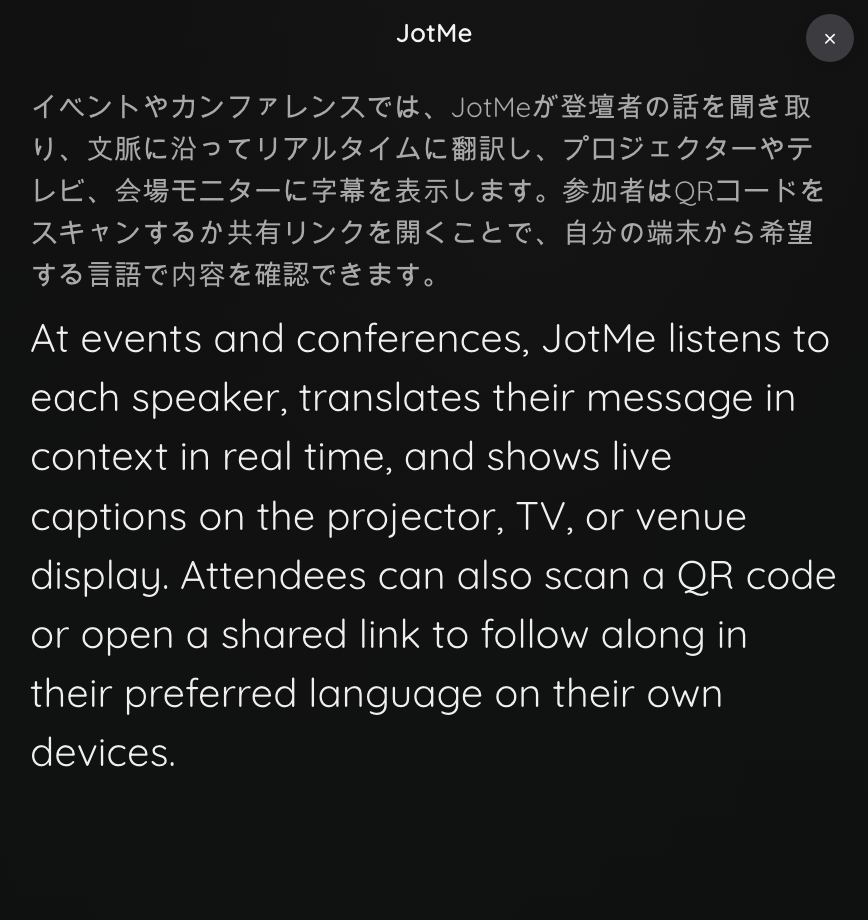
So sieht das maximierte Transkriptfenster auf dem Präsentationsdisplay aus:
Wie Sie PowerPoint-Folien und die Live-Übersetzung von JotMe in Zoom nebeneinander teilen, erfahren Sie in der Anleitung Live-Übersetzung mit PowerPoint.
Für ein Webinar oder eine Folienpräsentation ist der Display-Workflow ähnlich, aber die Produktionsaufstellung ist anders. Siehe Teilen Sie ein JotMe-Display mit einer Präsentation.
Tipp
Halten Sie das Transkript während der gesamten Sitzung sichtbar. Wenn Teilnehmer unterschiedliche Sprachen benötigen, teilen Sie stattdessen einen QR-Code oder eine URL, damit jede Person ihre Sprache auswählen kann.
Wichtig bei Veranstaltungen in großem Maßstab ist die Inszenierung:
- Zeigen Sie den QR-Code oder die Beitritts-URL bevor Sie zu sprechen beginnen, nicht erst, wenn das Publikum bereits zuhört.
- Lassen Sie es während der Einführung auf dem Bildschirm, damit auch Spätankömmlinge noch beitreten können.
Bevor die Türen öffnen#
- Führen Sie eine Probe mit dem genauen Mikrofon und der Sitzungseinrichtung durch; die Audioverbindung ist das, was am Tag selbst fehlschlägt.
- Testen Sie den Teilnehmer-Browserfluss auf einem Telefon und testen Sie die Stimme mit Kopfhörern, wenn Sie planen, sie anzubieten.
- Bestätigen Sie, dass Ihr Plan genügend Live-Übersetzungsminuten für das Publikum und die Veranstaltungsdauer hat.