
Live-Übersetzung mit PowerPoint
Zeigen Sie PowerPoint-Folien und die live übersetzten Untertitel von JotMe nebeneinander an, wenn Sie Ihren Bildschirm in Zoom teilen.
Zeigen Sie Ihre PowerPoint-Folien und die Live-Übersetzung von JotMe zusammen an, damit die Teilnehmer Ihrer Präsentation folgen und die Übersetzung Ihrer Rede auf demselben Bildschirm lesen können. Diese Schritte und Screenshots verwenden PowerPoint auf Windows.
Bevor Sie beginnen#
Öffnen Sie JotMe Desktop, wählen Sie Ihre gesprochene und Übersetzungssprache und starten Sie die Live-Übersetzung. Bestätigen Sie, dass Ihre Rede im Transkript erscheint. Für Audio- und Mikrofoneinstellungen siehe Zoom, Teams, Meet und andere Online-Meetings.
PowerPoint einrichten und Bildschirm teilen#
Öffnen Sie die Registerkarte Bildschirmpräsentation
Öffnen Sie Ihre Präsentation in PowerPoint und wählen Sie Bildschirmpräsentation im Menüband.
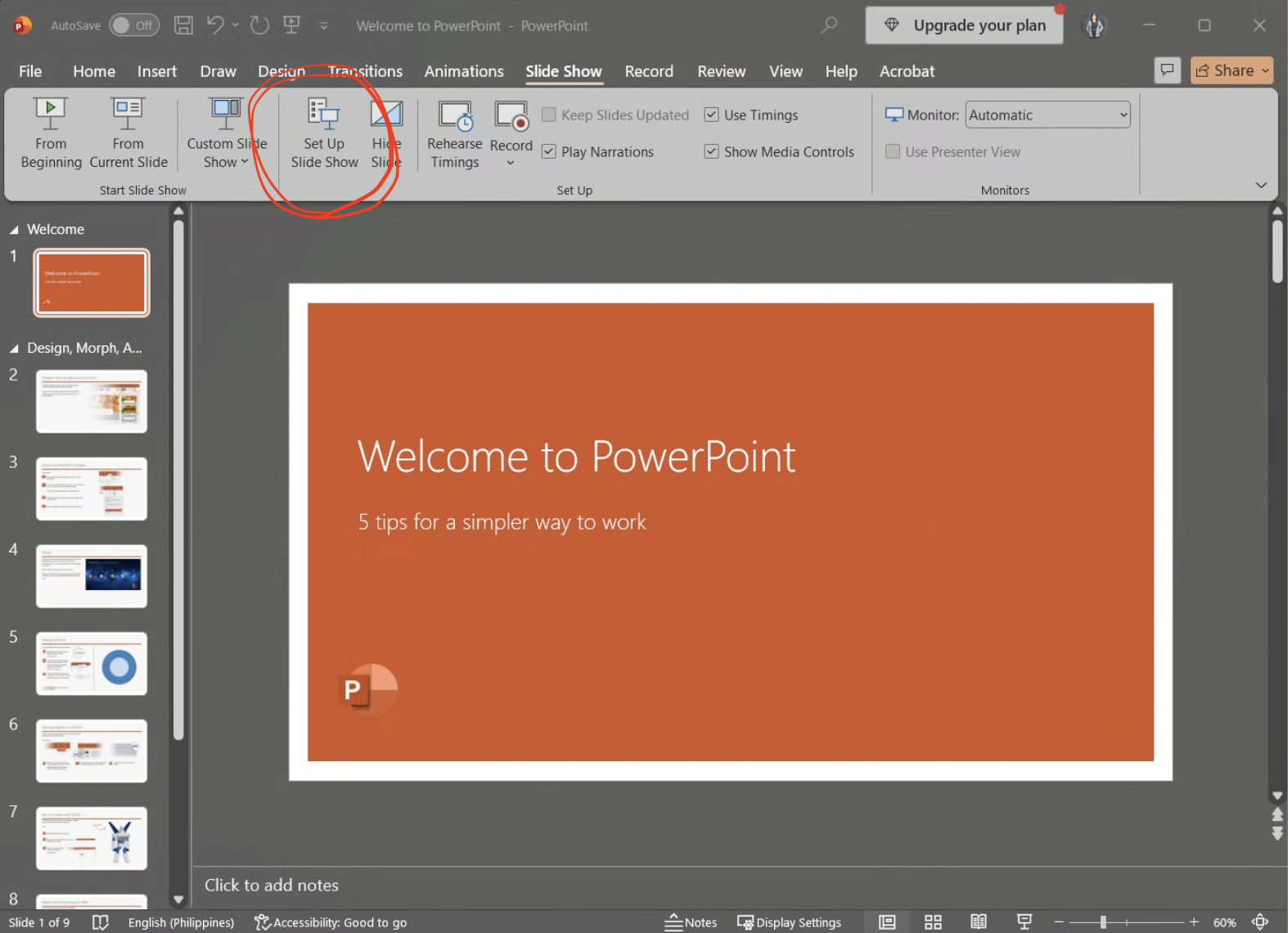
Klicken Sie auf Bildschirmpräsentation einrichten
Klicken Sie in der Registerkarte Bildschirmpräsentation auf Bildschirmpräsentation einrichten.
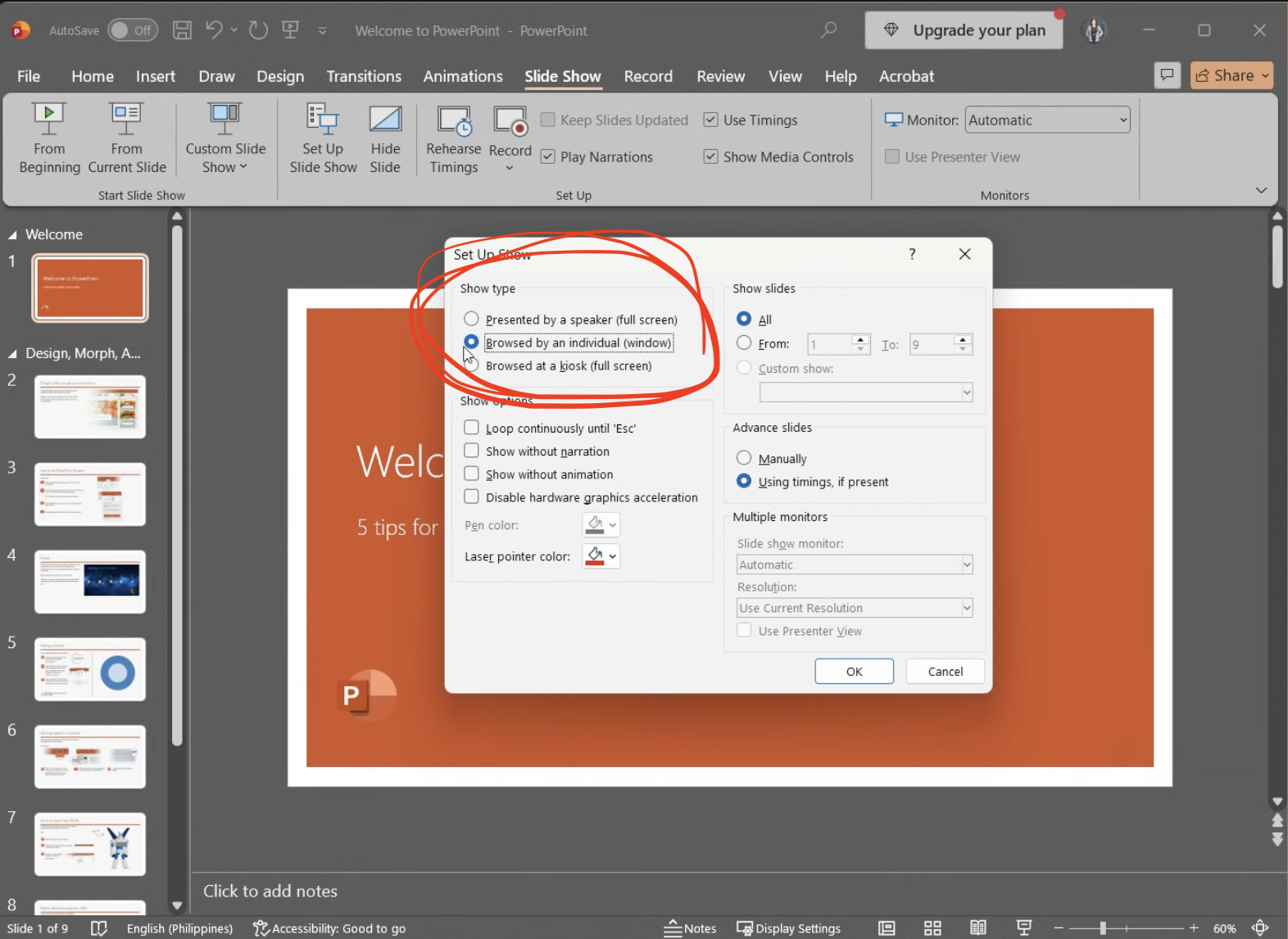
Wählen Sie eine fensterbasierte Bildschirmpräsentation
Unter Anzeigetyp wählen Sie Von einer Person (Fenster) und klicken Sie auf OK. Dadurch können Sie die Bildschirmpräsentation in der Größe ändern und Platz für JotMe daneben lassen.
Starten Sie die Bildschirmpräsentation
Starten Sie Ihre Bildschirmpräsentation mit Von Beginn an oder Ab aktueller Folie. Die Präsentation öffnet sich in einem Fenster.
Ordnen Sie PowerPoint und JotMe nebeneinander an
Klicken Sie im Transkriptbereich von JotMe auf Transkriptfenster maximieren—das quadratische Symbol in den Steuerungen oben rechts—um das separate Transkriptfenster zu öffnen. Ordnen Sie die PowerPoint-Bildschirmpräsentation und das JotMe-Transkript nebeneinander auf demselben Bildschirm an. Ändern Sie die Größe so, dass sowohl die Folien als auch der übersetzte Text lesbar sind.
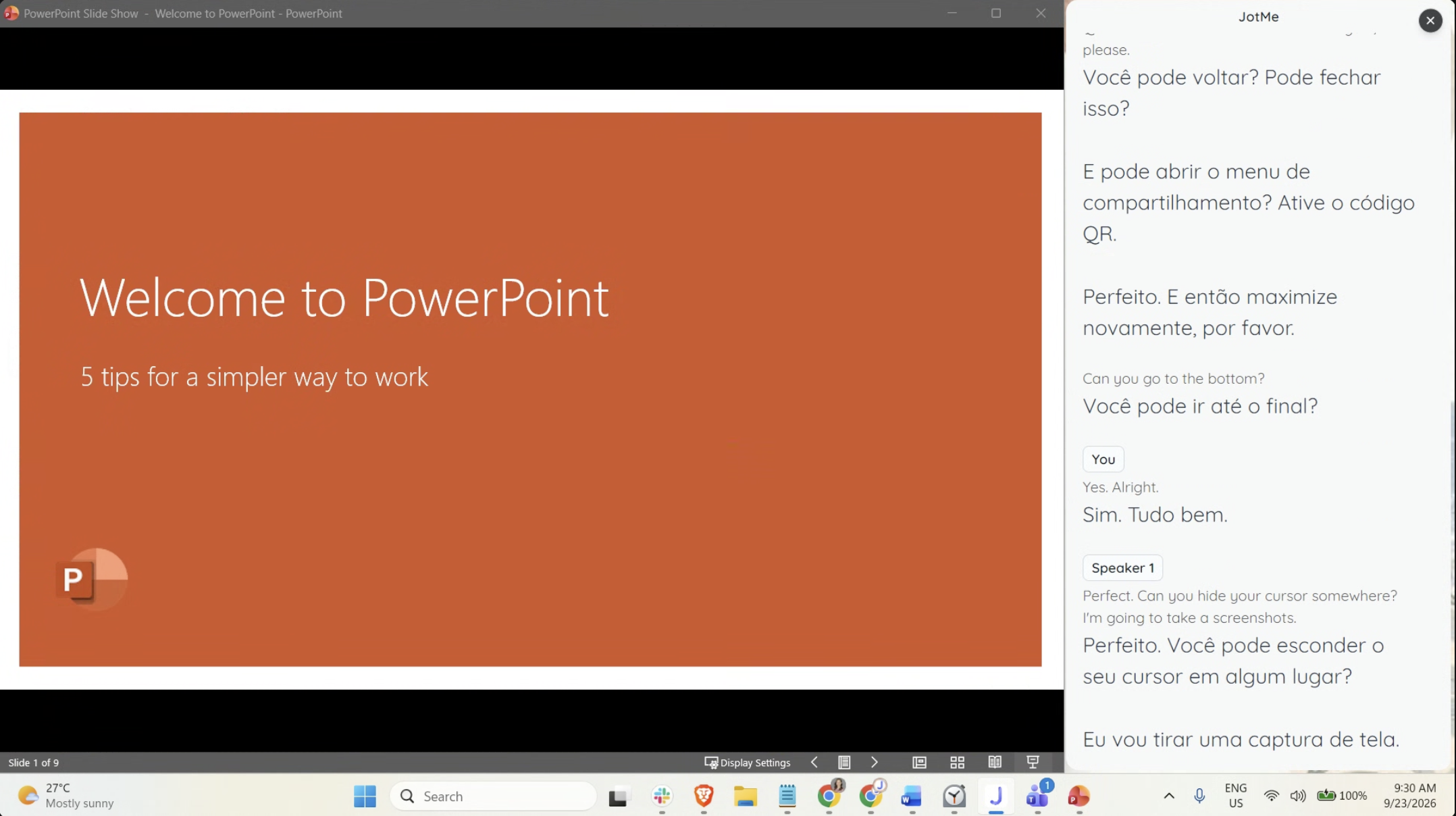
Teilen Sie Ihren gesamten Bildschirm in Zoom
Klicken Sie in Zoom auf Bildschirm freigeben und wählen Sie den gesamten Bildschirm, der beide Fenster enthält. Klicken Sie auf Teilen, damit die Teilnehmer Ihre Folien und das JotMe-Transkript zusammen sehen können. Wenn Sie mehrere Monitore haben, wählen Sie denjenigen aus, auf dem Sie beide Fenster angeordnet haben.
Überprüfen Sie die Teilnehmeransicht#
Bestätigen Sie, dass die Teilnehmer beide Fenster sehen und den übersetzten Text lesen können, während Sie sprechen. Halten Sie JotMe sichtbar, während Sie Ihre Folien weiterblättern. Wenn die Teilnehmer nur PowerPoint sehen können, ändern Sie die Freigabeauswahl von Zoom auf den gesamten Bildschirm, der beide Fenster enthält.
Alle, die den geteilten Bildschirm sehen, sehen dieselbe Übersetzungssprache. Für individuelle Sprachoptionen teilen Sie eine URL oder einen QR-Code, damit die Teilnehmer die Übersetzung auf ihren eigenen Geräten verfolgen können.