
Eventi e conferenze in presenza
Fornisci sottotitoli dal vivo o voce tradotta a un evento tramite schermo, codice QR, URL del browser o telecamera per sottotitoli.
Ogni account JotMe può ospitare una sessione di traduzione dal vivo alla volta. Una sessione segue un flusso audio, ad esempio una discussione di gruppo, un discorso principale o un workshop. Tutti coloro che sono connessi a quella sessione possono ricevere sottotitoli o voce tradotta nella lingua scelta, su un display condiviso, incorporati nel flusso della telecamera di un relatore o sul proprio dispositivo.
Scegli come fornire la traduzione#
| Metodo di consegna | Ideale per | Cosa ricevono i partecipanti |
|---|---|---|
| Schermo condiviso o proiettore | Un pubblico che può seguire insieme una lingua tradotta | Mostra o condividi la finestra massimizzata della trascrizione di JotMe. Non è richiesta alcuna configurazione per i partecipanti. |
| Codice QR | Conferenze, palchi e pubblico di passaggio | Metti il codice su una diapositiva o un cartello. I partecipanti lo scansionano e aprono la traduzione dal vivo in un browser. |
| URL | Inviti diretti prima o durante l'evento | Invia il link di partecipazione tramite invito del calendario, email, JotMe Chat o qualsiasi altro canale di messaggistica. |
| Subtitle Camera | Conferenze online o ibride dove i partecipanti possono fissare il video del relatore | Incorpora i sottotitoli nel flusso della telecamera del relatore con OBS. I partecipanti vedono la stessa lingua dei sottotitoli senza aprire un link. |
Il codice QR e l'URL aprono la stessa esperienza nel browser, e entrambi possono essere generati prima dell'evento o mentre è in corso. I partecipanti non hanno bisogno di account JotMe, e ciascuno può selezionare la lingua che desidera ricevere. Segui la guida URL o guida codice QR per la configurazione.
Per mantenere l'URL e il codice QR collegati a un evento programmato, inizia da Calendar. Per sapere quando il link diventa attivo e come condividerlo tramite chat, vedi Share with a URL.
Per una conferenza online o ibrida, Subtitle Camera è utile quando i partecipanti possono fissare il video del relatore. I sottotitoli rimangono visibili all'interno di quel flusso mentre il layout della riunione cambia. Richiede OBS; segui la configurazione di Subtitle Camera.
Scegli Sottotitoli o Voce#
- Sottotitoli consente ai partecipanti di leggere il discorso originale e la traduzione dal vivo. Questa è solitamente la scelta più semplice per un grande pubblico.
- Voce fornisce la traduzione da voce a voce su ciascun dispositivo dei partecipanti mentre la trascrizione tradotta rimane visibile. Fornisci a ciascun partecipante un auricolare o cuffie in modo che l'audio tradotto non venga riprodotto nel microfono dell'evento.
L'host seleziona una di queste modalità prima di condividere. Vedi Sottotitoli o voce per l'interfaccia utente e i controlli effettivi dei partecipanti.
Attenzione
La traduzione inviata ai dispositivi dei partecipanti è moltiplicata per il numero di partecipanti. Quando Fast (Audio) è selezionato, consuma 5× minuti di traduzione dal vivo per partecipante sia che l'audio tradotto sia attivo o meno.
Usa Prezzi eventi per inserire il numero di host simultanei, ore dell'evento, metodo di consegna e dimensione del pubblico. Calcola i minuti di traduzione dal vivo richiesti e un prezzo stimato del piano Team in un unico posto.
Gestisci la conferenza o l'evento#
Per una conferenza o evento in loco, usa un computer host per ogni palco, stanza o flusso audio. Seleziona il microfono o la sorgente audio dell'evento che hai testato durante le prove, scegli Sottotitoli o Voce, quindi prepara lo schermo, il codice QR, l'URL o il flusso di Subtitle Camera che intendi utilizzare.
Prima di iniziare, apri Impostazioni → Traduzione dal vivo → Il tuo ambiente e scegli Eventi. Eventi utilizza la configurazione del microfono in presenza, nasconde i nomi dei relatori, mostra solo le traduzioni e disattiva l'output nella stessa lingua. Scegli In-person invece quando i partecipanti hanno bisogno di etichette dei relatori per una conversazione faccia a faccia più piccola.
Per una conferenza online o ibrida, esegui JotMe insieme alla piattaforma di riunione. Vedi la configurazione della riunione online.
Presenta su uno schermo condiviso o proiettore#
Usa questa configurazione quando tutti possono seguire la stessa lingua tradotta. Il pubblico ha solo bisogno di vedere il display condiviso; non ha bisogno di un link, account o dispositivo.
Scegli le lingue
In JotMe Desktop, seleziona la lingua parlata e la lingua che vuoi mostrare al pubblico.
Avvia la traduzione dal vivo
Clicca su Start live translation e conferma che la trascrizione tradotta si stia aggiornando correttamente.
Massimizza la trascrizione
Nel pannello Trascrizione, clicca su Massimizza finestra trascrizione—l'icona quadrata nei controlli in alto a destra.
Presenta la trascrizione tradotta
Sposta la finestra JotMe massimizzata sul display collegato al tuo proiettore o schermo di presentazione. Per un evento online o ibrido, seleziona quella finestra o display nei controlli di condivisione dello schermo della tua piattaforma di riunione.
Ecco come appare la finestra della trascrizione massimizzata sul display di presentazione:
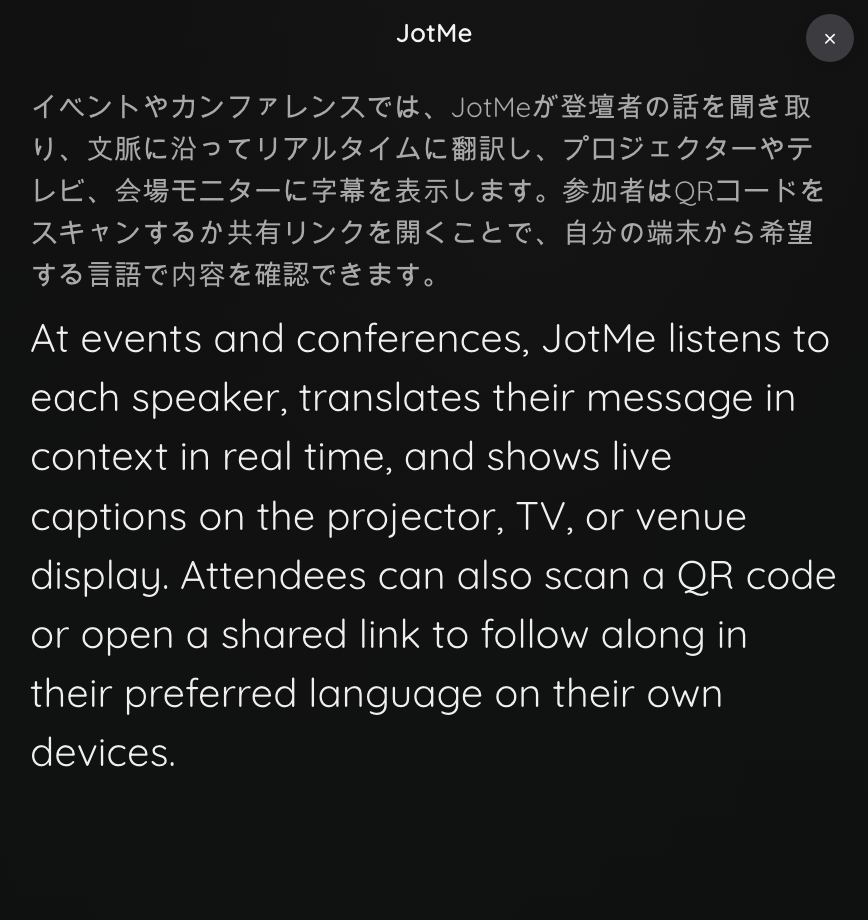
Per condividere le diapositive di PowerPoint e la traduzione in tempo reale di JotMe affiancate su Zoom, segui la guida Traduzione in tempo reale con PowerPoint.
Per un webinar o una presentazione basata su diapositive, il flusso di lavoro del display è simile, ma la configurazione della produzione è diversa. Vedi Condividi un display JotMe con una presentazione.
Suggerimento
Mantieni la trascrizione visibile durante tutta la sessione. Se i partecipanti hanno bisogno di lingue diverse, condividi un codice QR o un URL in modo che ciascuno possa scegliere la propria lingua.
Ciò che conta su scala di evento è la messa in scena:
- Mostra il codice QR o l'URL di partecipazione prima di iniziare a parlare, non una volta che il pubblico sta già ascoltando.
- Lascialo sullo schermo durante l'introduzione, in modo che i ritardatari possano ancora partecipare.
Prima dell'apertura delle porte#
- Esegui una prova con il microfono e la configurazione della sessione esatti; il routing audio è la cosa che fallisce il giorno dell'evento.
- Testa il flusso del browser dei partecipanti su un telefono e testa Voce con le cuffie se intendi offrirlo.
- Conferma che il tuo piano abbia abbastanza minuti di traduzione dal vivo per il pubblico e la durata dell'evento.