
Traduzione in tempo reale con PowerPoint
Mostra le diapositive di PowerPoint e i sottotitoli tradotti in diretta di JotMe affiancati quando condividi il tuo schermo in Zoom.
Mostra le tue diapositive di PowerPoint e la traduzione in diretta di JotMe insieme, in modo che i partecipanti possano seguire la tua presentazione e leggere la traduzione del tuo discorso sullo stesso schermo. Questi passaggi e schermate utilizzano PowerPoint su Windows.
Prima di iniziare#
Apri JotMe Desktop, scegli le tue lingue di parlato e traduzione, e avvia la traduzione in diretta. Conferma che il tuo discorso appaia nella trascrizione. Per la configurazione di audio e microfono, vedi Zoom, Teams, Meet e altre riunioni online.
Configura PowerPoint e condividi il tuo schermo#
Apri la scheda Presentazione
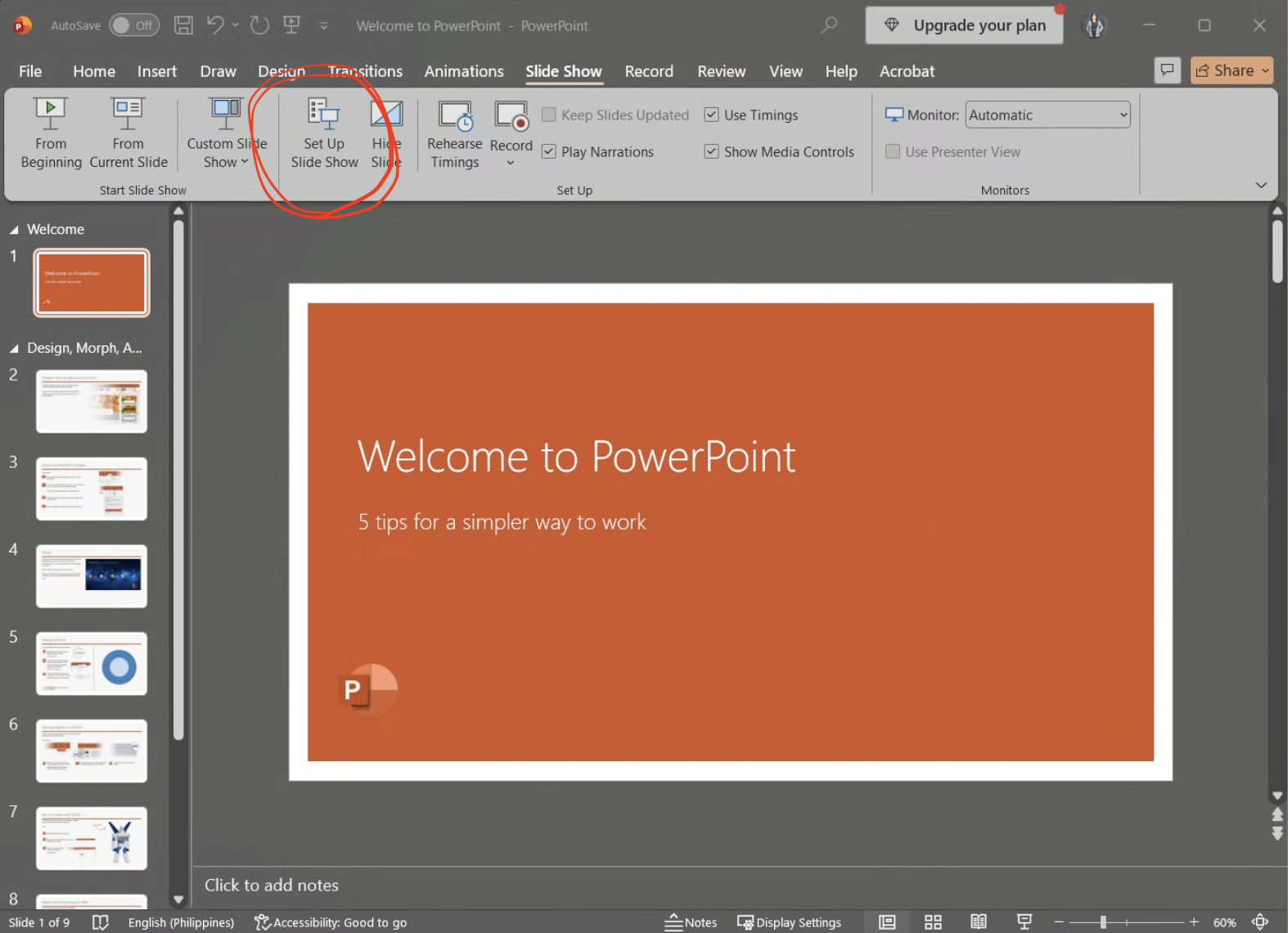
Apri la tua presentazione in PowerPoint e seleziona Presentazione nel nastro.
Clicca su Imposta presentazione
Nella scheda Presentazione, clicca su Imposta presentazione.
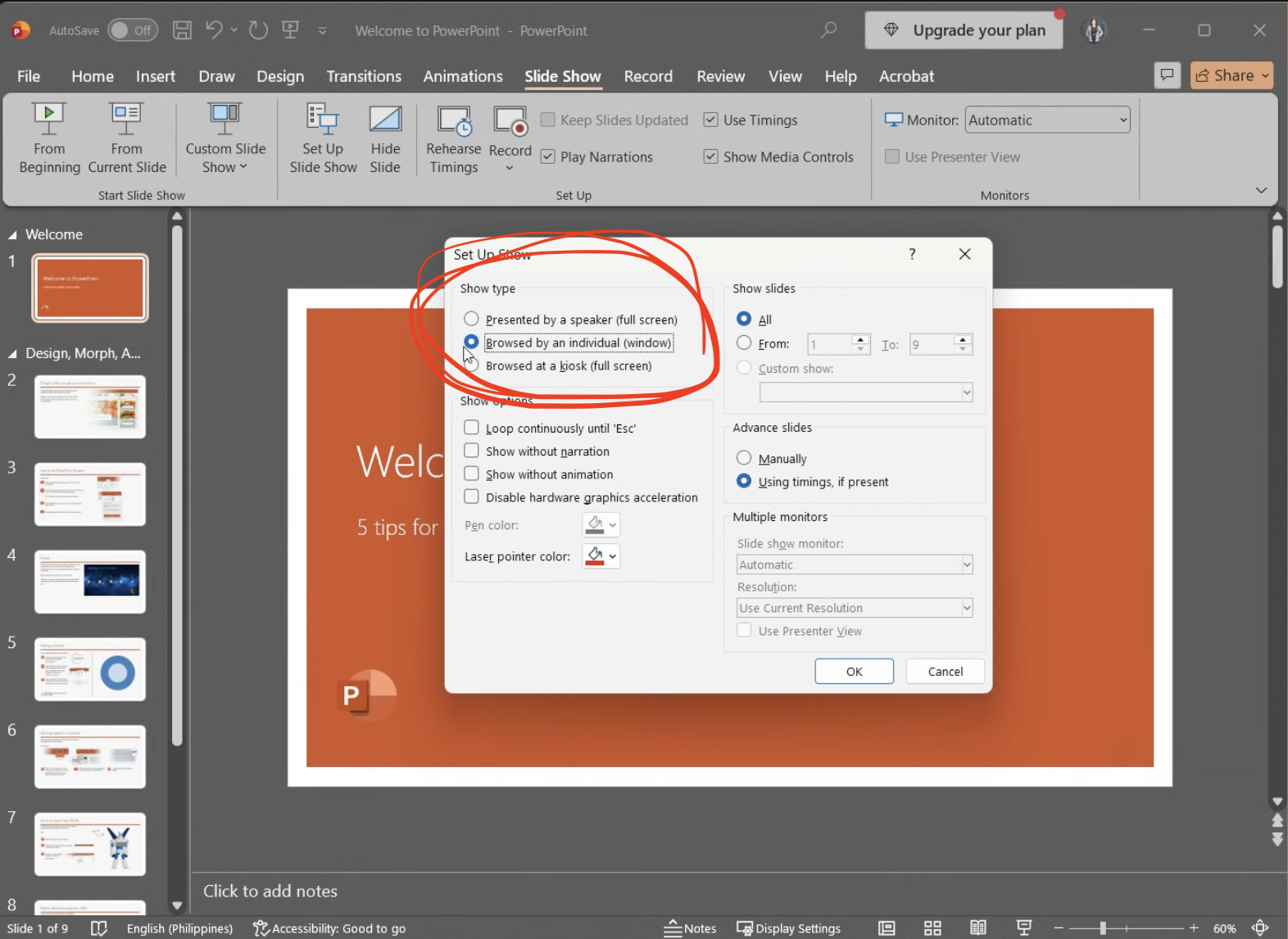
Scegli una presentazione in finestra
Sotto Tipo di presentazione, seleziona Sfogliata da un individuo (finestra) e clicca OK. Questo ti permette di ridimensionare la presentazione e lasciare spazio per JotMe accanto.
Avvia la presentazione
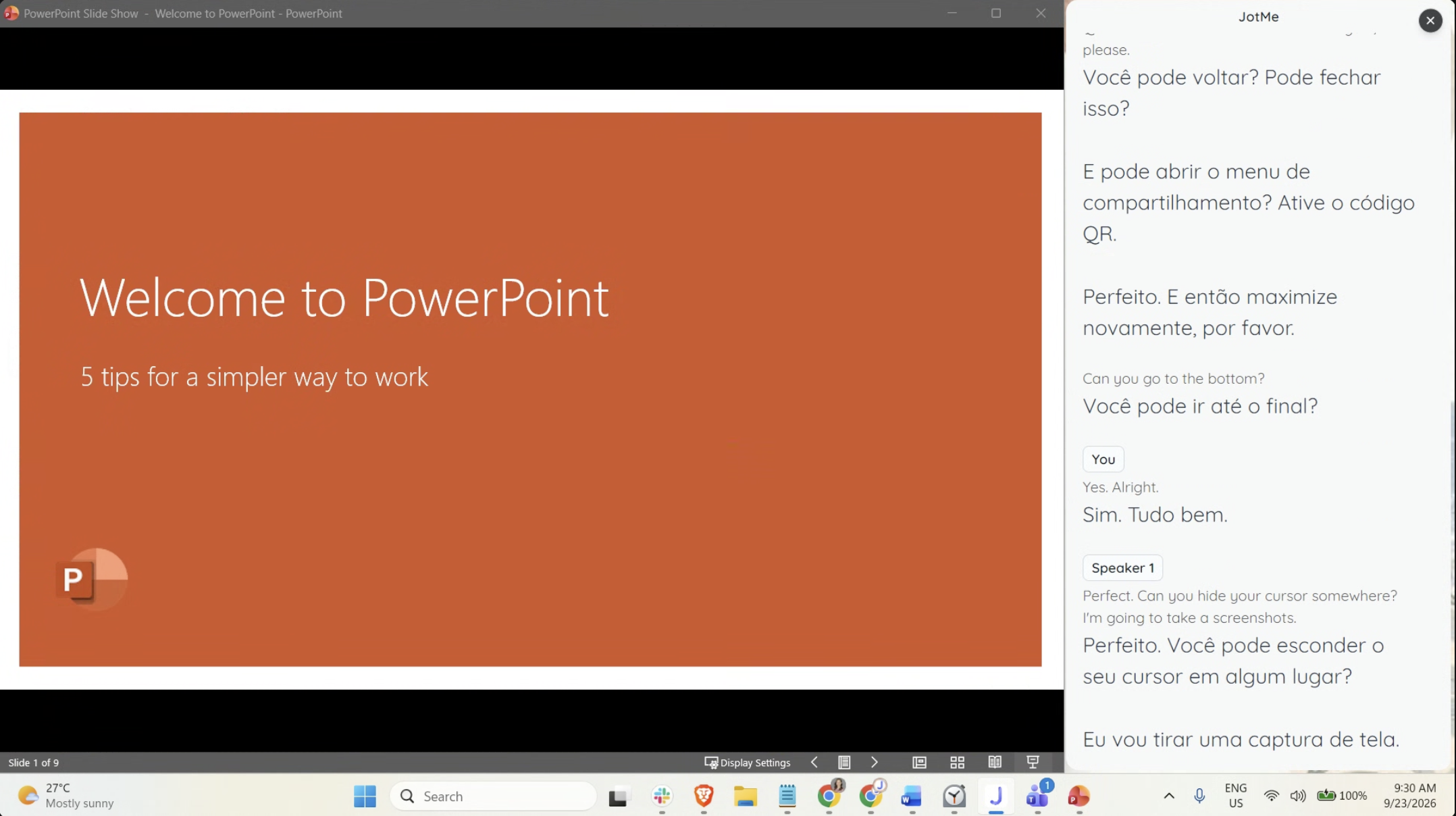
Avvia la tua presentazione usando Dall'inizio o Dalla diapositiva corrente. La presentazione si apre in una finestra.
Disporre PowerPoint e JotMe affiancati
Nel pannello Trascrizione di JotMe, clicca su Massimizza finestra trascrizione—l'icona quadrata nei controlli in alto a destra—per aprire la finestra della trascrizione separata. Disporre la presentazione di PowerPoint e la trascrizione di JotMe affiancate sullo stesso schermo. Ridimensionale in modo che sia le diapositive che il testo tradotto siano leggibili.
Condividi l'intero schermo in Zoom
In Zoom, clicca su Condividi schermo e seleziona l'intero schermo contenente entrambe le finestre. Clicca su Condividi in modo che i partecipanti possano vedere le tue diapositive e la trascrizione di JotMe insieme. Se hai più monitor, seleziona quello in cui hai disposto entrambe le finestre.
Controlla la visualizzazione dei partecipanti#
Conferma che i partecipanti possano vedere entrambe le finestre e leggere il testo tradotto mentre parli. Mantieni JotMe visibile mentre avanzi con le diapositive. Se i partecipanti possono vedere solo PowerPoint, cambia la selezione di condivisione di Zoom all'intero schermo contenente entrambe le finestre.
Tutti coloro che visualizzano lo schermo condiviso vedono la stessa lingua di traduzione. Per scelte linguistiche individuali, condividi un URL o un codice QR in modo che i partecipanti possano seguire la traduzione sui propri dispositivi.