
대면 행사 및 컨퍼런스
화면, QR 코드, 브라우저 URL 또는 자막 카메라를 통해 행사에서 실시간 자막 또는 번역된 음성을 제공합니다.
각 JotMe 계정은 한 번에 하나의 실시간 번역 세션을 호스팅할 수 있습니다. 세션은 하나의 오디오 피드를 따릅니다. 예를 들어, 패널 토론, 기조 연설, 워크숍 등이 있습니다. 세션에 연결된 모든 사람은 선택한 언어로 자막이나 번역된 음성을 받을 수 있으며, 공유된 화면, 발표자의 카메라 피드에 포함되거나 자신의 기기에서 받을 수 있습니다.
번역 전달 방법 선택#
| 전달 방법 | 적합한 대상 | 참석자가 받는 것 |
|---|---|---|
| 공유 화면 또는 프로젝터 | 하나의 번역된 언어를 함께 따라갈 수 있는 청중 | JotMe 전사 창을 최대화하여 보여주거나 공유합니다. 참석자 설정이 필요 없습니다. |
| QR 코드 | 컨퍼런스, 무대, 자유 입장 청중 | 슬라이드나 표지판에 코드를 표시합니다. 참석자가 이를 스캔하여 브라우저에서 실시간 번역을 엽니다. |
| URL | 행사 전후 직접 초대 | 캘린더 초대, 이메일, JotMe Chat 또는 다른 메시징 채널을 통해 참여 링크를 보냅니다. |
| Subtitle Camera | 온라인 또는 하이브리드 컨퍼런스에서 참석자가 발표자의 비디오를 고정할 수 있는 경우 | OBS를 사용하여 발표자의 카메라 피드에 자막을 포함합니다. 참석자는 링크를 열지 않고 동일한 자막 언어를 시청합니다. |
QR 코드와 URL은 동일한 브라우저 환경을 열며, 둘 다 행사 전이나 진행 중에 생성할 수 있습니다. 참석자는 JotMe 계정이 필요 없으며, 각자가 원하는 언어를 선택할 수 있습니다. 설정 방법은 URL 가이드 또는 QR 코드 가이드를 참조하세요.
일정된 행사에 URL과 QR 코드를 연결하려면 Calendar에서 시작하세요. 링크가 활성화되는 시점과 채팅을 통해 공유하는 방법은 Share with a URL을 참조하세요.
온라인 또는 하이브리드 컨퍼런스의 경우, 참석자가 발표자의 비디오를 고정할 수 있을 때 Subtitle Camera가 유용합니다. 자막은 회의 레이아웃이 변경되어도 해당 피드 내에 계속 표시됩니다. OBS가 필요하며, Subtitle Camera 설정을 따르세요.
자막 또는 음성 선택#
- 자막은 참석자가 원래 연설과 실시간 번역을 읽을 수 있게 합니다. 이는 대규모 청중에게 가장 간단한 선택입니다.
- 음성은 각 참석자의 기기에서 음성 대 음성 번역을 제공하며, 번역된 전사는 계속 표시됩니다. 번역된 오디오가 행사 마이크로 재생되지 않도록 각 참석자에게 이어폰이나 헤드폰을 제공하세요.
호스트는 공유 전에 이 모드 중 하나를 선택합니다. 실제 참가자 UI 및 제어에 대해서는 자막 또는 음성을 참조하세요.
주의
참석자 기기로 전송되는 번역은 참가자 수에 따라 곱해집니다. **Fast (Audio)**가 선택되면, 번역된 오디오가 켜져 있든 꺼져 있든 참가자당 5배의 실시간 번역 분이 소모됩니다.
Event pricing을 사용하여 동시 호스트 수, 행사 시간, 전달 방법, 청중 규모를 입력하세요. 필요한 실시간 번역 분과 예상 Team 플랜 가격을 한 곳에서 계산합니다.
컨퍼런스 또는 행사 진행#
현장 컨퍼런스나 행사의 경우, 각 무대, 방 또는 오디오 피드에 대해 하나의 호스트 컴퓨터를 사용하세요. 리허설 중에 테스트한 마이크 또는 행사 오디오 소스를 선택하고, 자막 또는 음성을 선택한 다음 사용할 화면, QR 코드, URL 또는 Subtitle Camera 피드를 준비하세요.
시작하기 전에 설정 → 실시간 번역 → 환경을 열고 Events를 선택하세요. Events는 대면 마이크 설정을 사용하고, 발표자 이름을 숨기며, 번역만 표시하고 동일 언어 출력을 끕니다. 소규모 대면 대화에서 참가자에게 발표자 레이블이 필요할 때는 In-person을 대신 선택하세요.
온라인 또는 하이브리드 컨퍼런스의 경우, 회의 플랫폼과 함께 JotMe를 실행하세요. 온라인 회의 설정을 참조하세요.
공유 화면 또는 프로젝터로 발표#
모두가 동일한 번역 언어를 따라갈 수 있을 때 이 설정을 사용하세요. 청중은 공유된 화면만 보면 되며, 링크, 계정, 기기가 필요하지 않습니다.
언어 선택
JotMe Desktop에서 사용 중인 언어와 청중에게 보여줄 언어를 선택하세요.
실시간 번역 시작
Start live translation을 클릭하고 번역된 전사가 올바르게 업데이트되는지 확인하세요.
전사 최대화
전사 패널에서 전사 창 최대화—오른쪽 상단 제어의 사각형 아이콘을 클릭하세요.
번역된 전사 발표
최대화된 JotMe 창을 프로젝터나 프레젠테이션 화면에 연결된 디스플레이로 이동하세요. 온라인 또는 하이브리드 행사에서는 회의 플랫폼의 화면 공유 제어에서 해당 창이나 디스플레이를 선택하세요.
프레젠테이션 디스플레이에서 최대화된 전사 창은 다음과 같이 보입니다:
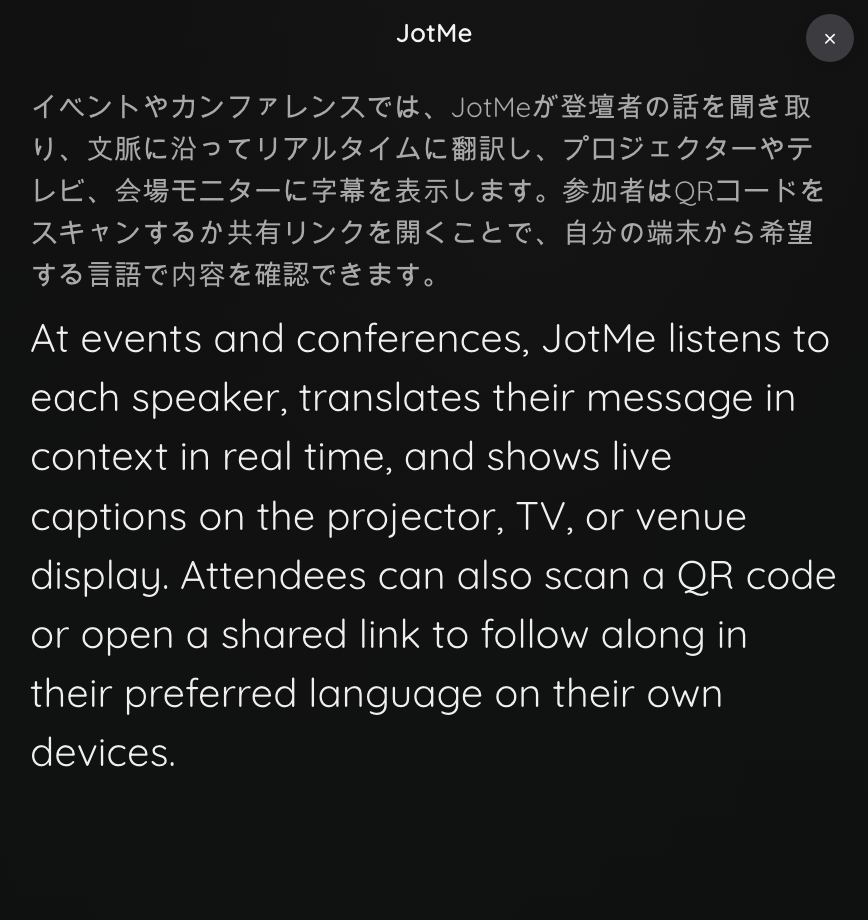
Zoom에서 PowerPoint 슬라이드와 JotMe 실시간 번역을 나란히 공유하는 방법은 PowerPoint 실시간 번역 가이드를 확인하세요.
웨비나나 슬라이드 기반 프레젠테이션의 경우, 디스플레이 워크플로우는 유사하지만 제작 설정은 다릅니다. 프레젠테이션과 함께 JotMe 디스플레이 공유를 참조하세요.
팁
세션 내내 전사를 표시하세요. 참석자가 다른 언어가 필요하면 QR 코드나 URL을 공유하여 각자가 언어를 선택할 수 있도록 하세요.
행사 규모에서 중요한 것은 무대 설정입니다:
- 청중이 이미 듣고 있을 때가 아니라 말하기 전에 QR 코드나 참여 URL을 화면에 표시하세요.
- 소개 중에 화면에 남겨 두어 늦게 도착한 사람들도 참여할 수 있도록 하세요.
문을 열기 전에#
- 정확한 마이크 및 세션 설정으로 리허설을 진행하세요. 오디오 라우팅은 당일 실패할 수 있는 요소입니다.
- 휴대폰에서 참석자 브라우저 흐름을 테스트하고, 음성을 제공할 계획이라면 헤드폰으로 테스트하세요.
- 청중과 행사 기간에 충분한 실시간 번역 분이 있는지 계획을 확인하세요.