
PowerPoint 실시간 번역
Zoom에서 화면을 공유할 때 PowerPoint 슬라이드와 JotMe의 실시간 번역 자막를 나란히 표시합니다.
PowerPoint 슬라이드와 JotMe의 실시간 번역을 함께 표시하여 참가자들이 프레젠테이션을 따라가면서 같은 화면에서 연설의 번역을 읽을 수 있도록 합니다. 이 단계와 스크린샷은 Windows의 PowerPoint를 사용합니다.
시작하기 전에#
JotMe Desktop을 열고, 사용 언어와 번역 언어를 선택한 후 실시간 번역을 시작하세요. 연설이 전사에 나타나는지 확인하세요. 오디오 및 마이크 설정에 대해서는 Zoom, Teams, Meet 및 기타 온라인 회의를 참조하세요.
PowerPoint 설정 및 화면 공유#
슬라이드 쇼 탭 열기
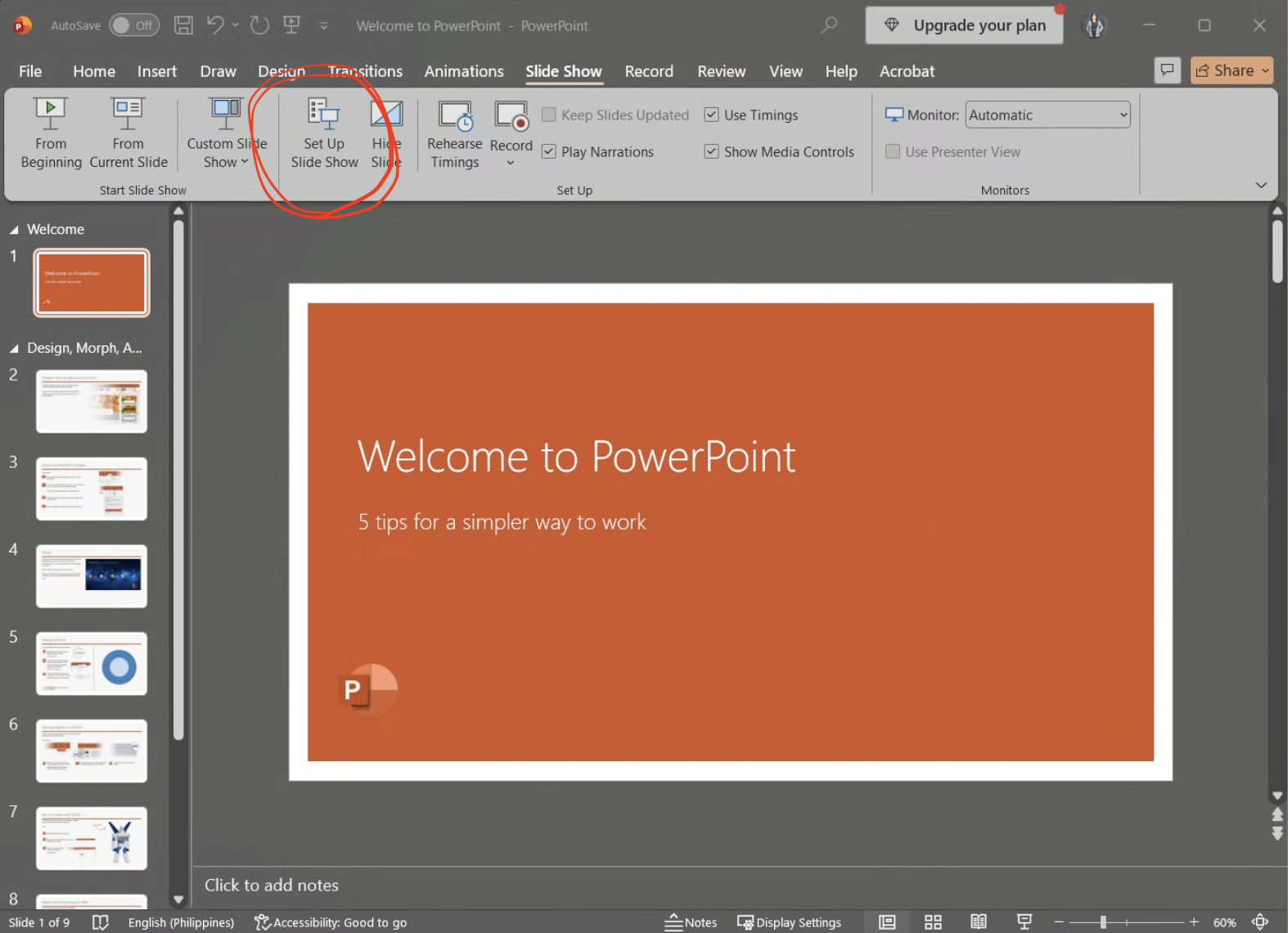
PowerPoint에서 프레젠테이션을 열고 리본 메뉴에서 슬라이드 쇼를 선택하세요.
슬라이드 쇼 설정 클릭
슬라이드 쇼 탭에서 슬라이드 쇼 설정을 클릭하세요.
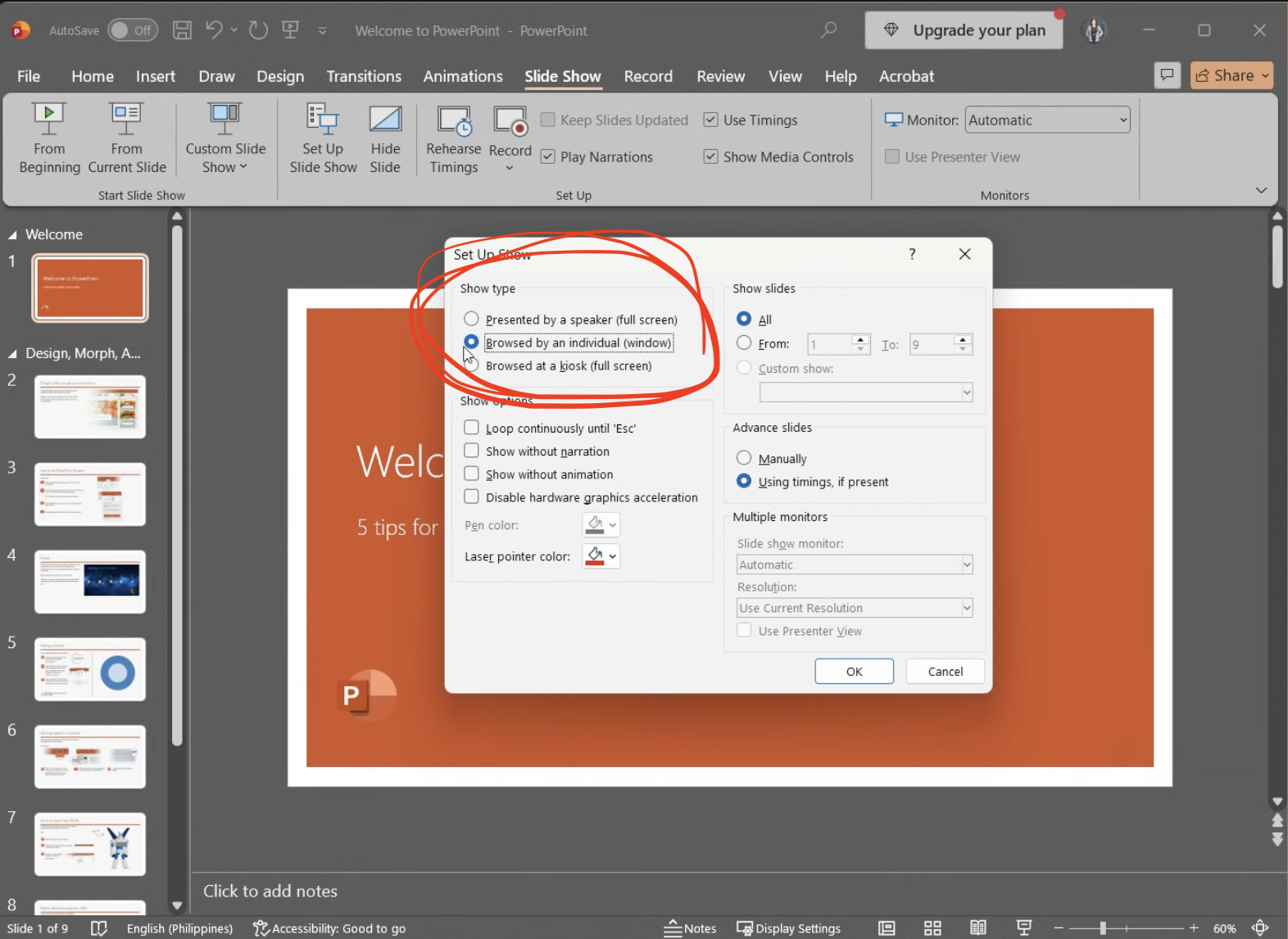
창 모드 슬라이드 쇼 선택
쇼 형식에서 개인(창)으로 보기를 선택하고 확인을 클릭하세요. 이렇게 하면 슬라이드 쇼의 크기를 조정하여 JotMe를 옆에 둘 수 있습니다.
슬라이드 쇼 시작
처음부터 또는 현재 슬라이드부터를 사용하여 슬라이드 쇼를 시작하세요. 프레젠테이션이 창에서 열립니다.
PowerPoint와 JotMe를 나란히 배열
JotMe의 전사 패널에서 전사 창 최대화—오른쪽 상단 컨트롤의 사각형 아이콘—를 클릭하여 별도의 전사 창을 엽니다. PowerPoint 슬라이드 쇼와 JotMe 전사를 같은 화면에 나란히 배열하세요. 슬라이드와 번역된 텍스트가 읽기 쉽게 크기를 조정하세요.
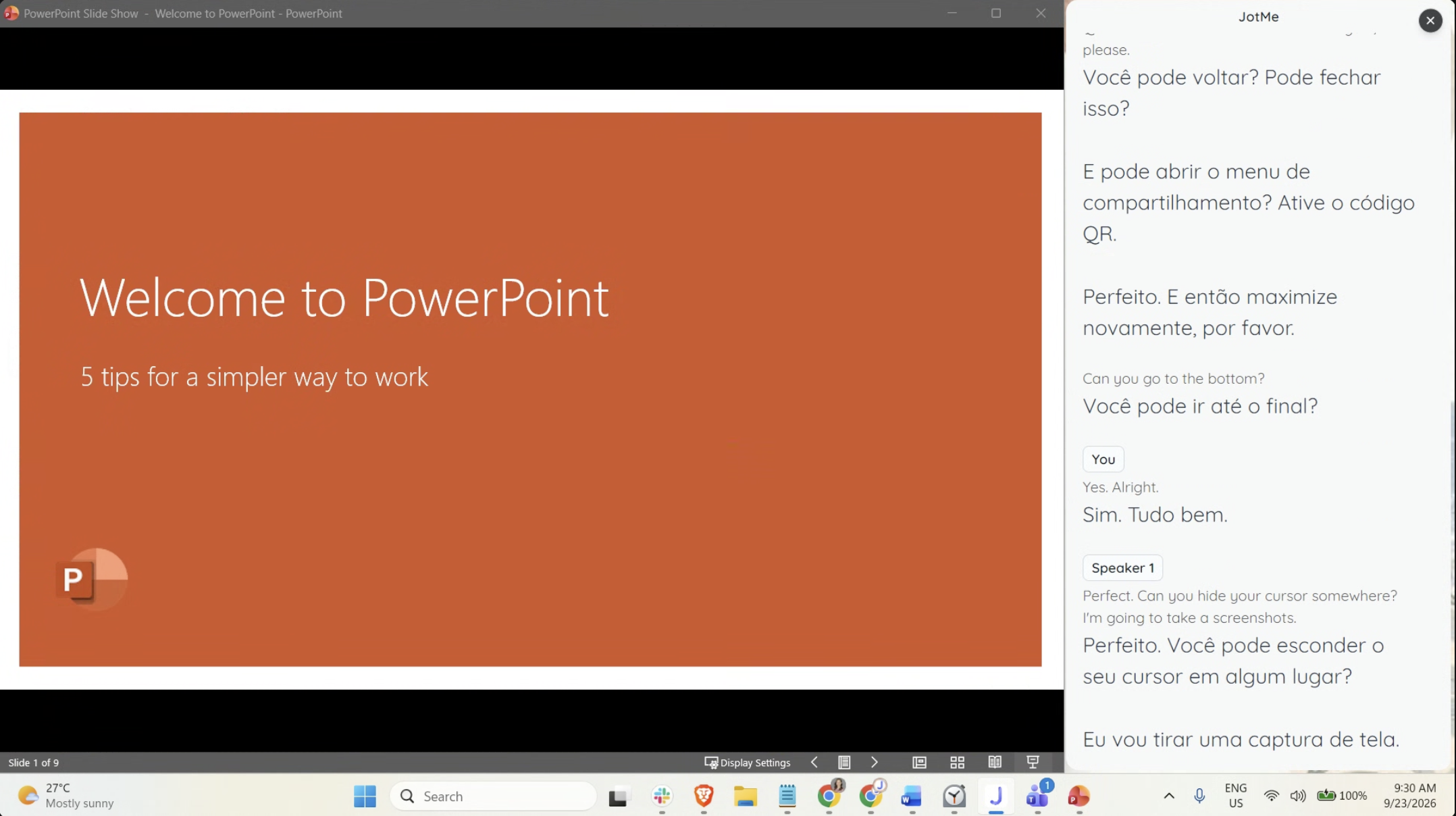
Zoom에서 전체 화면 공유
Zoom에서 화면 공유를 클릭하고 두 창이 포함된 전체 화면을 선택하세요. 공유를 클릭하여 참가자들이 슬라이드와 JotMe 전사를 함께 볼 수 있도록 하세요. 여러 모니터가 있는 경우, 두 창을 배열한 모니터를 선택하세요.
참가자 보기 확인#
참가자들이 두 창을 보고 번역된 텍스트를 읽을 수 있는지 확인하세요. 슬라이드를 넘기면서 JotMe가 보이도록 유지하세요. 참가자들이 PowerPoint만 볼 수 있는 경우, Zoom의 공유 선택을 두 창이 포함된 전체 화면으로 변경하세요.
공유된 화면을 보는 모든 사람은 동일한 번역 언어를 봅니다. 개별 언어 선택을 위해 URL 또는 QR 코드를 공유하여 참가자들이 자신의 기기에서 번역을 따라갈 수 있도록 하세요.