
실시간 번역 공유
참가자가 실시간 자막이나 번역된 음성을 받는 방법을 선택한 후 해당 방법의 가이드를 엽니다.
번역 공유는 실시간 회의나 이벤트를 브라우저, 다른 JotMe Desktop 사용자 또는 비디오 피드로 전송합니다. 아래에서 방법을 선택하여 설정 가이드를 엽니다.
공유 방법 선택#
| 방법 | 대상 | 필요한 것 |
|---|---|---|
| URL로 공유 | 회의 및 이벤트 참가자 | 브라우저; 링크를 엽니다. 사용자의 분이 소모됩니다. |
| QR 코드로 공유 | 현장 관객 및 방 | 전화기나 태블릿; QR 코드를 스캔합니다. 사용자의 분이 소모됩니다. |
| 코드로 공유 | JotMe Desktop을 사용하는 회의나 이벤트 참가자 | 앱에 입력할 코드. |
| 자막 카메라 | 비디오에 자막이 필요한 회의, 이벤트 및 스트림 | 사용자의 기기에서 OBS; 참가자가 열 필요 없음. |
화면에서 PowerPoint와 실시간 번역 공유#
Zoom에서 슬라이드와 번역된 음성을 함께 보여주려면 PowerPoint 실시간 번역을 따르세요. 가이드는 PowerPoint를 창에서 실행하고 JotMe를 그 옆에 배치한 후 두 창이 포함된 화면을 공유하는 방법을 보여줍니다.
자막 또는 음성#
방법 가이드를 열기 전에 번역 공유 상단에서 자막 또는 음성을 선택하세요. 두 참가자 보기 모두 번역된 텍스트를 화면에 유지합니다.
자막: 실시간 번역 읽기#
참가자는 발화 언어, 읽기 언어, 원본 음성 및 실시간 번역을 봅니다.
JotMe
상대가 말하는 언어
영어
일본어
호스트
Good morning. Thank you for joining us.
おはようございます。ご参加ありがとうございます。
참가자
I'm looking forward to today's presentation.
今日のプレゼンテーションを楽しみにしています。
방금 수신
음성: 실시간 번역 듣고 읽기#
참가자는 여전히 전사를 읽으면서 번역된 음성이 기기에서 재생됩니다. 각 참가자는 자신의 스피커 버튼을 제어하며 다른 사람에게 영향을 주지 않습니다.
이어피스 제공
음성 대 음성 번역의 경우, 각 참가자나 청중에게 이어피스나 헤드폰을 제공하세요. 이렇게 하면 번역된 오디오가 회의나 이벤트 마이크로 다시 들어가는 것을 방지할 수 있습니다.
JotMe
일본어
호스트
Good morning. Thank you for joining us.
おはようございます。ご参加ありがとうございます。
참가자
I'm looking forward to today's presentation.
今日のプレゼンテーションを楽しみにしています。
방금 수신
주의
호스트 측 음성 번역은 다른 워크플로입니다. 직접 다른 쪽을 듣거나 번역된 음성을 회의에 보내려면 음성 대 음성 번역을 사용하세요.
지연을 줄이기 위해 참가자 언어 제한#
기본적으로 게스트는 JotMe가 지원하는 모든 언어를 선택할 수 있습니다. 청중이 선택한 각 언어는 세션에 실시간 작업을 추가하므로, 제한 없는 참여 페이지는 대규모에서 지연의 가장 일반적인 원인입니다. 설정 → 실시간 번역에서 공유 번역 언어 제한은 참여 페이지에서 제공할 언어를 결정합니다.
먼저 공유할 모델 — 기본, 프리미엄, 또는 빠름 (오디오) —을 선택하세요. 제한은 각 모델에 대해 별도로 저장됩니다. 그런 다음 제한할 목록을 켜고 목록당 최대 5개의 언어를 추가하세요:
| 제한 | 적용 대상 | 지연에 미치는 영향 |
|---|---|---|
| 발화 언어 | 기본 및 프리미엄 | 가장 큼. 추가된 각 발화 언어는 또 다른 실시간 전사를 필요로 할 수 있으므로 이 목록을 먼저 제한하세요. |
| 대상 번역 언어 | 기본 및 프리미엄 | 발화보다 작지만 대규모 청중에게는 여전히 다듬을 가치가 있습니다. |
| 대상 번역 언어 | 빠름 (오디오) | 이 모델에서 가장 큼. 빠름은 발화 언어를 자동으로 감지하며, 허용된 각 대상 언어는 자체 실시간 오디오 번역 채널을 생성합니다. |
게스트는 허용된 언어만 봅니다. 제한은 공유 링크와 함께 이동하며 호스트가 세션을 시작할 때 적용됩니다.
참여를 더 간단하게 만들기#
설정 → 실시간 번역 → 공유 번역 언어 제한을 열고 청중이 필요한 언어를 선택하세요. 구성된 언어 조합이 사용 가능한 경우, 참여 페이지는 각 조합에 대한 버튼을 표시합니다. 참가자는 별도의 언어 선택기를 채우는 대신 버튼을 선택하여 직접 참여합니다. **빠름 (오디오)**의 경우, 참가자는 출력 언어만 선택하며, 소스 언어는 자동으로 감지됩니다.
설정 → 실시간 번역에서 **참가자 이메일 필수로 설정 (권장)**은 링크 및 QR 코드 게스트가 이메일을 입력해야 하는지 여부를 제어합니다. 익명 참여를 허용하려면 끄세요; 기본적으로 켜져 있습니다. 이는 참석자에 대한 정보를 덜 제공합니다. 익명 게스트는 세션 후 자동으로 이메일로 노트를 받지 않습니다. 이는 호스트의 분 사용량을 변경하지 않으며 게스트가 계정을 생성할 필요도 없습니다.
라이브 번역 참여
보고 들을 언어를 선택하여 시작하세요.
참가자를 위한 플로팅 자막#
브라우저 참가자는 플로팅 보기 열기를 선택하여 다른 작업 위에 작은 번역 창을 유지할 수 있습니다. 마우스를 올리면 원본 음성, 언어 방향 및 글자 크기 제어가 표시됩니다. 데스크톱 앱이 필요하지 않습니다. 사용 가능 여부는 브라우저 지원에 따라 다릅니다. 참가자 플로팅 보기 가이드를 참조하세요.
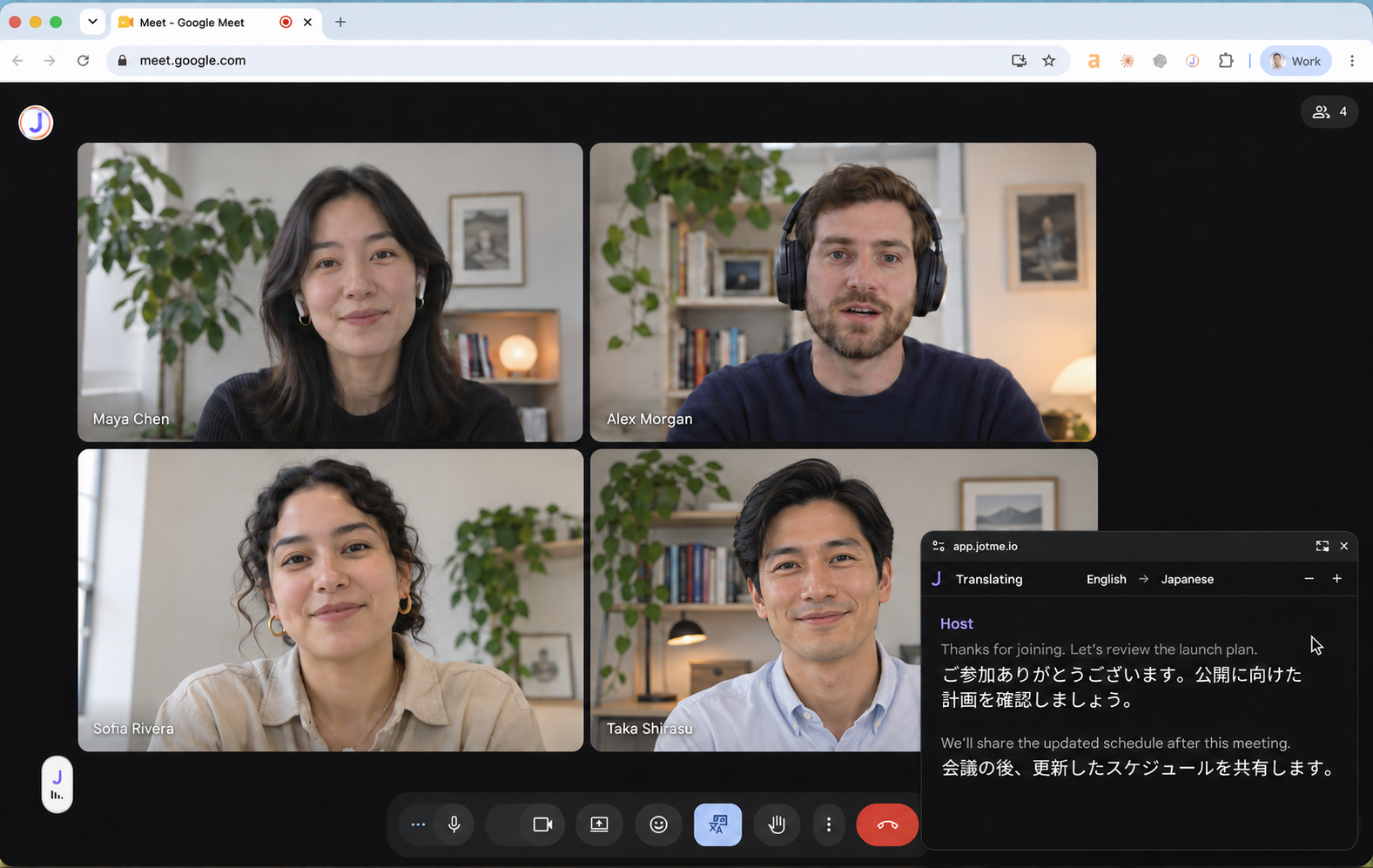
실제 청중에 맞게 목록 크기 조정
스페인어 및 프랑스어 독자를 위한 영어 및 일본어로 진행되는 웨비나는 두 개의 발화 언어와 두 개의 대상 언어가 필요하며, 전체 카탈로그는 필요하지 않습니다.
참고
언어 제한은 프리미엄 이상에서 필요하며 참가자 선택에만 영향을 미칩니다. 호스트의 언어는 변경되지 않습니다.
회의나 이벤트를 중지하면 실시간 번역 피드가 종료됩니다. 또한 참가자가 세션 후 자동으로 노트, 요약 및 전사를 받지 않도록 할 수 있습니다. 데스크톱 앱 설정에서 세션 후 공유를 참조하세요.