
Eventos presenciais e conferências
Ofereça legendas ao vivo ou voz traduzida em um evento através de tela, código QR, URL do navegador ou câmera de legendas.
Cada conta JotMe pode hospedar uma sessão de tradução ao vivo por vez. Uma sessão segue um fluxo de áudio—por exemplo, uma discussão em painel, palestra principal ou workshop. Todos conectados a essa sessão podem receber legendas ou voz traduzida no idioma escolhido, em uma tela compartilhada, embutido no feed da câmera do palestrante ou em seu próprio dispositivo.
Escolha como entregar a tradução#
| Método de entrega | Melhor para | O que os participantes recebem |
|---|---|---|
| Tela compartilhada ou projetor | Um público que pode seguir um idioma traduzido juntos | Mostre ou compartilhe a janela maximizada de transcrição do JotMe. Nenhuma configuração é necessária para os participantes. |
| Código QR | Conferências, palcos e públicos que chegam sem aviso | Coloque o código em um slide ou placa. Os participantes o escaneiam e abrem a tradução ao vivo em um navegador. |
| URL | Convites diretos antes ou durante o evento | Envie o link de participação por convite de calendário, e-mail, JotMe Chat ou qualquer outro canal de mensagens. |
| Câmera de Legendas | Conferências online ou híbridas onde os participantes podem fixar o vídeo do palestrante | Incorpore legendas no feed da câmera do palestrante com OBS. Os participantes assistem ao mesmo idioma de legenda sem abrir um link. |
O código QR e o URL abrem a mesma experiência no navegador, e ambos podem ser gerados antes do evento ou enquanto ele está ocorrendo. Os participantes não precisam de contas JotMe, e cada pessoa pode selecionar o idioma que deseja receber. Siga o guia de URL ou o guia de código QR para sua configuração.
Para manter o URL e o código QR anexados a um evento agendado, comece pelo Calendário. Para saber quando o link se torna ativo e como compartilhá-lo através do chat, veja Compartilhar com um URL.
Para uma conferência online ou híbrida, a Câmera de Legendas é útil quando os participantes podem fixar o vídeo do palestrante. As legendas permanecem visíveis dentro desse feed à medida que o layout da reunião muda. Requer OBS; siga a configuração da Câmera de Legendas.
Escolha Legenda ou Voz#
- Legenda permite que os participantes leiam o discurso original e a tradução ao vivo. Esta é geralmente a escolha mais simples para um grande público.
- Voz fornece tradução de voz para voz no dispositivo de cada participante enquanto a transcrição traduzida permanece visível. Forneça a cada participante um fone de ouvido ou auricular para que o áudio traduzido não seja reproduzido no microfone do evento.
O anfitrião seleciona um desses modos antes de compartilhar. Veja Legendas ou voz para a interface e controles reais do participante.
Atenção
A tradução enviada para os dispositivos dos participantes é multiplicada pelo número de participantes. Quando Fast (Audio) é selecionado, consome 5× minutos de tradução ao vivo por participante, esteja o áudio traduzido ativado ou não.
Use Preços de eventos para inserir o número de anfitriões simultâneos, horas do evento, método de entrega e tamanho do público. Ele calcula os minutos de tradução ao vivo necessários e um preço estimado do plano Team em um só lugar.
Conduza a conferência ou evento#
Para uma conferência ou evento presencial, use um computador anfitrião para cada palco, sala ou fluxo de áudio. Selecione o microfone ou fonte de áudio do evento que você testou durante o ensaio, escolha Legenda ou Voz, e então prepare a tela, código QR, URL ou feed da Câmera de Legendas que planeja usar.
Antes de começar, abra Configurações → Tradução ao vivo → Seu ambiente e escolha Eventos. Eventos usa a configuração de microfone presencial, oculta nomes de palestrantes, mostra apenas traduções e desativa a saída no mesmo idioma. Escolha Presencial em vez disso quando os participantes precisarem de rótulos de palestrantes para uma conversa presencial menor.
Para uma conferência online ou híbrida, execute o JotMe junto com a plataforma de reunião. Veja a configuração de reunião online.
Apresente em uma tela compartilhada ou projetor#
Use esta configuração quando todos puderem seguir o mesmo idioma traduzido. O público só precisa ver a tela compartilhada; eles não precisam de um link, conta ou dispositivo.
Escolha os idiomas
No JotMe Desktop, selecione o idioma que está sendo falado e o idioma que você deseja mostrar ao público.
Iniciar tradução ao vivo
Clique em Iniciar tradução ao vivo e confirme que a transcrição traduzida está atualizando corretamente.
Maximize a transcrição
No painel de Transcrição, clique em Maximizar janela de transcrição—o ícone quadrado nos controles no canto superior direito.
Apresente a transcrição traduzida
Mova a janela maximizada do JotMe para a tela conectada ao seu projetor ou tela de apresentação. Para um evento online ou híbrido, selecione essa janela ou tela nos controles de compartilhamento de tela da sua plataforma de reunião.
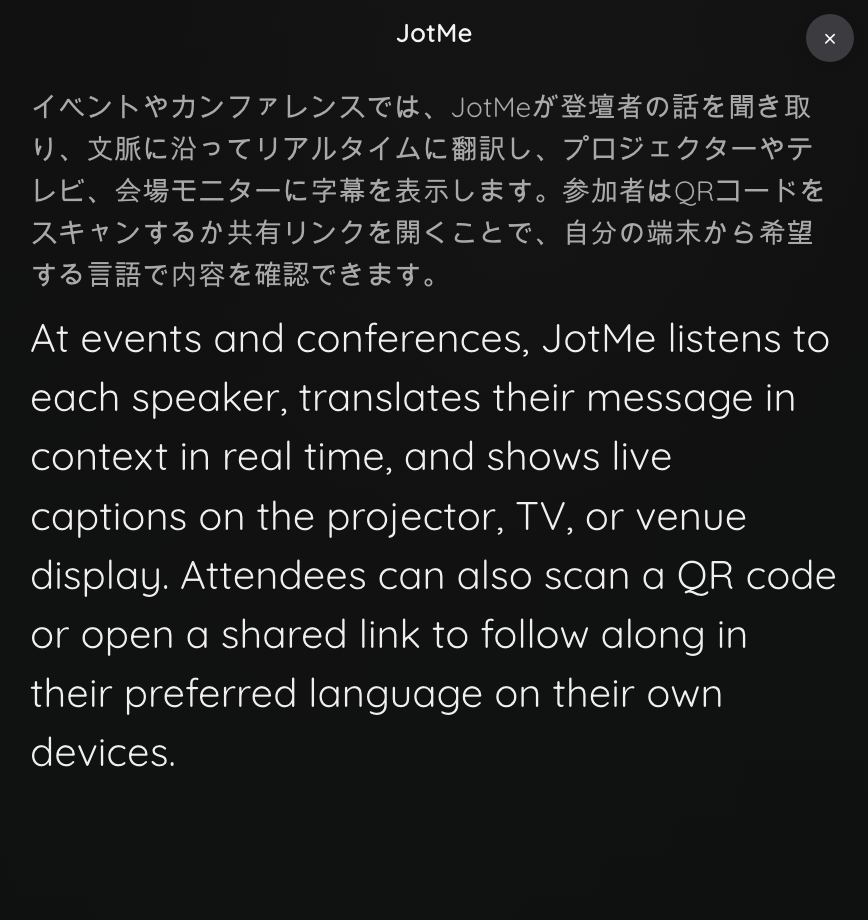
É assim que a janela de transcrição maximizada aparece na tela de apresentação:
Para partilhar os diapositivos do PowerPoint e a tradução em tempo real do JotMe lado a lado no Zoom, consulte o guia Tradução em tempo real com PowerPoint.
Para um webinar ou apresentação baseada em slides, o fluxo de trabalho de exibição é semelhante, mas a configuração de produção é diferente. Veja Compartilhar uma tela do JotMe com uma apresentação.
Dica
Mantenha a transcrição visível durante toda a sessão. Se os participantes precisarem de idiomas diferentes, compartilhe um código QR ou URL para que cada pessoa possa escolher seu idioma.
O que importa na escala do evento é a preparação:
- Exiba o código QR ou URL de participação antes de começar a falar, não quando o público já estiver ouvindo.
- Deixe-o na tela durante a introdução, para que os atrasados ainda possam participar.
Antes de abrir as portas#
- Faça um ensaio com o microfone exato e configuração de sessão; o roteamento de áudio é o que falha no dia.
- Teste o fluxo do navegador do participante em um telefone e teste a Voz com fones de ouvido se você planeja oferecê-la.
- Confirme se seu plano tem minutos de tradução ao vivo suficientes para o público e a duração do evento.