
Tradução em tempo real com PowerPoint
Mostre os diapositivos do PowerPoint e as legendas traduzidas em tempo real do JotMe lado a lado ao partilhar o ecrã no Zoom.
Mostre os diapositivos do PowerPoint e a tradução em tempo real do JotMe em conjunto, para que os participantes possam acompanhar a apresentação e ler a tradução do que diz no mesmo ecrã. Estes passos e capturas de ecrã utilizam o PowerPoint no Windows.
Antes de começar#
Abra o JotMe Desktop, escolha o idioma que vai falar e o idioma de tradução e inicie a tradução em tempo real. Confirme que o que diz aparece na transcrição. Para configurar o áudio e o microfone, consulte Zoom, Teams, Meet e outras reuniões online.
Configure o PowerPoint e partilhe o ecrã#
Abra o separador Apresentação de Diapositivos
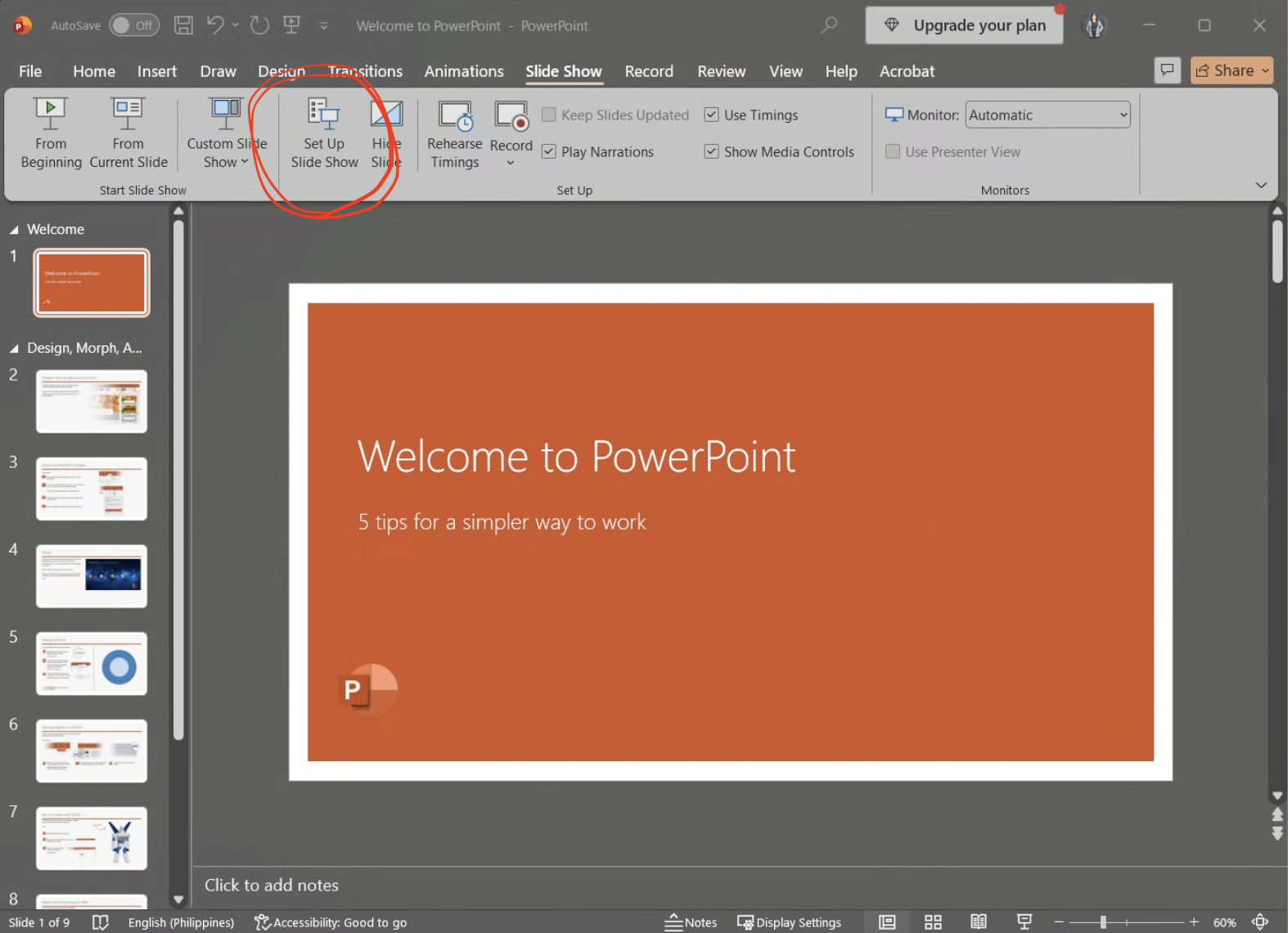
Abra a apresentação no PowerPoint e selecione Apresentação de Diapositivos no friso.
Clique em Configurar Apresentação de Diapositivos
No separador Apresentação de Diapositivos, clique em Configurar Apresentação de Diapositivos.
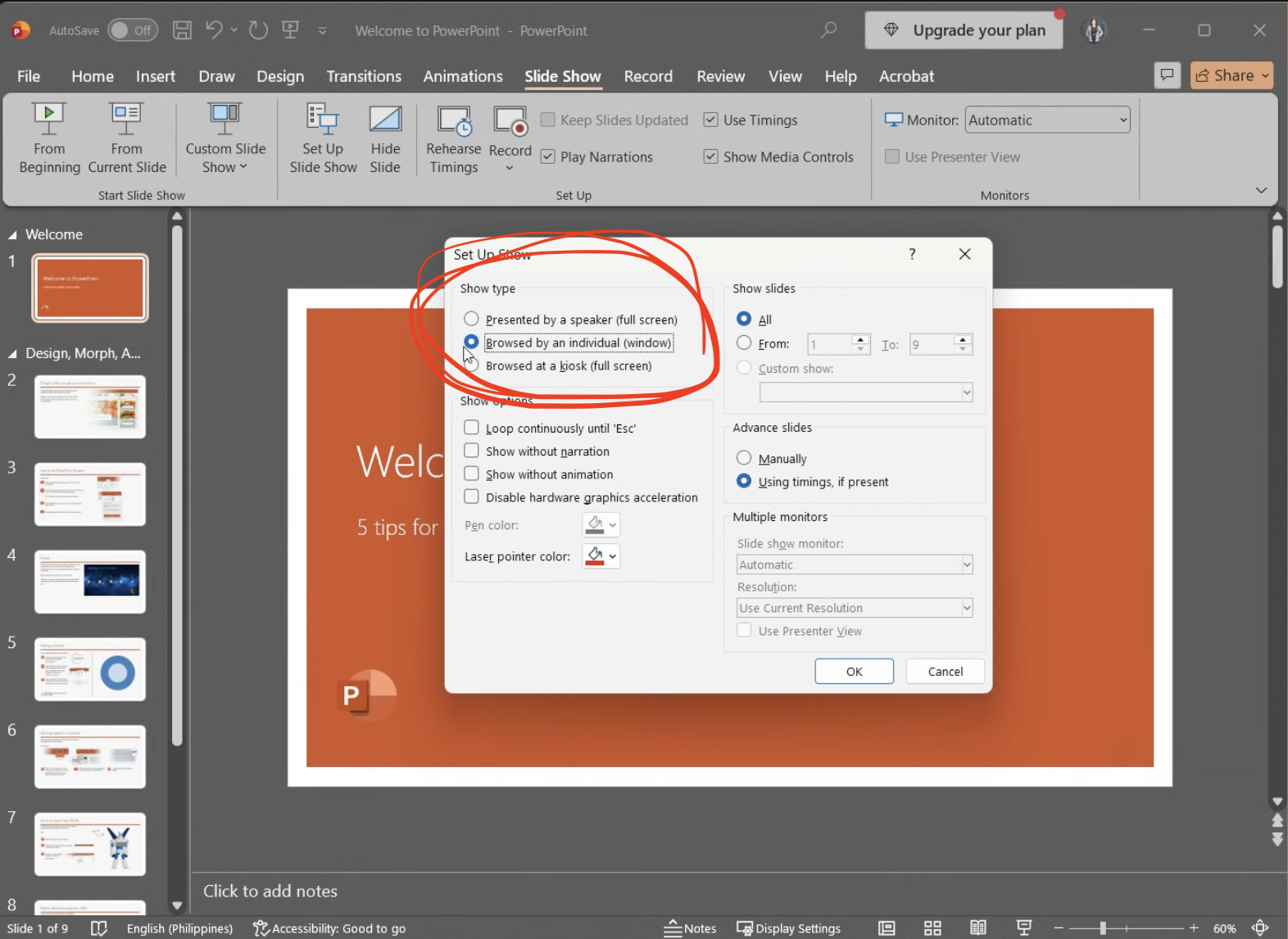
Escolha uma apresentação numa janela
Em Tipo de apresentação, selecione Visualizada por uma pessoa (janela) e clique em OK. Assim, pode redimensionar a apresentação e deixar espaço para o JotMe ao lado.
Inicie a apresentação de diapositivos
Inicie a apresentação com Do Início ou Do Diapositivo Atual. A apresentação abre-se numa janela.
Coloque o PowerPoint e o JotMe lado a lado
No painel de transcrição do JotMe, clique em Maximizar janela de transcrição, o ícone quadrado nos controlos do canto superior direito, para abrir a janela de transcrição separada. Coloque a apresentação do PowerPoint e a transcrição do JotMe lado a lado no mesmo ecrã. Ajuste o tamanho das janelas para que os diapositivos e o texto traduzido sejam legíveis.
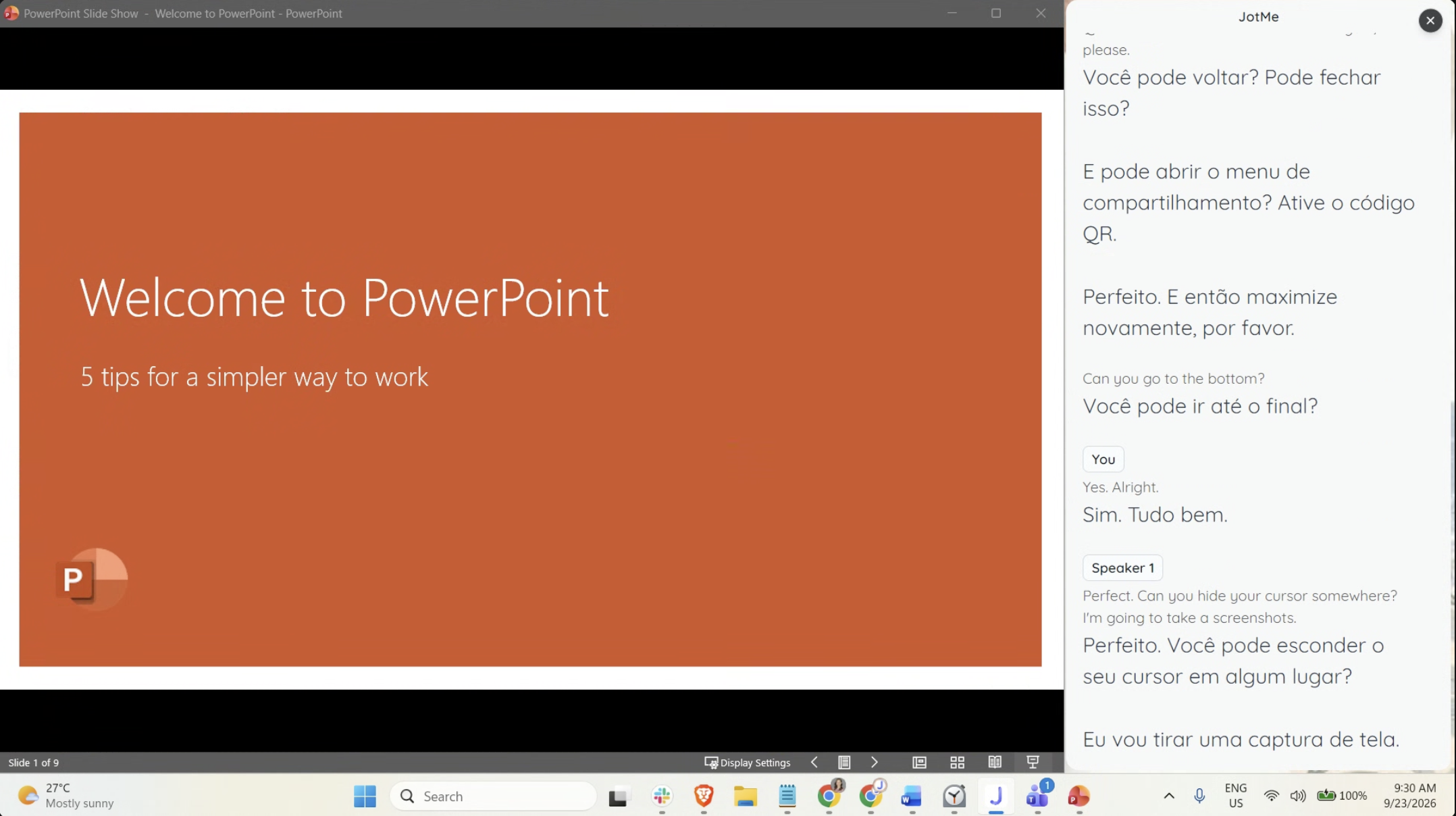
Partilhe o ecrã inteiro no Zoom
No Zoom, clique em Partilhar ecrã e selecione o ecrã inteiro que contém as duas janelas. Clique em Partilhar para que os participantes possam ver os diapositivos e a transcrição do JotMe em conjunto. Se tiver vários monitores, selecione aquele onde colocou as duas janelas.
Verifique o que os participantes veem#
Confirme que os participantes conseguem ver as duas janelas e ler o texto traduzido enquanto fala. Mantenha o JotMe visível ao avançar os diapositivos. Se os participantes apenas conseguirem ver o PowerPoint, altere a seleção de partilha do Zoom para o ecrã inteiro que contém as duas janelas.
Todos os participantes que veem o ecrã partilhado veem a tradução no mesmo idioma. Para que cada participante possa escolher o seu idioma, partilhe um URL ou um código QR, permitindo-lhes acompanhar a tradução nos seus próprios dispositivos.