
Перевод в реальном времени с PowerPoint
Показывайте слайды PowerPoint и субтитры JotMe с переводом в реальном времени бок о бок при демонстрации экрана в Zoom.
Показывайте свои слайды PowerPoint и живой перевод JotMe вместе, чтобы участники могли следить за вашей презентацией и читать перевод вашей речи на одном экране. Эти шаги и скриншоты используют PowerPoint на Windows.
Прежде чем начать#
Откройте JotMe Desktop, выберите ваш язык речи и язык перевода, и начните живой перевод. Убедитесь, что ваша речь отображается в транскрипте. Для настройки аудио и микрофона смотрите Zoom, Teams, Meet и другие онлайн-встречи.
Настройте PowerPoint и поделитесь экраном#
Откройте вкладку Показ слайдов
Откройте вашу презентацию в PowerPoint и выберите Показ слайдов на ленте.
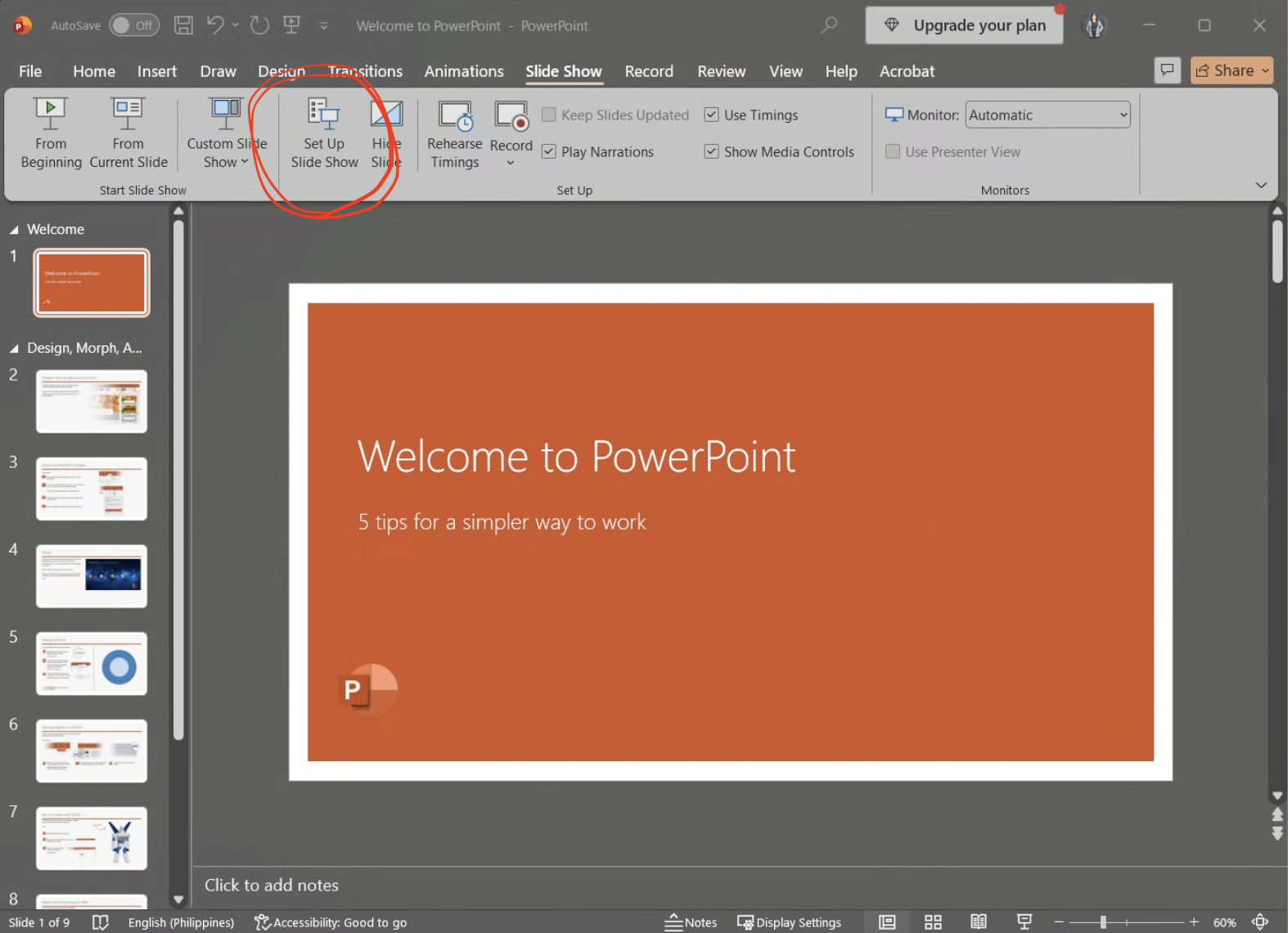
Нажмите Настройка показа слайдов
На вкладке Показ слайдов нажмите Настройка показа слайдов.
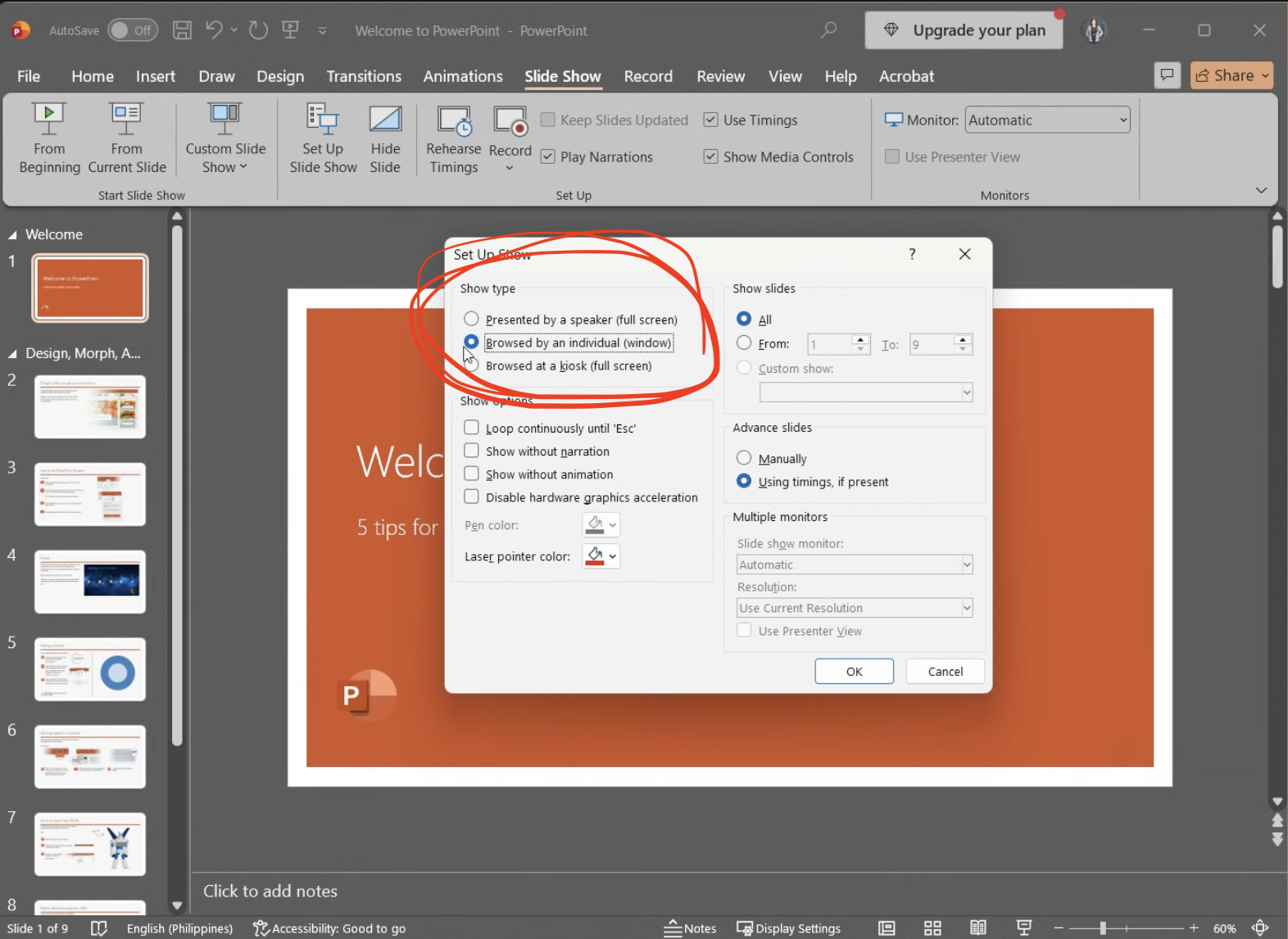
Выберите показ слайдов в окне
В разделе Тип показа выберите Просмотр индивидуально (в окне) и нажмите ОК. Это позволит вам изменить размер показа слайдов и оставить место для JotMe рядом.
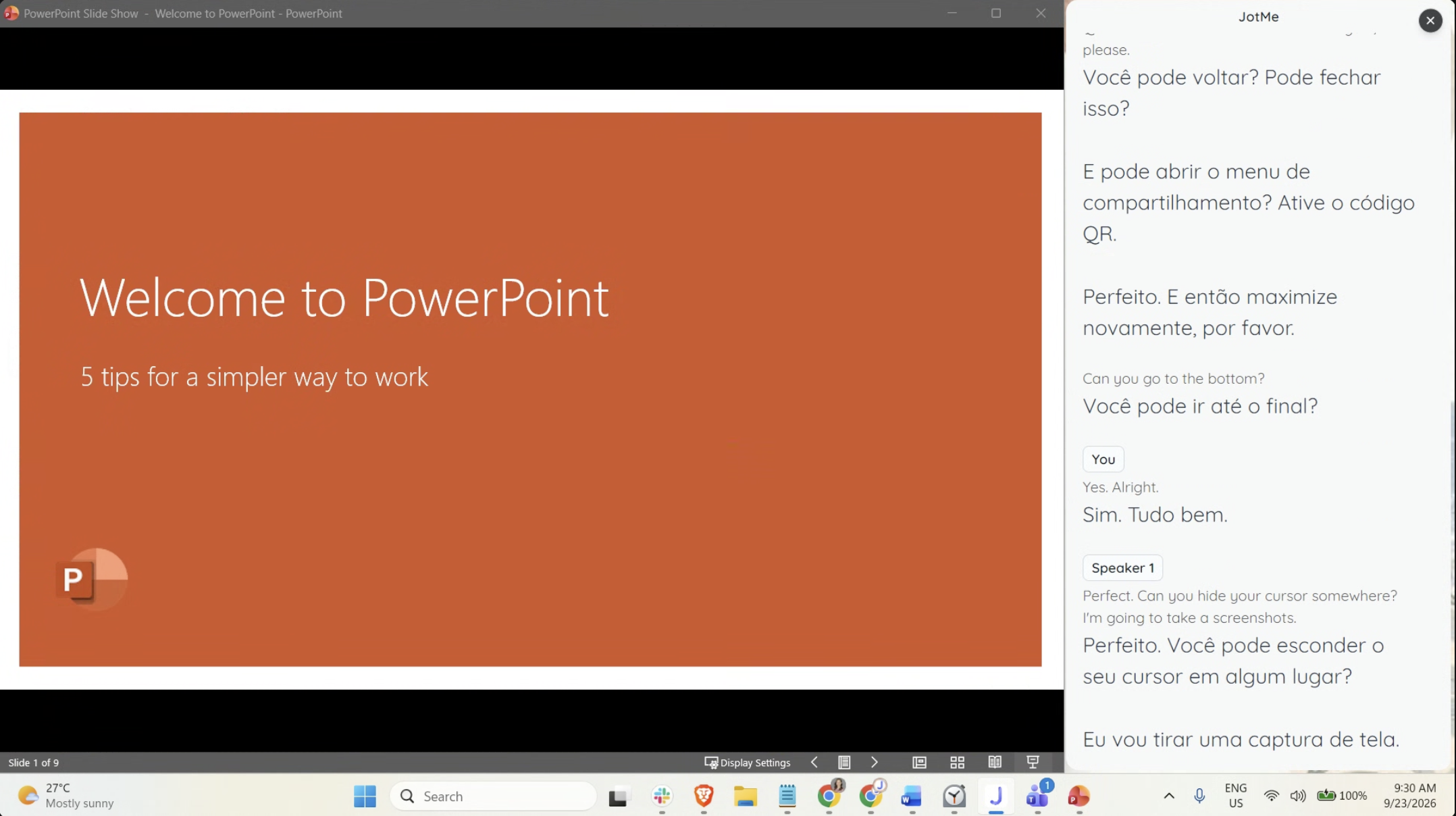
Начните показ слайдов
Начните показ слайдов, используя С начала или С текущего слайда. Презентация откроется в окне.
Расположите PowerPoint и JotMe бок о бок
В панели транскрипта JotMe нажмите Развернуть окно транскрипта — квадратная иконка в правом верхнем углу управления — чтобы открыть отдельное окно транскрипта. Расположите показ слайдов PowerPoint и транскрипт JotMe бок о бок на одном экране. Измените их размер так, чтобы и слайды, и переведенный текст были читаемы.
Поделитесь всем экраном в Zoom
В Zoom нажмите Демонстрация экрана и выберите весь экран, содержащий оба окна. Нажмите Поделиться, чтобы участники могли видеть ваши слайды и транскрипт JotMe вместе. Если у вас несколько мониторов, выберите тот, на котором вы расположили оба окна.
Проверьте вид участников#
Убедитесь, что участники видят оба окна и могут читать переведенный текст, пока вы говорите. Держите JotMe видимым, продвигая ваши слайды. Если участники видят только PowerPoint, измените выбор демонстрации в Zoom на весь экран, содержащий оба окна.
Все, кто смотрит общий экран, видят перевод на одном языке. Для индивидуального выбора языка поделитесь URL или QR-кодом, чтобы участники могли следить за переводом на своих устройствах.