
Поделиться живым переводом
Выберите, как участники получат живые субтитры или переведённый голос, затем откройте руководство для этого метода.
Поделиться переводом отправляет живую встречу или событие в браузеры, другим пользователям JotMe Desktop или в видеопоток. Выберите метод ниже, чтобы открыть руководство по его настройке.
Выберите, как поделиться#
| Метод | Для кого | Что им нужно |
|---|---|---|
| С помощью URL | Участники встреч и мероприятий | Браузер; откройте ссылку. Использует ваши минуты. |
| С помощью QR-кода | Аудитории и комнаты на месте | Телефон или планшет; сканируйте QR-код. Использует ваши минуты. |
| С помощью кода | Участники встреч или мероприятий, использующие JotMe Desktop | Код, введённый в их приложении. |
| Subtitle Camera | Встречи, мероприятия и потоки, где субтитры должны быть на видео | OBS на вашем устройстве; участникам ничего не нужно открывать. |
Поделитесь PowerPoint и живым переводом на экране#
Чтобы показать слайды и переведённую речь вместе в Zoom, следуйте PowerPoint Live Translation. Руководство показывает, как запустить PowerPoint в окне, расположить JotMe рядом с ним и поделиться экраном, содержащим оба окна.
Субтитры или голос#
Выберите Субтитры или Голос в верхней части Поделиться переводом перед открытием одного из руководств по методам. Оба вида для участников сохраняют переведённый текст на экране.
Субтитры: читайте живой перевод#
Участники видят язык, на котором говорят, язык, на котором они читают, оригинальную речь и её живой перевод.
JotMe
Они говорят
Английский
Японский
Организатор
Good morning. Thank you for joining us.
おはようございます。ご参加ありがとうございます。
Участник
I'm looking forward to today's presentation.
今日のプレゼンテーションを楽しみにしています。
Только что получено
Голос: слушайте и читайте живой перевод#
Участники всё ещё читают транскрипт, в то время как переведённая речь воспроизводится на их устройстве. Каждый участник управляет своей кнопкой динамика, не влияя на других.
Предоставьте наушник
Для голосового перевода предоставьте каждому участнику или члену аудитории наушник или наушники. Это предотвращает воспроизведение переведённого аудио в микрофон встречи или мероприятия.
JotMe
Японский
Организатор
Good morning. Thank you for joining us.
おはようございます。ご参加ありがとうございます。
Участник
I'm looking forward to today's presentation.
今日のプレゼンテーションを楽しみにしています。
Только что получено
Обратите внимание
Перевод, отправленный на устройства участников, умножается на количество получающих его участников. С Fast (Audio) расчёт: длительность перевода × 5 × участников, независимо от того, читают ли они субтитры или также слышат переведённое аудио. Проверьте ожидаемую аудиторию и продолжительность сессии перед мероприятием. Используйте Цены на мероприятия для оценки и Ограничения использования для всех множителей.
Голосовой перевод на стороне хоста — это другой рабочий процесс. Чтобы услышать другую сторону самостоятельно или отправить свой переведённый голос на встречу, используйте Голос в голосовой перевод.
Ограничьте языки участников, чтобы уменьшить задержку#
По умолчанию гости могут выбирать из всех языков, поддерживаемых JotMe. Каждый отдельный язык, выбранный вашей аудиторией, добавляет живую работу для сессии, поэтому неограниченная страница присоединения — самая распространённая причина задержки в масштабе. Ограничьте языки перевода, в разделе Настройки → Живой перевод, определяет, какие языки предлагает страница присоединения.
Сначала выберите Модель для обмена — Basic, Premium или Fast (Audio) — потому что ограничения хранятся отдельно для каждой модели. Затем включите список, который хотите ограничить, и добавьте до 5 языков на список:
| Ограничение | Применяется к | Влияние на задержку |
|---|---|---|
| Языки речи | Basic и Premium | Наибольшее. Каждый дополнительный язык речи может потребовать ещё одну живую транскрипцию, поэтому сначала ограничьте этот список. |
| Целевые языки перевода | Basic и Premium | Меньше, чем языки речи, но всё же стоит сократить для больших аудиторий. |
| Целевые языки перевода | Fast (Audio) | Наибольшее для этой модели. Fast автоматически определяет языки речи, и каждый разрешённый целевой язык создаёт свой собственный канал живого аудио-перевода. |
Гости видят только те языки, которые вы разрешили. Ограничения передаются вместе со ссылкой для обмена и применяются, когда хост начинает сессию.
Упростите присоединение#
Откройте Настройки → Живой перевод → Ограничьте языки перевода и выберите языки, которые нужны вашей аудитории. Когда доступны настроенные языковые комбинации, страница присоединения отображает кнопку для каждой комбинации. Участники выбирают кнопку, чтобы присоединиться напрямую, вместо заполнения отдельных языковых селекторов. С Fast (Audio) они выбирают только язык вывода; исходный язык определяется автоматически.
В Настройки → Живой перевод, Запрашивать email участников (рекомендуется) контролирует, должны ли гости по ссылке и QR-коду вводить email. Отключите это, чтобы разрешить анонимное присоединение; по умолчанию включено. Это даёт вам меньше информации о том, кто присутствует. Анонимные гости не получают автоматические заметки после сессии по email. Это не изменяет использование минут хоста и не требует от гостей создания аккаунта.
Присоединиться к живому переводу
Выберите язык, на котором хотите читать и слушать, чтобы начать.
Плавающие субтитры для участников#
Участники в браузере могут выбрать Открыть плавающее окно, чтобы держать небольшое окно перевода над своей другой работой. Наведите на него, чтобы увидеть оригинальную речь, направление языка и элементы управления размером текста. Это не требует настольного приложения. Доступность зависит от поддержки браузера. См. руководство по плавающему виду для участников.
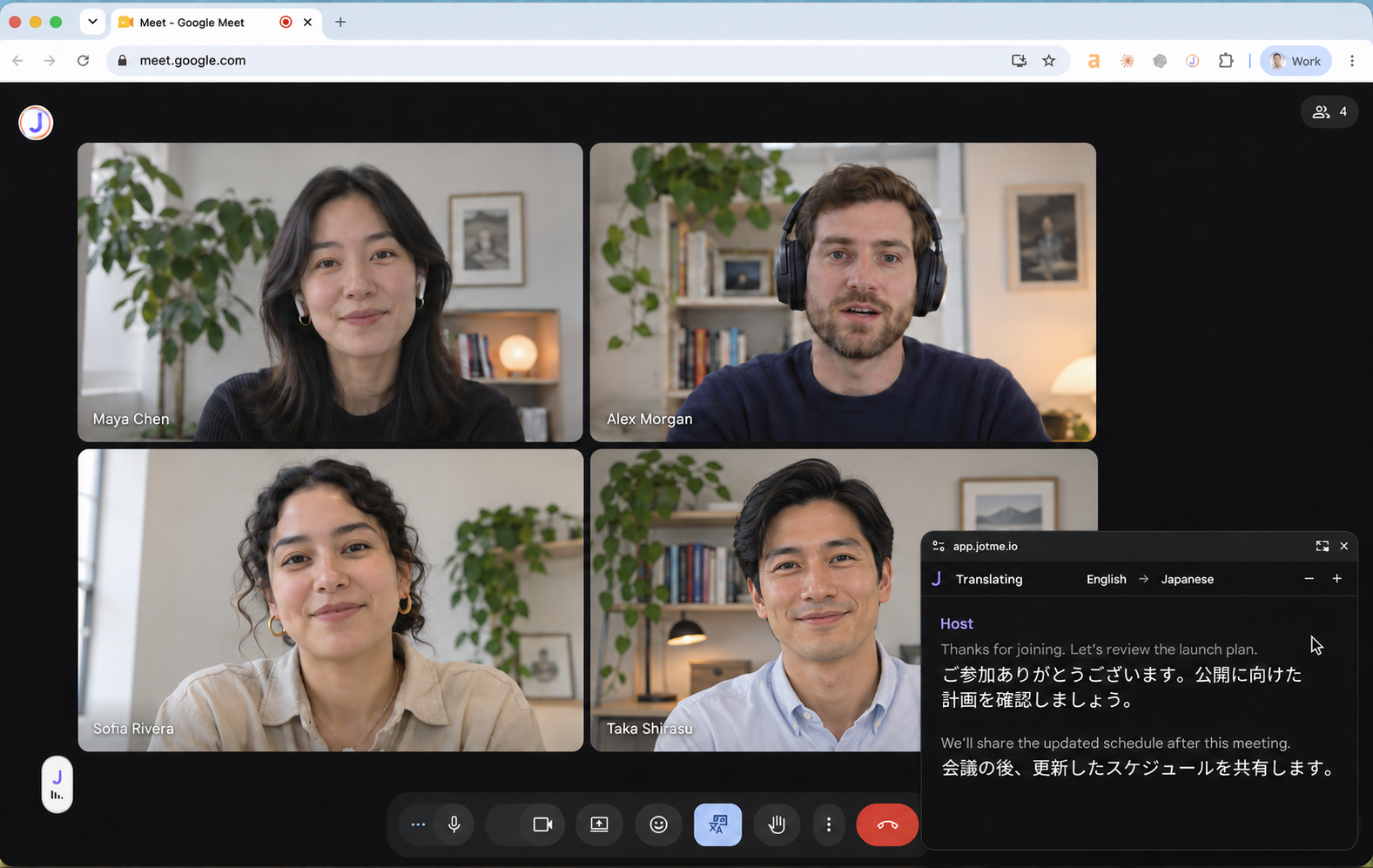
Настройте списки для реальной аудитории
Вебинар на английском и японском языках для аудитории, читающей на испанском и французском, требует двух языков речи и двух целевых, а не полного каталога.
Примечание
Ограничения языков требуют Premium или выше и влияют только на выбор участников. Они не изменяют собственные языки хоста.
Остановка встречи или мероприятия завершает поток живого перевода. Вы также можете предотвратить автоматическое получение участниками заметок, резюме и транскрипта после сессии. См. Обмен после сессии в настройках Desktop приложения.