
Événements et conférences en personne
Fournissez des sous-titres en direct ou une voix traduite lors d'un événement par écran, code QR, URL de navigateur ou caméra de sous-titres.
Chaque compte JotMe peut héberger une session de traduction en direct à la fois. Une session suit un flux audio, par exemple, une table ronde, un discours d'ouverture ou un atelier. Tout le monde connecté à cette session peut recevoir des sous-titres ou une voix traduite dans la langue de son choix, sur un écran partagé, intégré dans le flux de la caméra d'un intervenant, ou sur son propre appareil.
Choisissez comment diffuser la traduction#
| Méthode de diffusion | Idéal pour | Ce que les participants reçoivent |
|---|---|---|
| Écran partagé ou projecteur | Un public pouvant suivre une langue traduite ensemble | Affichez ou partagez la fenêtre de transcription JotMe agrandie. Aucune configuration requise pour les participants. |
| Code QR | Conférences, scènes et publics de passage | Mettez le code sur une diapositive ou un panneau. Les participants le scannent et ouvrent la traduction en direct dans un navigateur. |
| URL | Invitations directes avant ou pendant l'événement | Envoyez le lien de participation par invitation de calendrier, e-mail, JotMe Chat, ou tout autre canal de messagerie. |
| Caméra de sous-titres | Conférences en ligne ou hybrides où les participants peuvent épingler la vidéo de l'intervenant | Intégrez les sous-titres dans le flux de la caméra de l'intervenant avec OBS. Les participants regardent la même langue de sous-titres sans ouvrir de lien. |
Le code QR et l'URL ouvrent la même expérience de navigateur, et les deux peuvent être générés avant l'événement ou pendant son déroulement. Les participants n'ont pas besoin de comptes JotMe, et chacun peut sélectionner la langue qu'il souhaite recevoir. Suivez le guide URL ou le guide du code QR pour sa configuration.
Pour garder l'URL et le code QR attachés à un événement programmé, commencez depuis Calendrier. Pour savoir quand le lien devient actif et comment le partager via le chat, consultez Partager avec une URL.
Pour une conférence en ligne ou hybride, Caméra de sous-titres est utile lorsque les participants peuvent épingler la vidéo de l'intervenant. Les sous-titres restent visibles dans ce flux au fur et à mesure que la disposition de la réunion change. Cela nécessite OBS ; suivez la configuration de la caméra de sous-titres.
Choisissez Sous-titres ou Voix#
- Sous-titres permet aux participants de lire le discours original et la traduction en direct. C'est généralement le choix le plus simple pour un large public.
- Voix offre une traduction voix-à-voix sur l'appareil de chaque participant tandis que la transcription traduite reste visible. Fournissez à chaque participant une oreillette ou un casque pour que l'audio traduit ne soit pas retransmis dans le microphone de l'événement.
L'hôte sélectionne l'un de ces modes avant de partager. Voir Sous-titres ou voix pour l'interface utilisateur et les contrôles réels des participants.
Attention
La traduction envoyée aux appareils des participants est multipliée par le nombre de participants. Lorsque Fast (Audio) est sélectionné, cela consomme 5× minutes de traduction en direct par participant, que l'audio traduit soit activé ou non.
Utilisez Tarification des événements pour entrer le nombre d'hôtes simultanés, les heures d'événement, la méthode de diffusion et la taille du public. Cela calcule les minutes de traduction en direct requises et un prix estimé du plan Team en un seul endroit.
Organisez la conférence ou l'événement#
Pour une conférence ou un événement sur site, utilisez un ordinateur hôte pour chaque scène, salle ou flux audio. Sélectionnez le microphone ou la source audio de l'événement que vous avez testé lors de la répétition, choisissez Sous-titres ou Voix, puis préparez l'écran, le code QR, l'URL ou le flux de la caméra de sous-titres que vous prévoyez d'utiliser.
Avant de commencer, ouvrez Paramètres → Traduction en direct → Votre environnement et choisissez Événements. Les événements utilisent la configuration du microphone en personne, masquent les noms des intervenants, n'affichent que les traductions et désactivent la sortie dans la même langue. Choisissez En personne à la place lorsque les participants ont besoin d'étiquettes d'intervenants pour une conversation en face à face plus restreinte.
Pour une conférence en ligne ou hybride, exécutez JotMe en parallèle avec la plateforme de réunion. Voir la configuration de la réunion en ligne.
Présentez sur un écran partagé ou un projecteur#
Utilisez cette configuration lorsque tout le monde peut suivre la même langue traduite. Le public n'a besoin que de voir l'affichage partagé ; il n'a pas besoin de lien, de compte ou d'appareil.
Choisissez les langues
Dans JotMe Desktop, sélectionnez la langue parlée et la langue que vous souhaitez montrer au public.
Démarrer la traduction en direct
Cliquez sur Démarrer la traduction en direct et confirmez que la transcription traduite se met à jour correctement.
Agrandir la transcription
Dans le panneau de transcription, cliquez sur Agrandir la fenêtre de transcription—l'icône carrée dans les contrôles en haut à droite.
Présentez la transcription traduite
Déplacez la fenêtre JotMe agrandie vers l'affichage connecté à votre projecteur ou écran de présentation. Pour un événement en ligne ou hybride, sélectionnez cette fenêtre ou cet affichage dans les contrôles de partage d'écran de votre plateforme de réunion.
Voici à quoi ressemble la fenêtre de transcription agrandie sur l'écran de présentation :
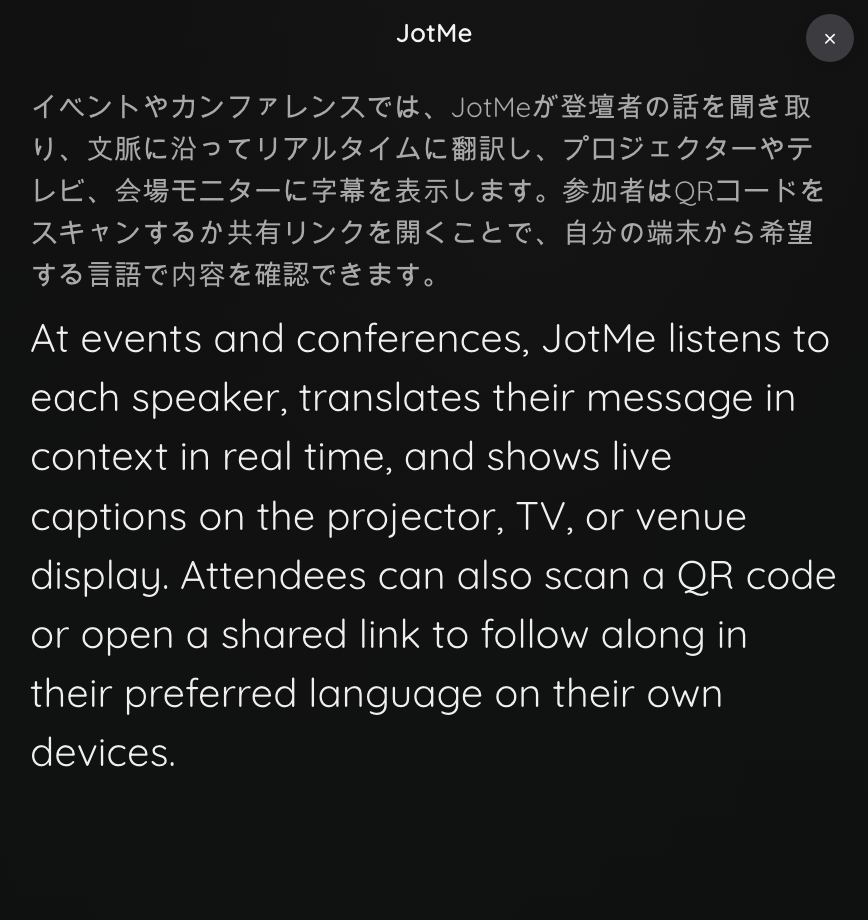
Pour partager vos diapositives PowerPoint et la traduction en direct de JotMe côte à côte dans Zoom, consultez le guide Traduction en direct avec PowerPoint.
Pour un webinaire ou une présentation basée sur des diapositives, le flux de travail d'affichage est similaire, mais la configuration de production est différente. Voir Partager un affichage JotMe avec une présentation.
Astuce
Gardez la transcription visible tout au long de la session. Si les participants ont besoin de langues différentes, partagez un code QR ou une URL à la place pour que chacun puisse choisir sa langue.
Ce qui importe à l'échelle de l'événement, c'est la mise en scène :
- Affichez le code QR ou l'URL de participation avant de commencer à parler, pas une fois que le public écoute déjà.
- Laissez-le à l'écran pendant l'introduction, afin que les arrivées tardives puissent encore rejoindre.
Avant l'ouverture des portes#
- Faites une répétition avec le microphone exact et la configuration de la session ; le routage audio est ce qui échoue le jour J.
- Testez le flux de navigateur des participants sur un téléphone et testez la Voix avec des écouteurs si vous prévoyez de l'offrir.
- Confirmez que votre plan dispose de suffisamment de minutes de traduction en direct pour le public et la durée de l'événement.