
Traduction en direct avec PowerPoint
Affichez les diapositives PowerPoint et les sous-titres traduits en direct de JotMe côte à côte lors du partage de votre écran dans Zoom.
Affichez vos diapositives PowerPoint et la traduction en direct de JotMe ensemble pour que les participants puissent suivre votre présentation et lire la traduction de votre discours sur le même écran. Ces étapes et captures d'écran utilisent PowerPoint sur Windows.
Avant de commencer#
Ouvrez JotMe Desktop, choisissez vos langues parlée et de traduction, et démarrez la traduction en direct. Confirmez que votre discours apparaît dans la transcription. Pour la configuration audio et microphone, voir Zoom, Teams, Meet, et autres réunions en ligne.
Configurer PowerPoint et partager votre écran#
Ouvrir l'onglet Diaporama
Ouvrez votre présentation dans PowerPoint et sélectionnez Diaporama dans le ruban.
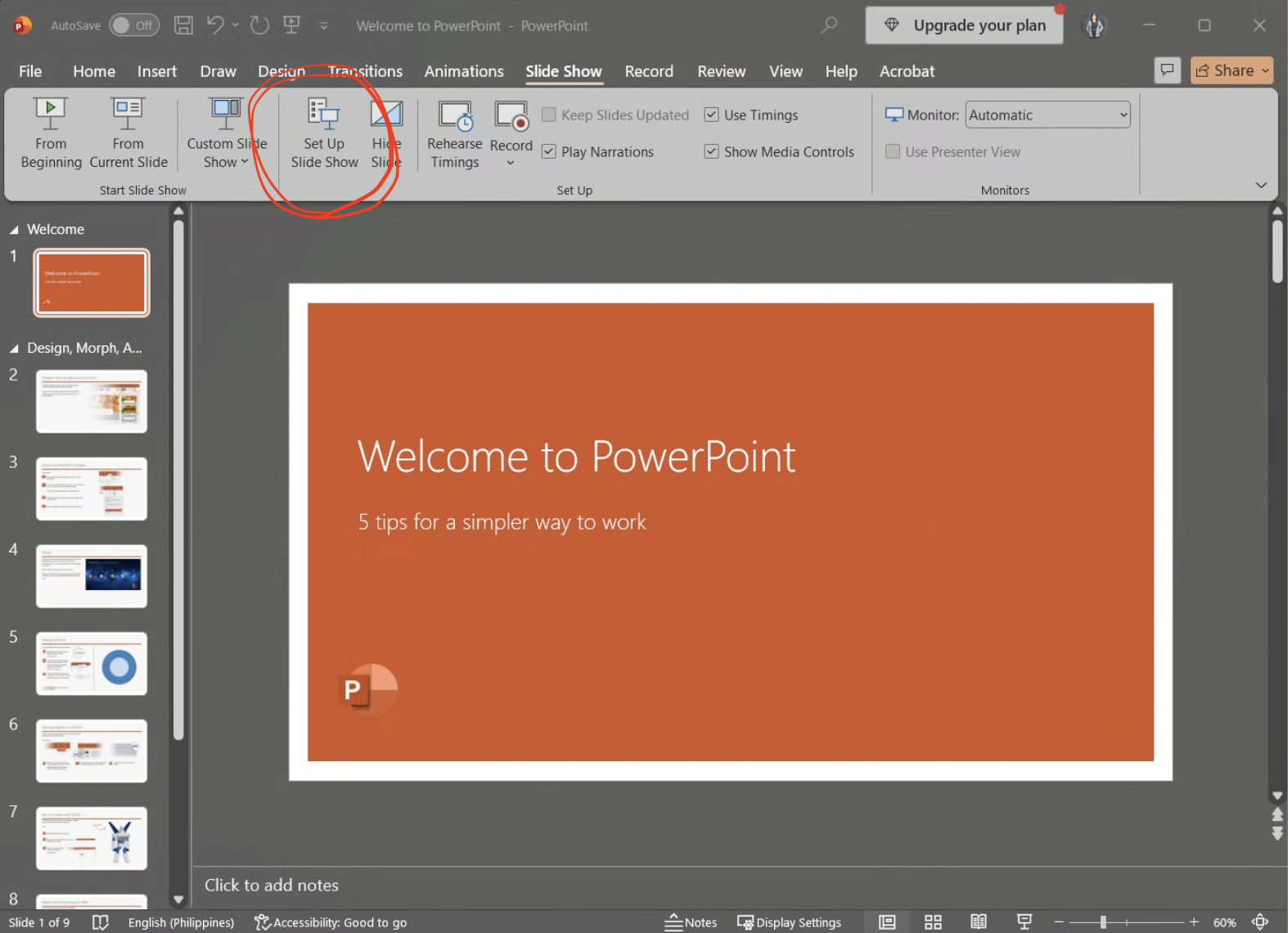
Cliquez sur Configurer le diaporama
Dans l'onglet Diaporama, cliquez sur Configurer le diaporama.
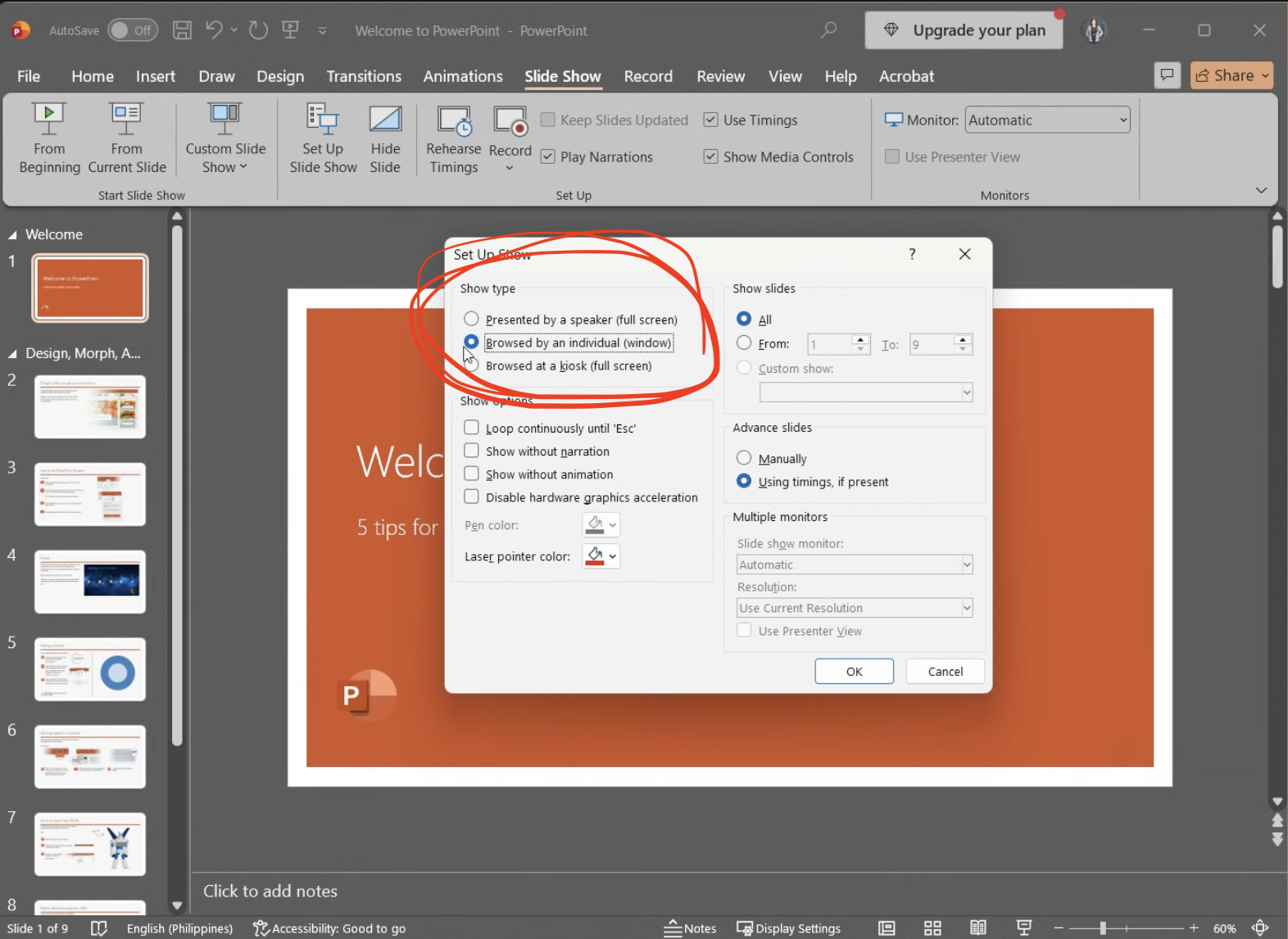
Choisir un diaporama fenêtré
Sous Type de diaporama, sélectionnez Par une personne (fenêtre) et cliquez sur OK. Cela vous permet de redimensionner le diaporama et de laisser de la place pour JotMe à côté.
Démarrer le diaporama
Démarrez votre diaporama en utilisant Depuis le début ou Depuis la diapositive actuelle. La présentation s'ouvre dans une fenêtre.
Arranger PowerPoint et JotMe côte à côte
Dans le panneau de transcription de JotMe, cliquez sur Agrandir la fenêtre de transcription—l'icône carrée dans les contrôles en haut à droite—pour ouvrir la fenêtre de transcription séparée. Disposez le diaporama PowerPoint et la transcription de JotMe côte à côte sur le même écran. Redimensionnez-les pour que les diapositives et le texte traduit soient lisibles.
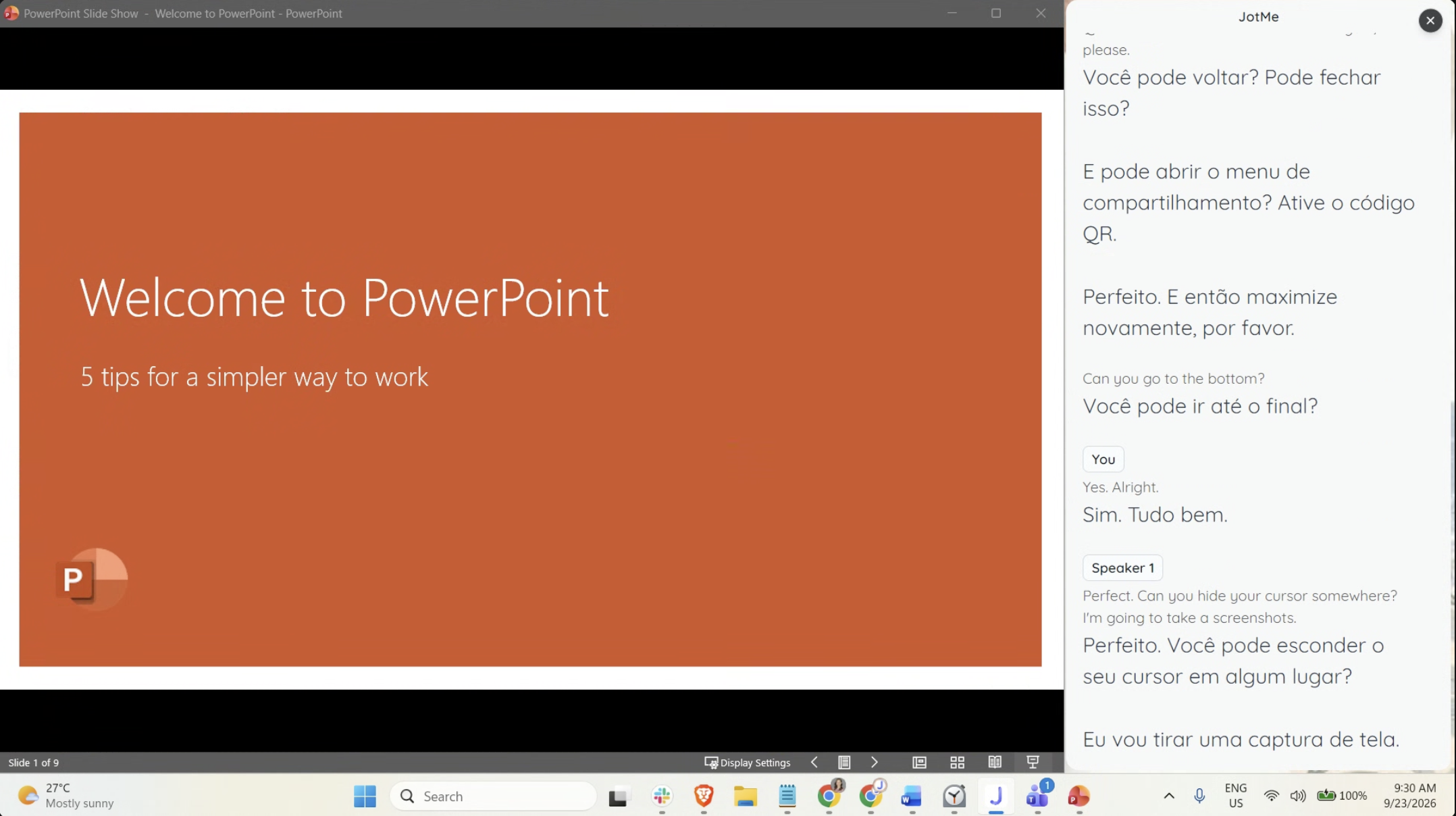
Partager votre écran entier dans Zoom
Dans Zoom, cliquez sur Partager l'écran et sélectionnez l'écran entier contenant les deux fenêtres. Cliquez sur Partager pour que les participants puissent voir vos diapositives et la transcription de JotMe ensemble. Si vous avez plusieurs moniteurs, sélectionnez celui où vous avez disposé les deux fenêtres.
Vérifier la vue des participants#
Confirmez que les participants peuvent voir les deux fenêtres et lire le texte traduit pendant que vous parlez. Gardez JotMe visible tout en avançant vos diapositives. Si les participants ne voient que PowerPoint, changez la sélection de partage de Zoom pour l'écran entier contenant les deux fenêtres.
Tous ceux qui regardent l'écran partagé voient la même langue de traduction. Pour des choix de langue individuels, partagez une URL ou un code QR afin que les participants puissent suivre la traduction sur leurs propres appareils.